Pengingat
Memilih Jenis Pengingat dan Cara Menghentikannya
Bandingkan pengingat berulang, reminder tagihan, dan follow-up calon pembeli, lalu pelajari cara menghentikan masing-masing bila tidak dipakai lagi.
Pengingat adalah aturan yang Anda atur sekali, lalu Jalinara terus mengirim pesannya sesuai jadwal. Ini berbeda dari pesan terjadwal sekali: satu pesan untuk satu waktu, dan selesai setelah terkirim.
Cara memilih jenis pengingat
Tiga jenis pengingat ini berbeda pada pemicu pesan dan kapan pesan berhenti.
| Fitur | Kapan terkirim | Sasaran | Berhenti bila |
|---|---|---|---|
| Pengingat 1 Nomor (berulang) | Pada Kirim pada, lalu tiap hari, minggu, atau bulan di jam yang sama | 1 nomor yang Anda ketik | Jadwal dibatalkan |
| Reminder Otomatis (menu Tagihan) | Beberapa hari sebelum jatuh tempo dan/atau saat hari jatuh tempo | Semua tagihan Belum Bayar | Tagihan Lunas atau Dibatalkan, jatuh tempo lewat, atau sakelar dimatikan |
| Follow-up Otomatis (menu Leads (CRM)) | Beberapa jam setelah lead masuk tahap Follow-up, diulang sampai Maks. percobaan | Semua lead di tahap Follow-up | Tahap lead dipindah, jatah habis, atau sakelar dimatikan. Tidak berhenti karena pelanggan membalas |
| Automasi bertahap | Sesuai jeda tiap langkah setelah pemicu | Kontak yang memicu alur | Pelanggan membalas (bila sakelarnya menyala), chat ditandai Selesai, atau alur dimatikan |
Pesan Pengingat 1 Nomor terkirim apa adanya, tanpa variabel. Pesan tagihan boleh memakai {nama}, {jumlah}, dan {tanggal}. Pesan follow-up boleh memakai {nama}.
Anda ingin mengingatkan apa?
- Tagihan yang sudah dicatat: pakai Reminder Otomatis (panduannya).
- Calon pembeli yang belum memutuskan: pakai Follow-up Otomatis (panduannya).
- Satu pelanggan, rutin (misalnya isi ulang langganan bulanan): pakai Pengingat 1 Nomor berulang (panduannya).
- Satu nomor, sekali pada waktu tertentu (misalnya konfirmasi janji): pakai pesan terjadwal sekali.
- Banyak nomor sekaligus pada jam tertentu: pakai blast terjadwal.
Jalan pintas: buka Balas Otomatis › Template Solusi, pilih kartu Reminder booking atau janji, Reminder pembayaran, atau Follow-up calon pembeli (tentang Template Solusi).
Cara membatalkan pengingat berulang
Pengingat 1 Nomor tidak punya tombol edit. Membatalkan jadwal berulang menghentikan seluruh rangkaiannya, dan hanya jadwal berstatus Antri yang bisa dibatalkan. Untuk pesan terjadwal sekali, caranya sama (lihat di sini).
-
Buka Kirim Pesan › Pengingat 1 Nomor.
-
Pada baris jadwal berstatus Antri, klik ikon ✕ ① di kolom Aksi.
 Perbesar
 -
Klik Batalkan ③. Klik Batal ② bila Anda berubah pikiran.
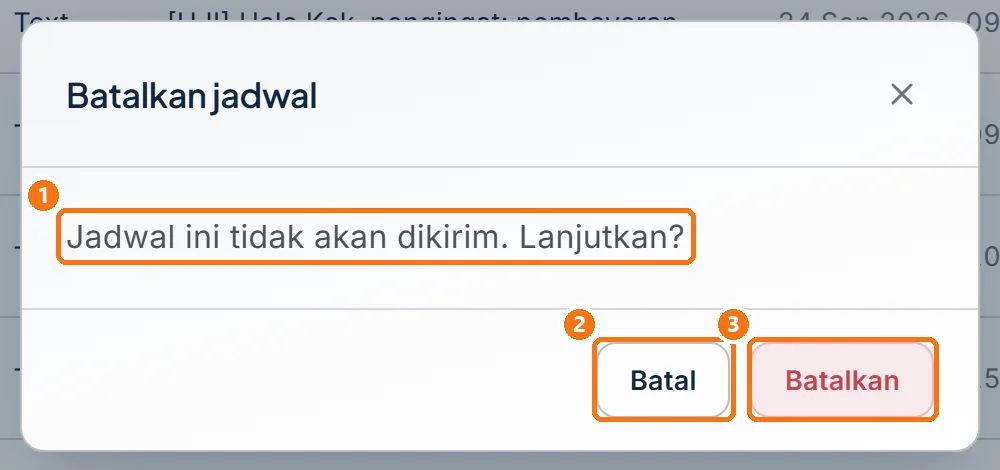 Perbesar
 -
Periksa kolom Status ①. Bila belum berubah, klik Muat ulang.
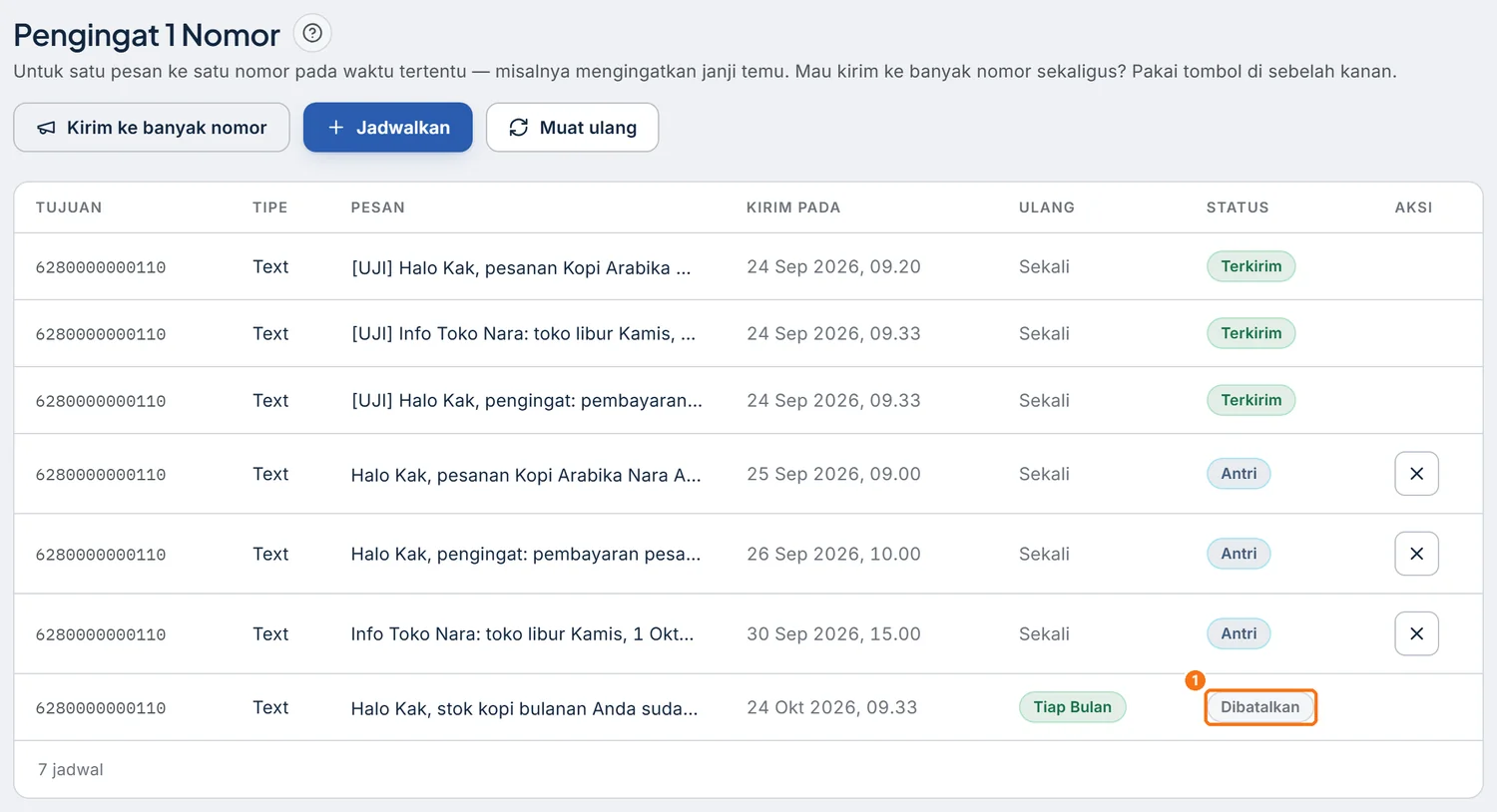 Perbesar
 -
Bila perlu isi atau pola baru, klik Jadwalkan dan buat jadwal baru (caranya).
Menghentikan jenis pengingat lain
| Yang ingin dihentikan | Caranya | Panduan |
|---|---|---|
| Pengingat satu tagihan | Klik ✓ Lunas bila sudah dibayar. Bila batal, klik Edit, ubah Status ke Dibatalkan, lalu Simpan | Reminder tagihan |
| Semua pengingat tagihan | Klik Reminder Otomatis, matikan Aktifkan reminder otomatis, lalu Simpan | Reminder tagihan |
| Follow-up satu lead | Pindahkan tahap lead ke Nego, Deal, atau Gagal | Follow-up |
| Semua follow-up | Klik Follow-up Otomatis, matikan Aktifkan follow-up otomatis, lalu Simpan | Follow-up |
| Urutan Automasi untuk satu pelanggan | Klik Tandai selesai di menu chat Inbox. Tidak berlaku untuk Follow-up Otomatis dan Reminder Otomatis | Status chat |
Pemeriksaan harian (sekitar 5 menit)
- Buka Tagihan, pilih chip Belum Bayar, lalu klik ✓ Lunas pada tagihan yang dananya sudah masuk.
- Buka Leads (CRM). Pindahkan pelanggan di kolom Follow-up yang sudah membalas ke Nego, Deal, atau Gagal.
- Buka Pengingat 1 Nomor. Batalkan jadwal berulang milik pelanggan yang berhenti berlangganan.
- Buka Log Pesan, saring status Gagal, lalu periksa pengingat yang gagal terkirim.
Belum ketemu jawabannya? Buka menu Bantuan di dashboard Jalinara dan kirim tiket ke tim kami.