Mengatasi Masalah
Pesan Tidak Terkirim atau Centang Satu Terus
Pesan Gagal atau centang satu terus? Baca alasannya di Log Pesan, lalu atasi perangkat terputus, kuota habis, batas harian, atau status banned.
Pesan yang tidak sampai punya tiga gejala, dan tiap gejala punya jalur sendiri:
- Muncul pesan penolakan saat Anda menekan kirim: lihat kuota atau batas harian di tabel penyebab. Penolakan ini terjadi sebelum pesan masuk antrean, jadi tidak muncul sebagai baris Gagal di Log Pesan.
- Pesan berstatus Gagal: ikuti langkah 1–4 di bawah untuk membaca alasannya di Log Pesan.
- Centang satu padahal perangkat Terhubung: langsung ke Cara memperbaiki centang satu.
Log Pesan, Perangkat, dan Rincian paket & keamanan nomor (di Dashboard) hanya tampil di akun pemilik. Staf CS bisa melihat Kuota WA dan Kuota Media di Kirim Satuan, lalu meminta pemilik memeriksa sisanya.
-
Di sidebar, buka Laporan › Log Pesan (saringan lainnya).
-
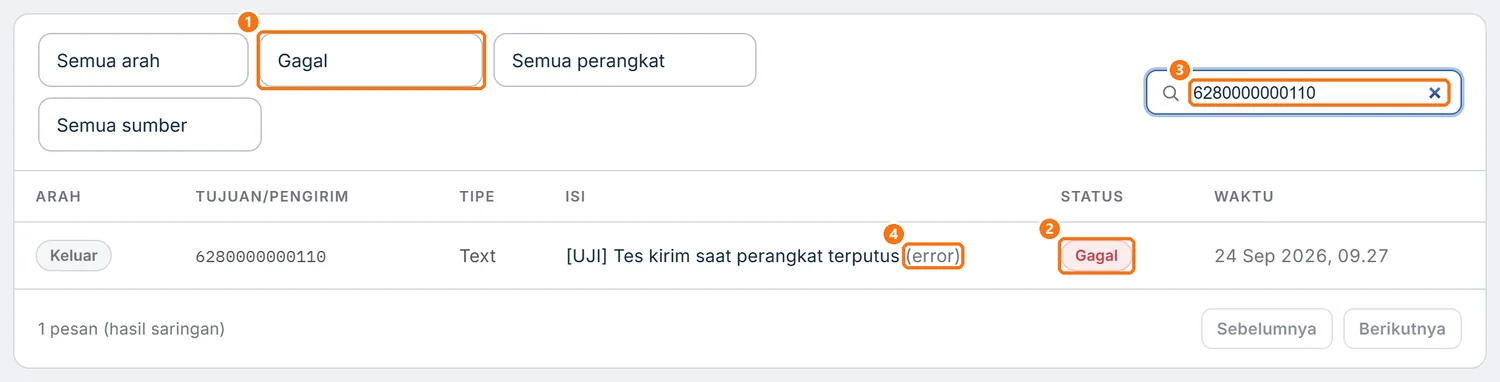
Ubah saringan Semua status menjadi Gagal ①. Ketik nomor tujuan di Cari nomor… ③ bila daftarnya panjang.
 Perbesar
Pesan yang gagal tampil di ②.
-
Arahkan kursor ke tulisan (error) ④ di kolom Isi.
-
Cocokkan alasan itu dengan tabel di bawah, lalu lakukan perbaikannya. Bila alasannya tidak ada di tabel, buat tiket (lihat bagian akhir).
Penyebab umum dan perbaikannya
| Penyebab | Cirinya | Perbaikan |
|---|---|---|
| Perangkat terputus | Alasan "Device tidak terhubung". Pesan menunggu di antrean sekitar 7–20 menit, lalu berstatus Gagal. | Sambungkan lagi: caranya di sini. |
| Batas harian tercapai | Muncul pesan penolakan saat menekan kirim. Lihat batasnya di kolom Batas Harian (Perangkat & API › Perangkat). | Tunggu jatah terisi lagi (pukul 07.00 WIB). Batas warm-up naik bertahap tiap hari. Cara kerja batasnya ada di Pengaman Kirim dan Warm-up. |
| Kuota habis | Jendela Kuota / paket muncul saat Kirim Satuan menolak pesan. | Ikuti bagian kuota di bawah. |
| Nomor tujuan tidak terdaftar di WhatsApp | Pesan tidak pernah sampai. | Periksa nomornya di Kirim Pesan › Cek Nomor. Hasilnya Terdaftar atau Tidak ada (penjelasan). |
| Centang satu terus padahal perangkat Terhubung | Status perangkat normal, tetapi pesan tidak berubah. | Pakai Reset sesi (langkahnya). |
Pesan juga bisa tidak sampai bila penerima memblokir nomor bisnis Anda. Ini hanya dugaan, bukan kepastian.
Cara memperbaiki centang satu yang tidak berubah
Pakai cara ini bila perangkat berstatus Terhubung, tetapi pesan tetap centang satu. Sesi kemungkinan rusak. Reset sesi menghapusnya, lalu Anda memindai QR baru.
-
Buka Perangkat & API › Perangkat.
-
Di kolom Aksi, klik Reset sesi ②.
 Perbesar
 -
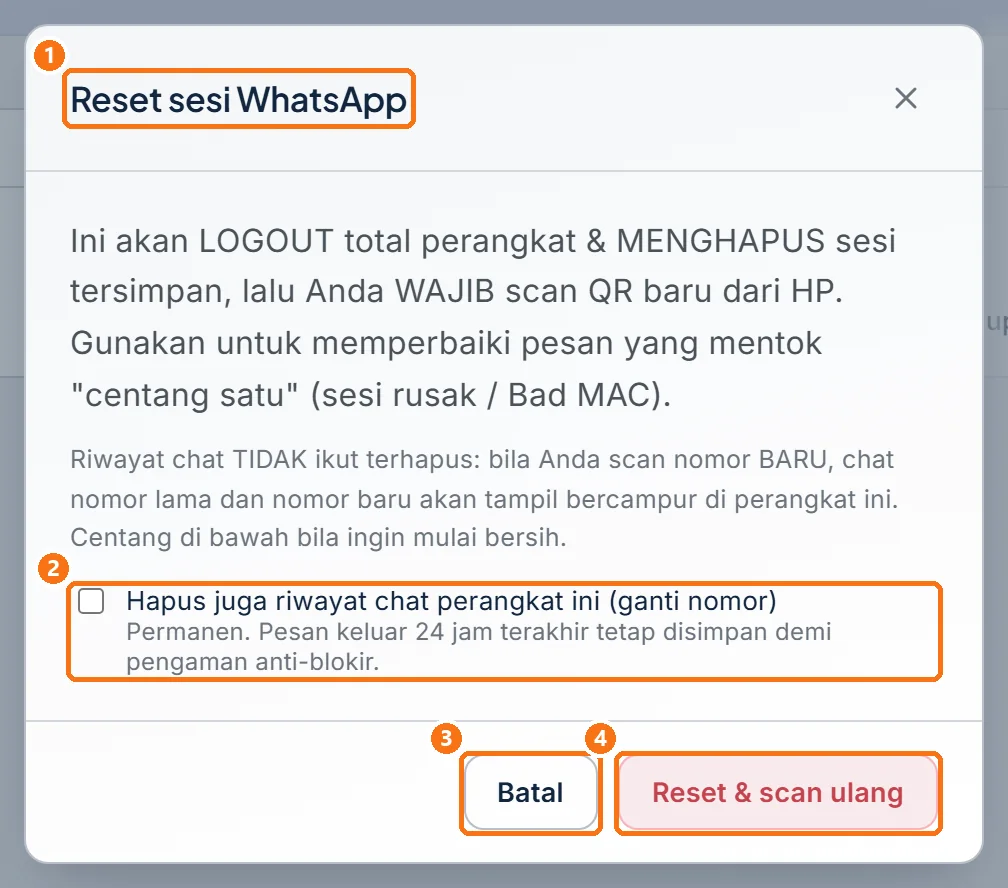
Baca dialog Reset sesi WhatsApp. Biarkan kotak centang Hapus juga riwayat chat perangkat ini (ganti nomor) ② kosong bila nomornya tetap sama.
 Perbesar
 -
Klik Reset & scan ulang ④.
-
Pindai kode QR baru dari HP (caranya).
-
Setelah status kembali Terhubung, kirim satu pesan uji lewat Kirim Satuan.
Cara menangani status error, banned, atau logged_out
Kolom Status di tabel Perangkat kadang menampilkan tulisan bahasa Inggris apa adanya: error, banned, atau logged_out, dengan keterangan di bawahnya. Artinya sesi perangkat bermasalah. Nomor juga mungkin dibatasi WhatsApp karena pola pengiriman, tetapi itu hanya dugaan.
-
Buka Perangkat & API › Perangkat, lalu baca kolom Status dan keterangan di bawahnya.
-
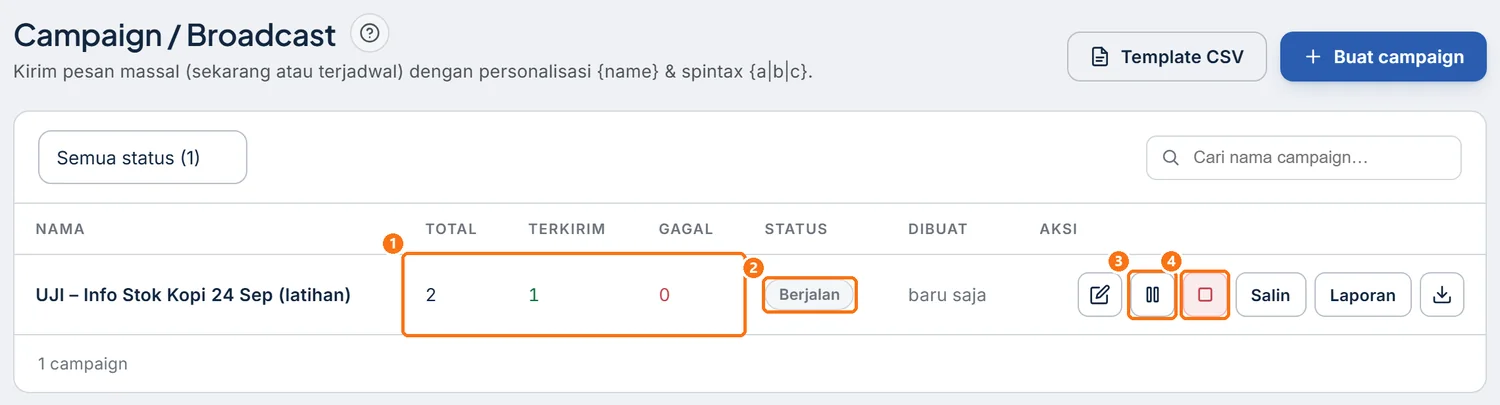
Jeda semua Blast (kiriman massal) yang berjalan agar risiko nomor dibatasi tidak bertambah. Buka Kirim Pesan › Blast & Pengumuman, lalu klik ikon jeda ③ pada campaign berstatus Berjalan ② (selengkapnya). Lewati langkah ini bila tidak ada campaign berstatus Berjalan.
 Perbesar
 -
Lakukan Reset sesi dan tautkan ulang lewat QR, mengikuti langkah di atas.
Sesudah nomor tertaut lagi, biasakan hal berikut:
- Biarkan sakelar Warm-up dan Ekstra aman di kolom Proteksi tetap menyala untuk nomor baru.
- Naikkan volume kirim bertahap.
- Kirim hanya ke orang yang menantikan pesan Anda.
- Pakai Cek Nomor sebelum Blast.
- Jangan memperpendek jeda antar pesan di Blast.
Cara mengatasi kuota pesan habis
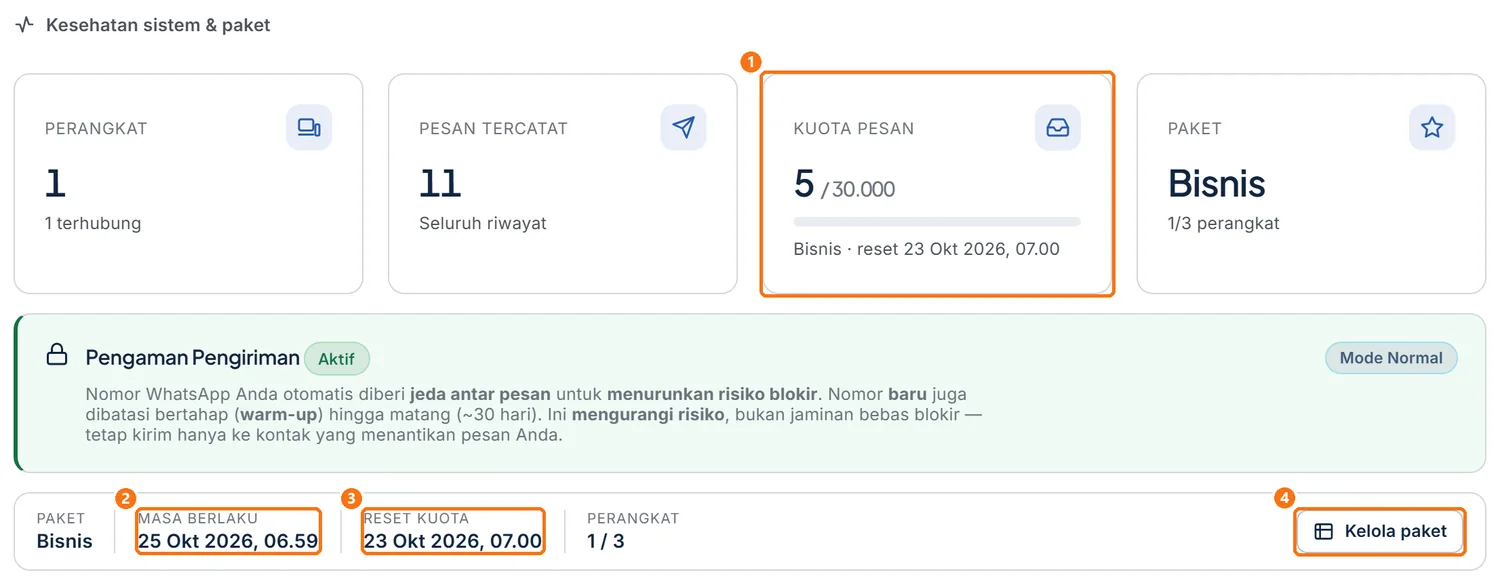
Jatah pesan keluar dihitung per bulan, terpisah untuk teks (Kuota WA) dan media (Kuota Media). Hanya pesan keluar yang dihitung. Kartu Kuota Pesan di Dashboard menunjukkan jatah teks (sama dengan Kuota WA). Jatah media dilihat di baris Kuota Media pada Kirim Satuan.
-
Buka Dashboard, lalu gulir ke bawah.
-
Klik Rincian paket & keamanan nomor.
-
Lihat kartu Kuota Pesan ①: angka terpakai dan jatah, serta tanggal reset di keterangan bawahnya.
 Perbesar
Kuota Pesan hanya menghitung pesan teks. Sisa gambar, video, dan dokumen ada di baris Kuota Media pada Kirim Satuan.
Lalu pilih salah satu: tunggu tanggal reset, upgrade paket lewat halaman Langganan, atau kurangi pengiriman media (bila yang habis Kuota Media).
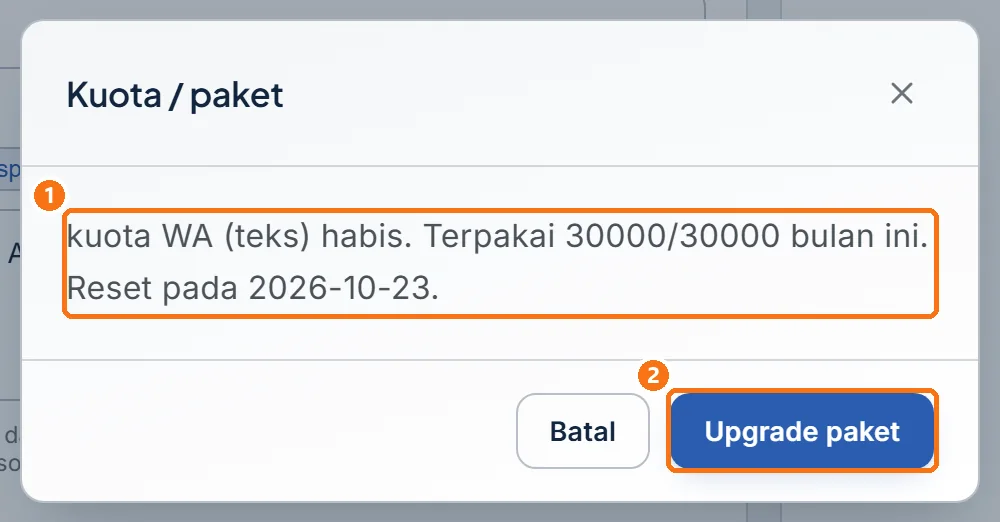
Jendela Kuota / paket juga muncul saat Kirim Satuan menolak pesan. Baca pesan penolakan ① di dalamnya: tanggal reset ditulis tahun-bulan-tanggal. Tombol Upgrade paket ② membuka halaman Langganan.
 Perbesar
Kuota habis saat Blast
Kuota dicek di awal untuk semua target, jadi Blast ditolak bila kuota tidak cukup; bila kuota habis di tengah jalan, campaign berhenti dan tidak bisa dilanjutkan. Kirim ke sisa nomor dengan campaign baru, setelah kuota pulih:
-
Tunggu tanggal reset atau upgrade paket.
-
Di Kirim Pesan › Blast & Pengumuman, klik Salin pada campaign yang berhenti.
-
Pilih Hanya yang belum terkirim.
Penyebab Blast berhenti lainnya ada di Pesan Terjadwal dan Blast Bermasalah.
Kalau masih bermasalah
Buat tiket lewat Bantuan bila:
- pesan Gagal tanpa alasan jelas, padahal perangkat Terhubung dan kuota cukup;
- status error atau banned tetap muncul setelah nomor ditautkan ulang;
- kuota belum bertambah setelah pembayaran terverifikasi (cek dulu halaman ini).
Sertakan nama perangkat, tanggal dan jam kejadian, serta screenshot yang nomornya disamarkan.
Belum ketemu jawabannya? Buka menu Bantuan di dashboard Jalinara dan kirim tiket ke tim kami.