Inbox & Tim CS
Cara Membalas Chat Pelanggan
Buka Inbox, pilih chat pelanggan, ketik balasan, lalu kirim. Tim bisa membalas dari komputer tanpa memegang HP nomor bisnis.
Semua chat pelanggan masuk ke Inbox. Dari sana Anda dan tim bisa membalas lewat komputer. Halaman ini juga membahas Balasan cepat, cara mengirim foto atau dokumen, dan cara menyapa pelanggan lebih dulu.
Pastikan nomor WhatsApp bisnis Anda (di Jalinara disebut perangkat) berstatus Terhubung. Belum terhubung? Ikuti cara menambah perangkat. Bila terputus, lihat cara menghubungkan ulang. Riwayat chat tetap bisa dibaca saat perangkat terputus, tetapi balasan baru tidak bisa terkirim. Setiap balasan teks memakai Kuota WA, dan batas harian perangkat ikut berlaku.
-
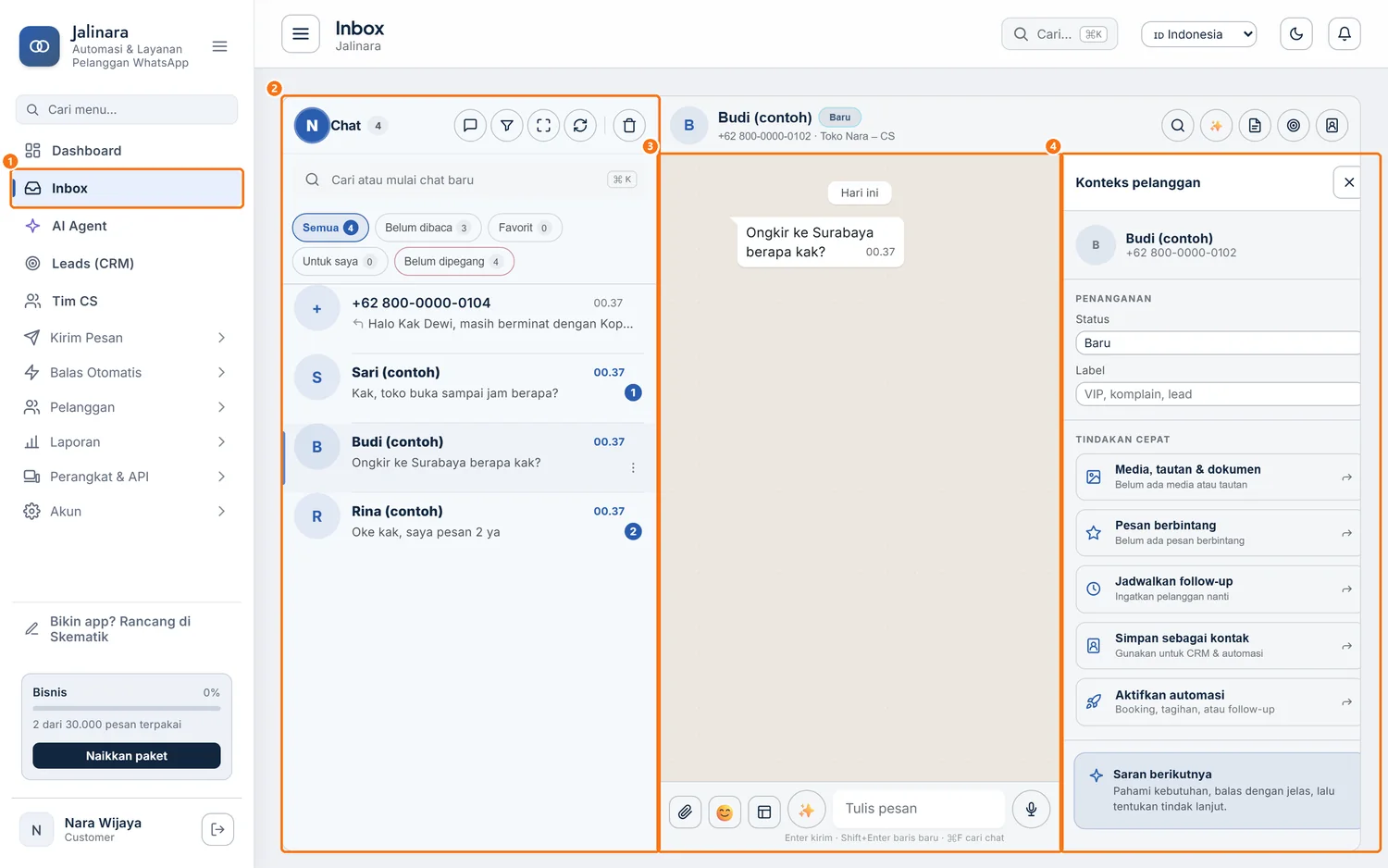
Di sidebar, klik Inbox ①.
 Perbesar
 -
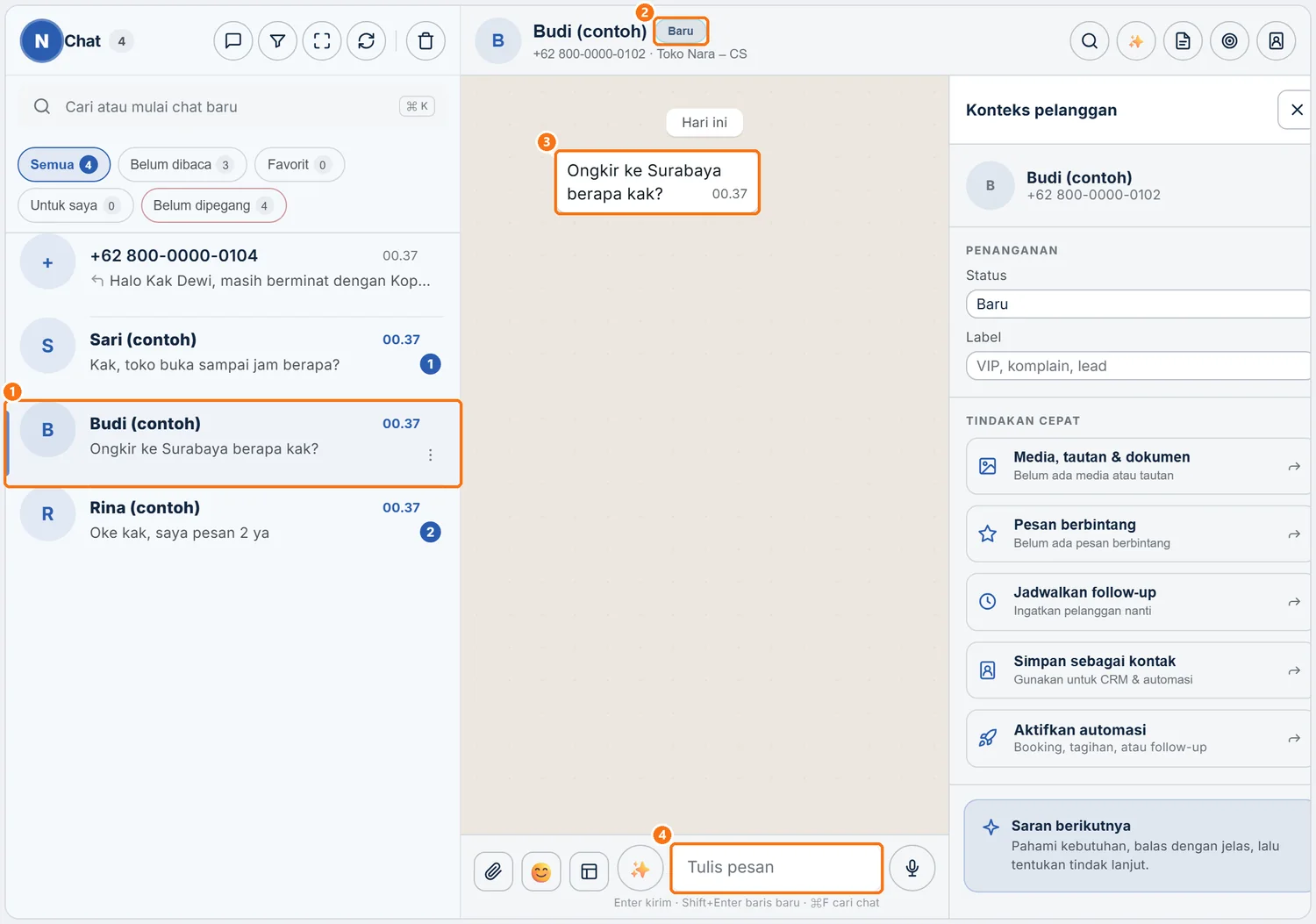
Klik baris pelanggan yang ingin Anda balas ①, misalnya "Budi (contoh)".
 Perbesar
 -
Klik kolom Tulis pesan ④, lalu ketik balasan Anda.
Tekan Shift+Enter untuk baris baru. Satu pesan maksimal 4.096 karakter. Kalau Anda pindah ke chat lain sebelum mengirim, ketikan tersimpan sebagai draf.
-
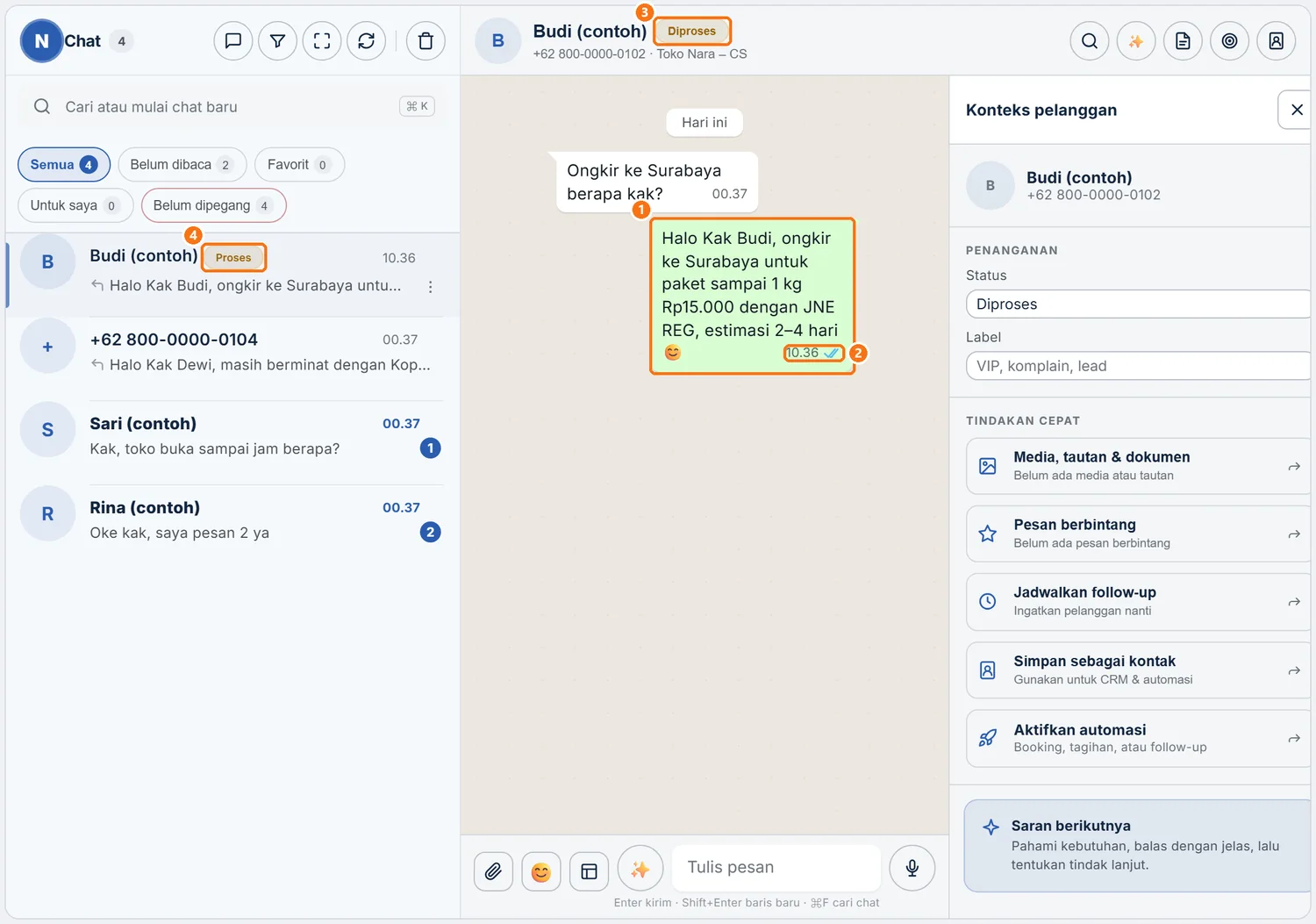
Tekan Enter, atau klik tombol Kirim.
 Perbesar
Hal lain yang ikut terjadi saat Anda membalas:
- Bila tim punya staf CS dan chat belum dipegang siapa pun, chat otomatis ditugaskan kepada pengirim balasan pertama.
- Balasan dari Inbox diberi keterangan "oleh" nama staf. Balasan yang dikirim dari HP nomor bisnis bertanda "📱 via HP".
- Balasan dari Inbox dikirim lebih dulu daripada Blast (pengiriman massal) yang sedang berjalan.
- Bila Panggil admin & jeda AI Agent aktif, balasan Anda membuat AI Agent diam di chat itu (penjelasannya).
- Pada perangkat yang menyalakan AI Agent diam di chat berstatus Proses, status Diproses setelah Anda membalas membuat AI Agent diam di chat itu tanpa batas waktu, sampai status diganti ke Baru atau Selesai (penjelasannya).
Cara Memakai Balasan Cepat
Balasan cepat menyisipkan isi Template Pesan yang sudah Anda buat. Cocok untuk jawaban yang sering diulang. Siapkan dulu minimal satu template berisi teks (cara membuatnya).
-
Buka chat pelanggan yang ingin Anda balas.
-
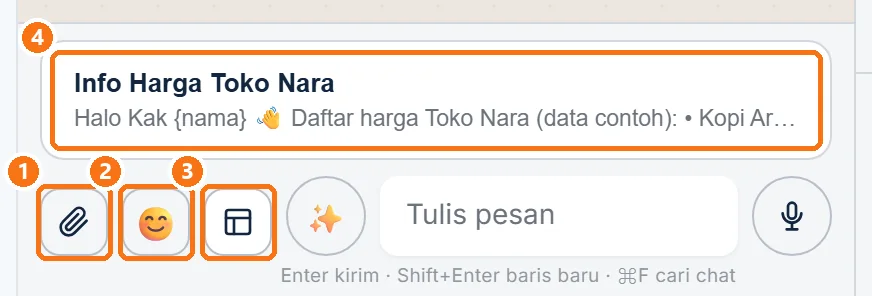
Klik ikon Balasan cepat ③ di kiri kolom Tulis pesan.
 Perbesar
Dua ikon di sampingnya: Lampirkan media ① dan Emoji ② untuk memilih emoji. Di layar HP, ketiganya tersimpan di balik tombol + (Opsi lainnya).
-
Klik template yang ingin dipakai, misalnya "Info Harga Toko Nara" ④.
-
Periksa isinya, lalu tekan Enter.
Cara Mengirim Foto, Video, atau Dokumen
Setiap foto, video, dokumen, atau pesan suara memakai Kuota Media. Ukuran file maksimal 16 MB.
-
Di chat pelanggan, klik ikon Lampirkan media (klip kertas, ① pada gambar di bagian Balasan cepat).
-
Pilih file dari komputer.
-
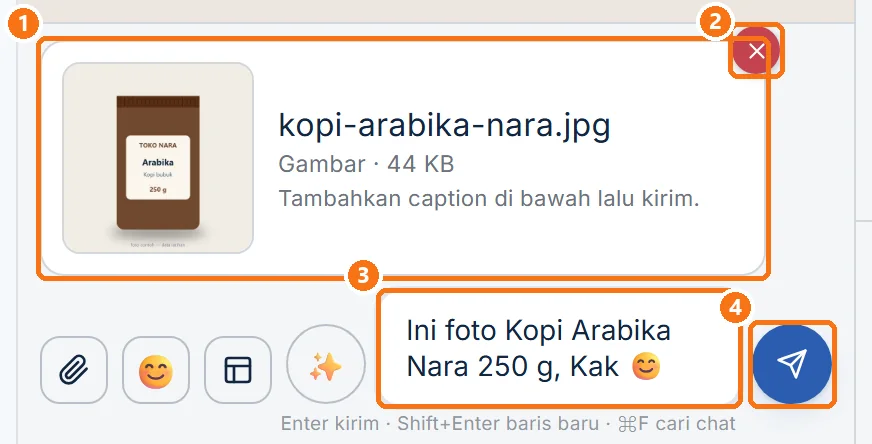
Periksa pratinjau ①. Klik Hapus ② bila salah memilih file.
 Perbesar
Untuk video, tersedia pilihan Kirim sebagai GIF.
-
Ketik keterangan di kolom Tulis pesan ③, misalnya
Ini foto Kopi Arabika Nara 250 g, Kak. -
Klik Kirim ④.
Cara lain melampirkan:
- Tarik file ke area percakapan, atau tempel gambar dengan Ctrl+V di kolom Tulis pesan.
- Untuk pesan suara, klik ikon mikrofon (Pesan suara) di kanan kolom Tulis pesan. Rekaman maksimal 5 menit, dan browser Anda perlu mengizinkan mikrofon. Setelah merekam, klik Kirim pesan suara.
Cara Memulai Chat Baru
Pakai ini saat Anda yang ingin menyapa pelanggan lebih dulu. Perangkat harus Terhubung, dan pesan memakai kuota serta batas harian perangkat seperti balasan biasa.
-
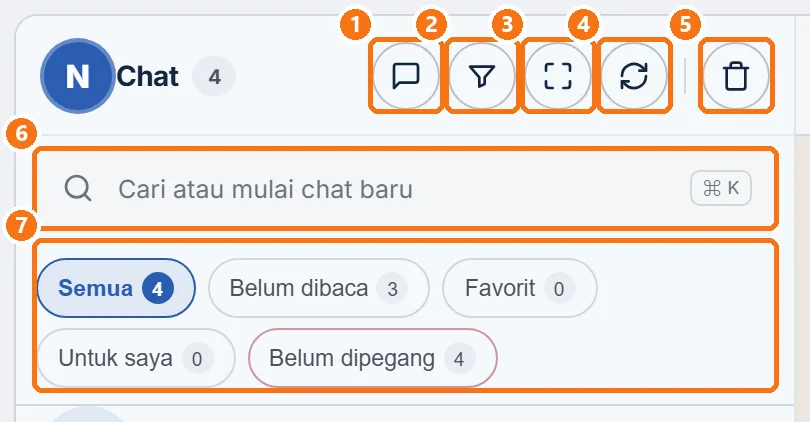
Klik ikon Chat baru ① di atas daftar chat.
 Perbesar
 -
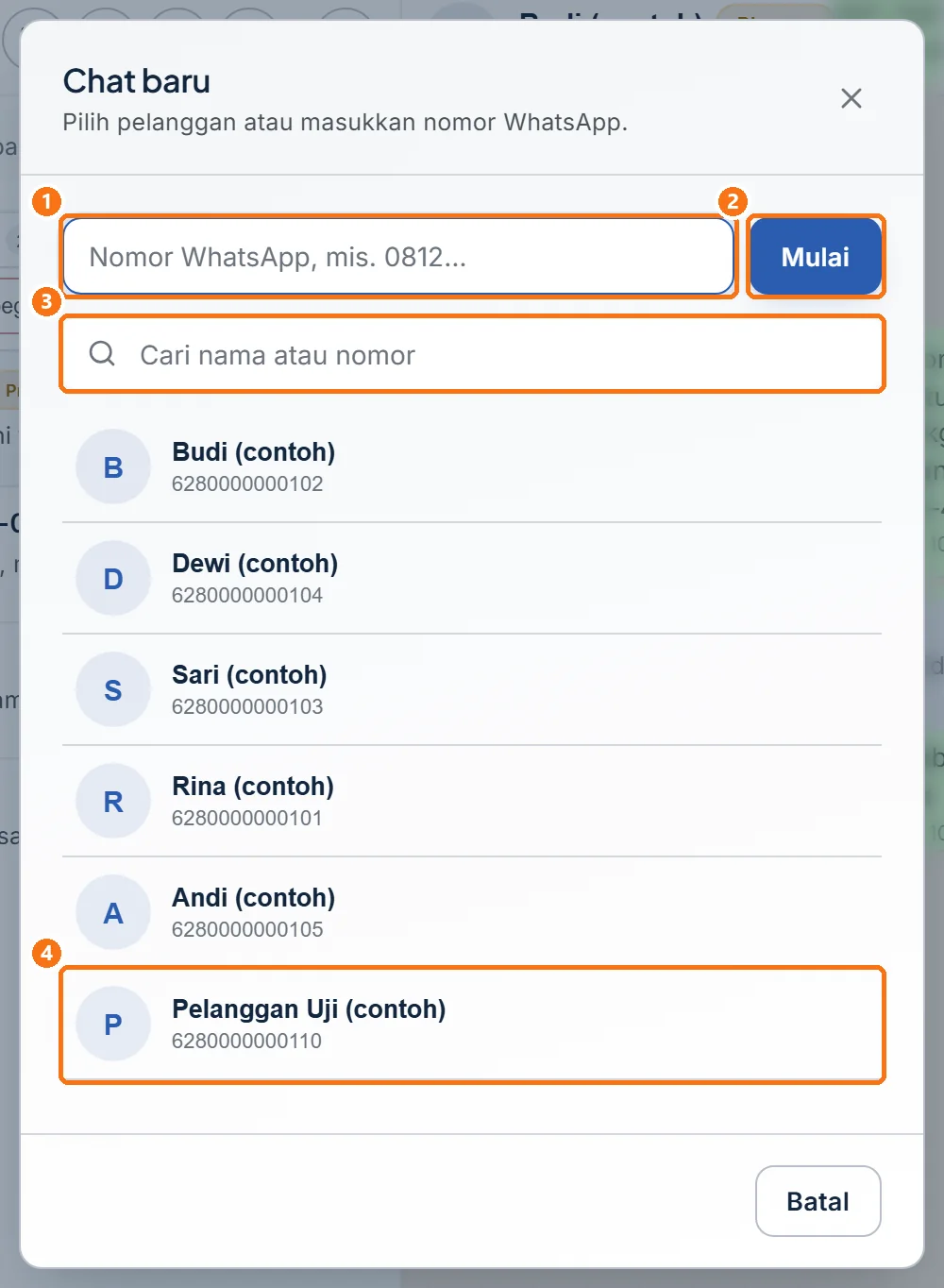
Di jendela Chat baru, ketik nama atau nomor pelanggan di kolom Cari nama atau nomor ③.
 Perbesar
Daftar berisi kontak dari Buku Kontak dan chat yang sudah ada.
-
Klik nama pelanggan di daftar ④.
Nomor belum tersimpan? Ketik nomornya di kolom Nomor WhatsApp, mis. 0812… ①, misalnya
080000000110, lalu klik Mulai ②. -
Ketik pesan di kolom Tulis pesan, lalu tekan Enter.
Kalau muncul masalah
| Gejala | Perbaikan |
|---|---|
| Daftar Balasan cepat kosong dan tertulis "Belum ada template. Buat di menu Template." | Buat template di Kirim Pesan › Template Pesan. |
| Balasan cepat menyapa pelanggan dengan nomornya | Chat itu tidak punya nama profil WhatsApp. Ganti sapaannya sebelum mengirim. |
| Muncul "Ukuran file melebihi 16MB." | Kecilkan atau kompres file. |
| Muncul "Izin mikrofon diperlukan untuk pesan suara." | Izinkan mikrofon untuk situs Jalinara di pengaturan browser. |
Belum ketemu jawabannya? Buka menu Bantuan di dashboard Jalinara dan kirim tiket ke tim kami.