Paket & Akun
Bantuan: Tiket dan FAQ
Buat tiket ke admin Jalinara, balas dan tutup tiket, serta cari jawaban cepat di FAQ. Siapkan catatan dan screenshot yang sudah disamarkan.
Bantuan adalah jalur resmi untuk bertanya ke admin Jalinara lewat tiket. Percakapan tiket tampil seperti chat, bisa berisi lampiran, dan tersimpan untuk dibaca ulang. Semua pengguna, termasuk staf CS, bisa membuat tiket.
Sebelum membuat tiket, siapkan:
- Nama fitur dan halaman tempat masalah terlihat.
- Nama perangkat, misalnya "Toko Nara – CS". Cukup tulis 4 digit terakhir nomornya.
- Tanggal dan jam kejadian beserta zona waktu.
- Screenshot yang sudah disamarkan (nomor, nama pelanggan, isi chat pribadi). Ukuran lampiran maksimal 16 MB.
- Langkah yang sudah Anda coba. Lihat Cara Memeriksa Masalah.
Cara membuat tiket
-
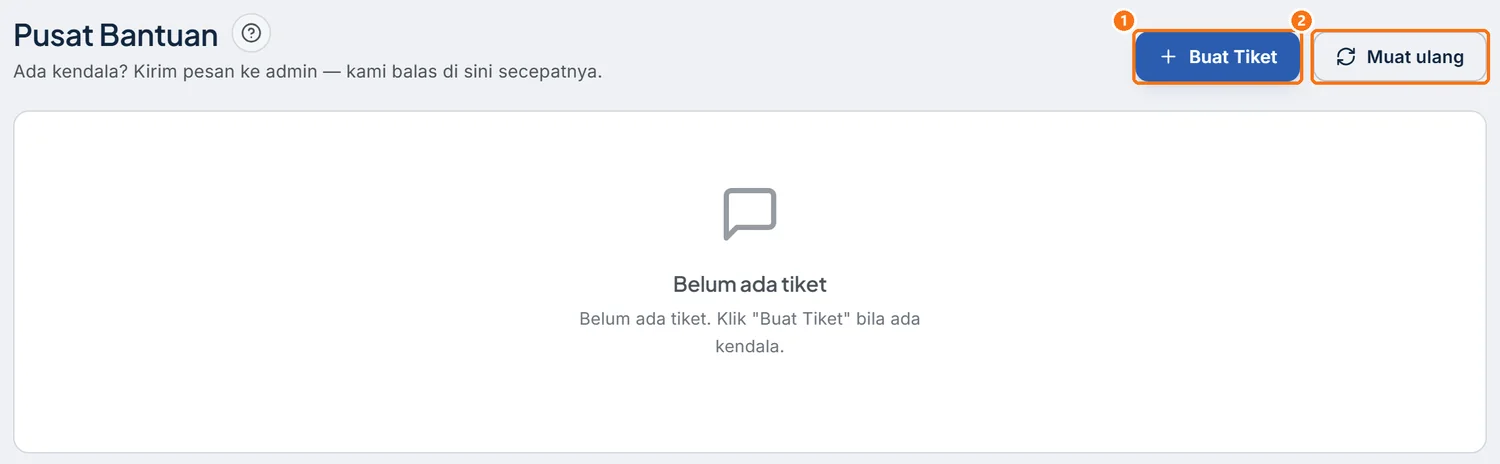
Klik Akun › Bantuan.
 Perbesar
 -
Klik ① Buat Tiket.
 Perbesar
 -
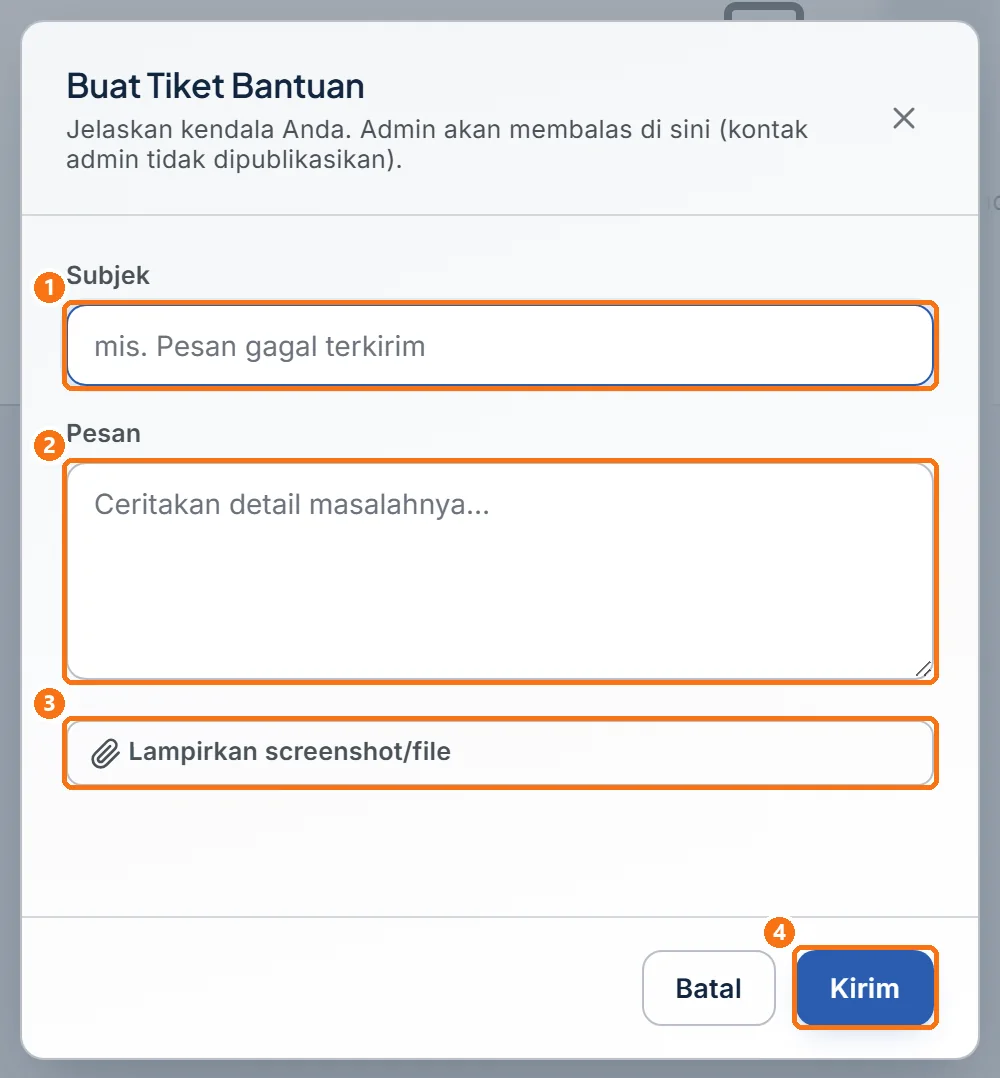
Isi ① Subjek dengan ringkasan masalah, misalnya "Blast Gagal semua, 25 Sep 2026".
-
Tulis ② Pesan: apa yang terjadi, kapan, di menu mana, dan langkah yang sudah dicoba. Klik ③ Lampirkan screenshot/file untuk menambah gambar.
Contoh isi Pesan: "Perangkat: Toko Nara – CS. Jumat, 25 September 2026 pukul 10.15 WIB, campaign 'Promo Kopi Oktober' berhenti dengan status Dihentikan setelah 40 pesan. Kuota Pesan masih 28.000. Screenshot Laporan campaign terlampir (nomor disamarkan)."
-
Klik ④ Kirim.
 Perbesar
Status tiket
| Status | Artinya |
|---|---|
| Menunggu | Tiket terkirim, belum dibalas |
| Diproses | Admin sedang menangani |
| Selesai | Tiket ditutup |
Membalas dan menutup tiket
-
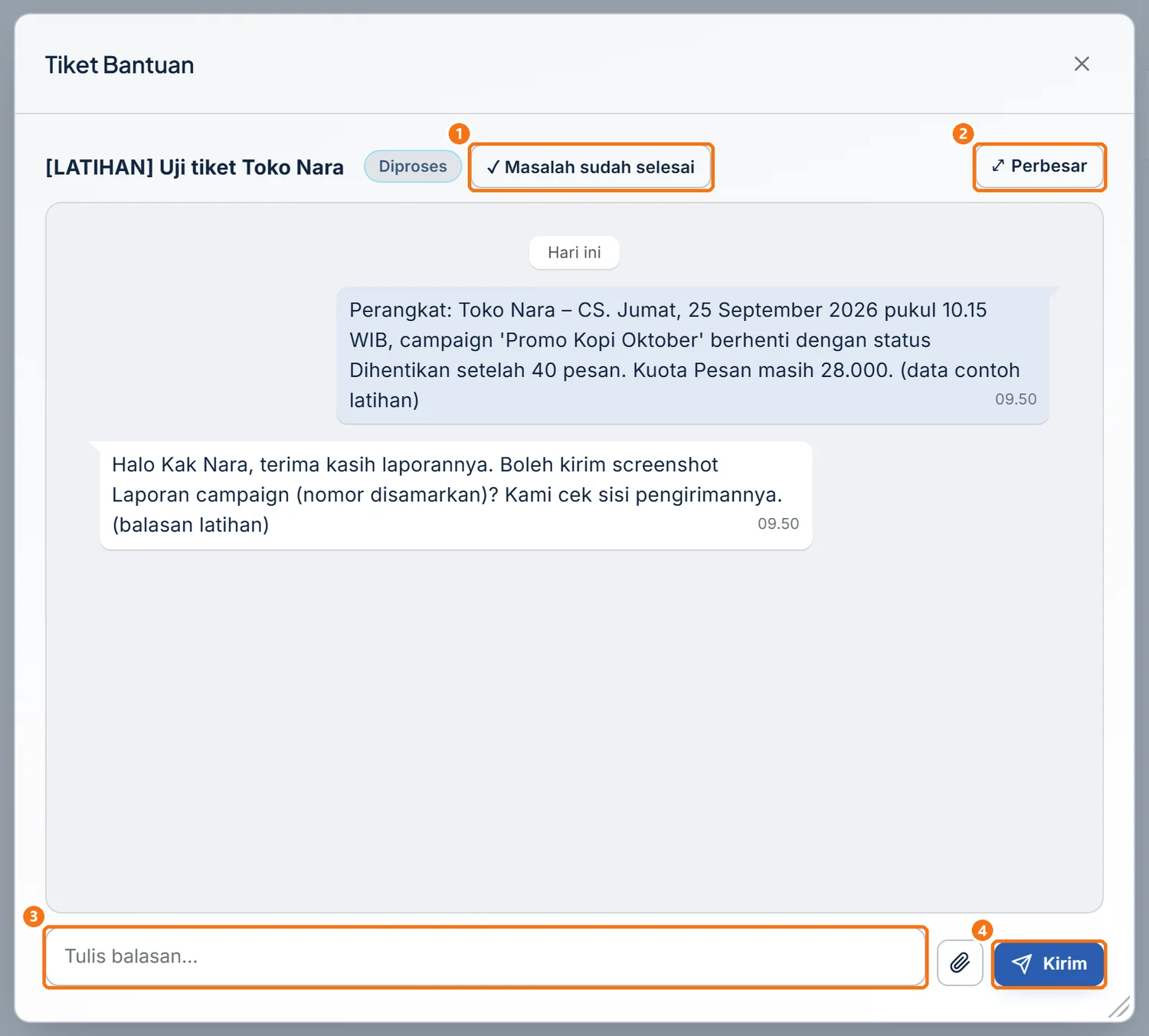
Klik baris tiket di daftar.
 Perbesar
 -
Ketik di ③ Tulis balasan…, tambah lampiran bila perlu, lalu klik ④ Kirim.
-
Bila masalahnya sudah beres, klik ① ✓ Masalah sudah selesai. Tombol berubah menjadi "Yakin? Klik lagi untuk menutup". Klik sekali lagi dalam beberapa detik.
 Perbesar
Belum beres? Tulis balasan di tiket berstatus Selesai, lalu klik Kirim. Tiket terbuka lagi dan kembali ditangani admin.
Kontak dukungan lain
Menurut situs jalinara.id (dicek 23 September 2026): WhatsApp wa.me/6285121570815, dan email support@jalinara.id untuk penagihan dan refund. Di dalam aplikasi, jalur resminya adalah menu Bantuan.
FAQ: jawaban cepat di dashboard
Akun › FAQ berisi panduan singkat per topik langsung di dashboard. Ikon ? di judul halaman lain membuka FAQ yang relevan.
-
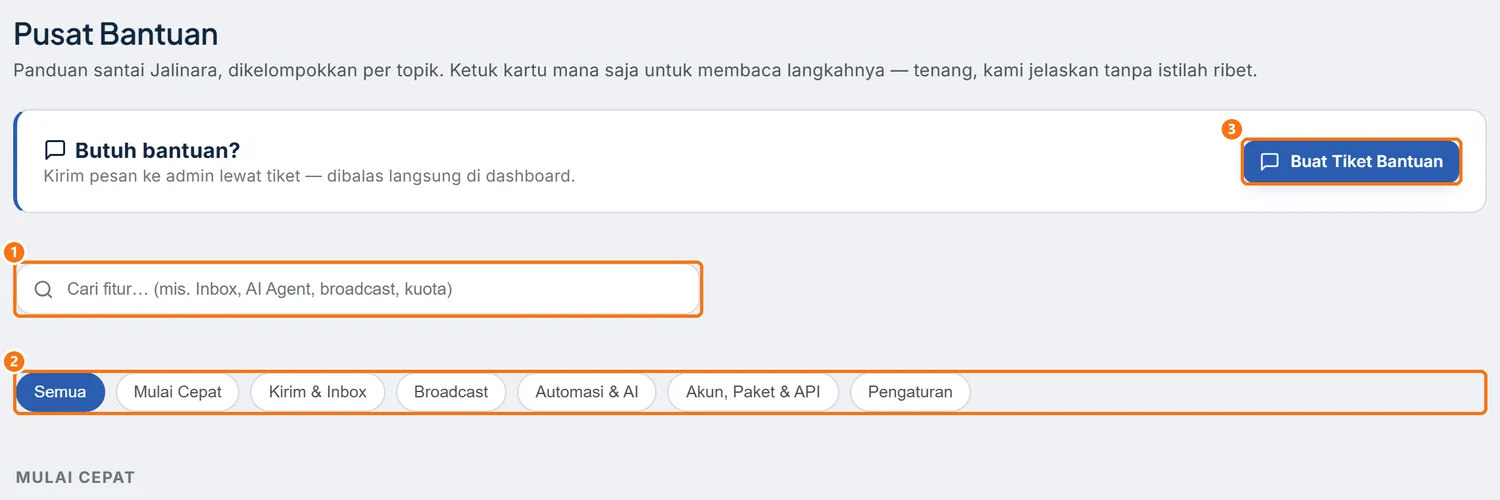
Klik Akun › FAQ.
 Perbesar
 -
Ketik kata kunci di ① Cari fitur…, misalnya "kuota", atau klik satu kategori ②.
-
Klik judul kartu untuk membaca langkahnya.
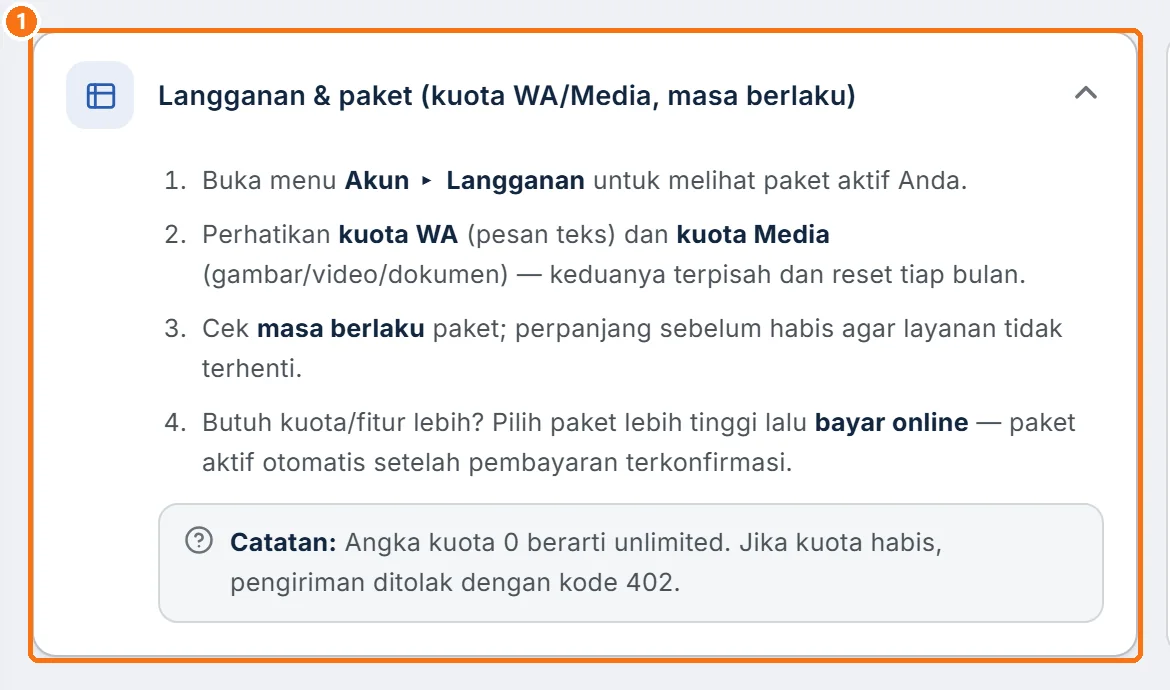 Perbesar
Kartu fitur di luar paket Anda bertanda "🔒 Upgrade". Bila isi FAQ berbeda dengan panduan ini, ikuti yang terlihat di dashboard.
Masalah umum
| Gejala | Kemungkinan penyebab | Tindakan |
|---|---|---|
| "Subjek & pesan wajib diisi." | Salah satu kolom kosong | Isi kedua kolom |
| "Ukuran file melebihi 16MB." | Lampiran terlalu besar | Perkecil gambar |
| Tiket tiba-tiba Selesai | Tidak dibalas 3 hari setelah balasan admin | Balas untuk membuka lagi |
| Balasan tidak datang | Admin belum membaca | Klik Muat ulang. Untuk penagihan, pakai email dukungan |
| Pencarian FAQ tidak menemukan apa pun | Kata kunci terlalu spesifik | Coba kata umum, misalnya "kirim" |
Belum ketemu jawabannya? Buka menu Bantuan di dashboard Jalinara dan kirim tiket ke tim kami.