Kontak
Cara Mencari, Mengubah, dan Menghapus Kontak
Cari kontak dengan nama, nomor, atau tag, lalu ubah datanya atau hapus kontak yang tidak dipakai di Buku Kontak.
Halaman ini untuk merapikan Buku Kontak yang sudah terisi: menemukan satu pelanggan, memperbaiki datanya, atau menghapus kontak yang salah. Belum punya kontak? Mulai dari Cara Menambah Kontak.
Cara mencari dan menyaring kontak
Kotak cari baru muncul setelah ada kontak. Saringan tag baru muncul setelah minimal satu kontak punya tag.
-
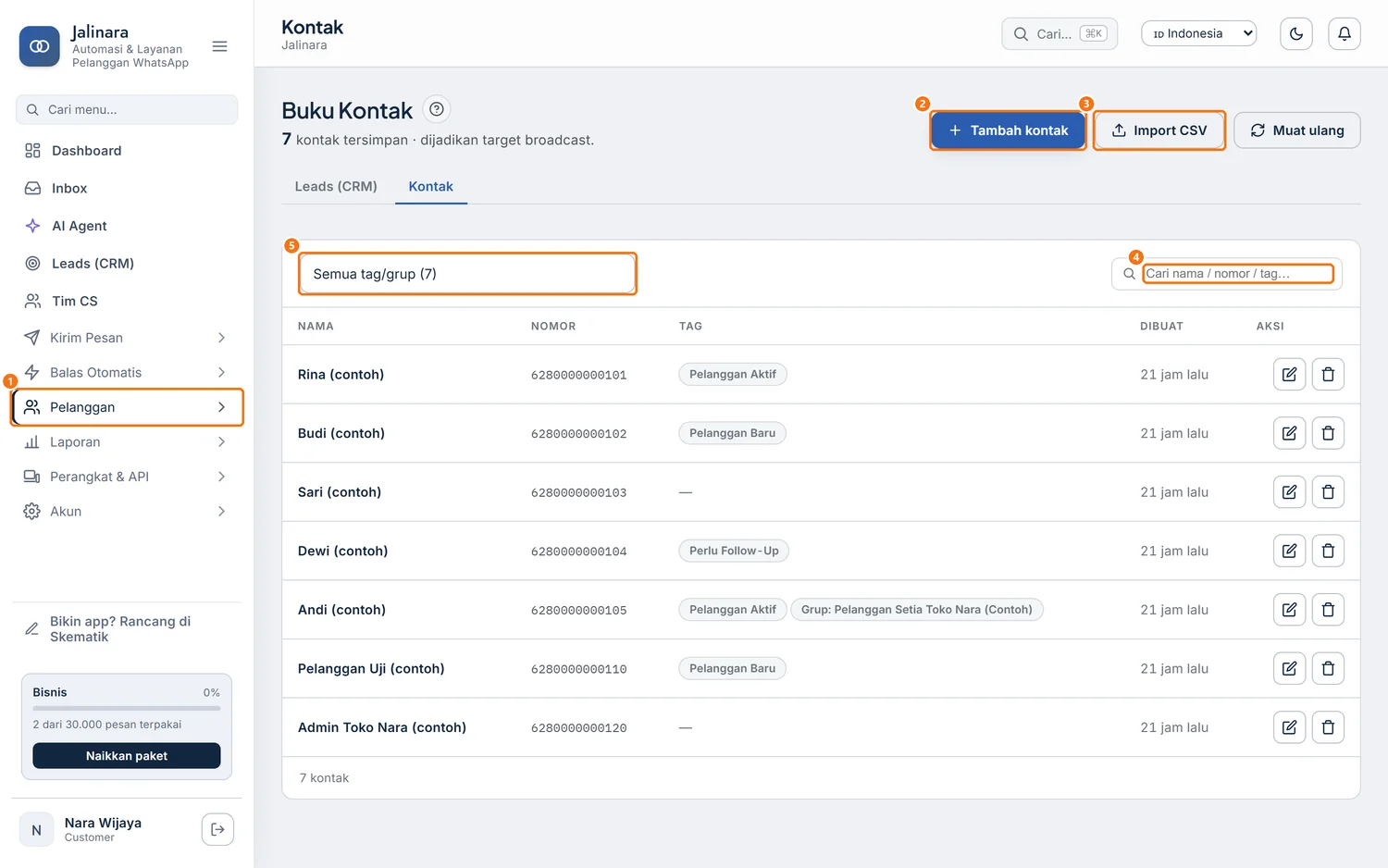
Di sidebar, klik Pelanggan ①, lalu klik Kontak. Kotak Cari nama / nomor / tag… ④ dan saringan Semua tag/grup ⑤ ada di atas tabel. Kolom tabelnya Nama, Nomor, Tag, Dibuat, dan Aksi.
 Perbesar
 -
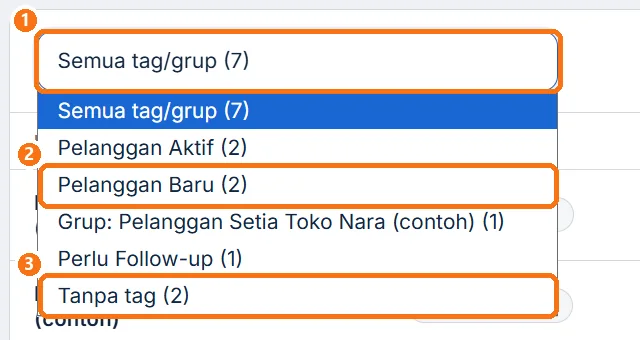
Untuk melihat satu kelompok, klik Semua tag/grup ①.
 Perbesar
 -
Pilih satu tag, misalnya
Pelanggan Baru①.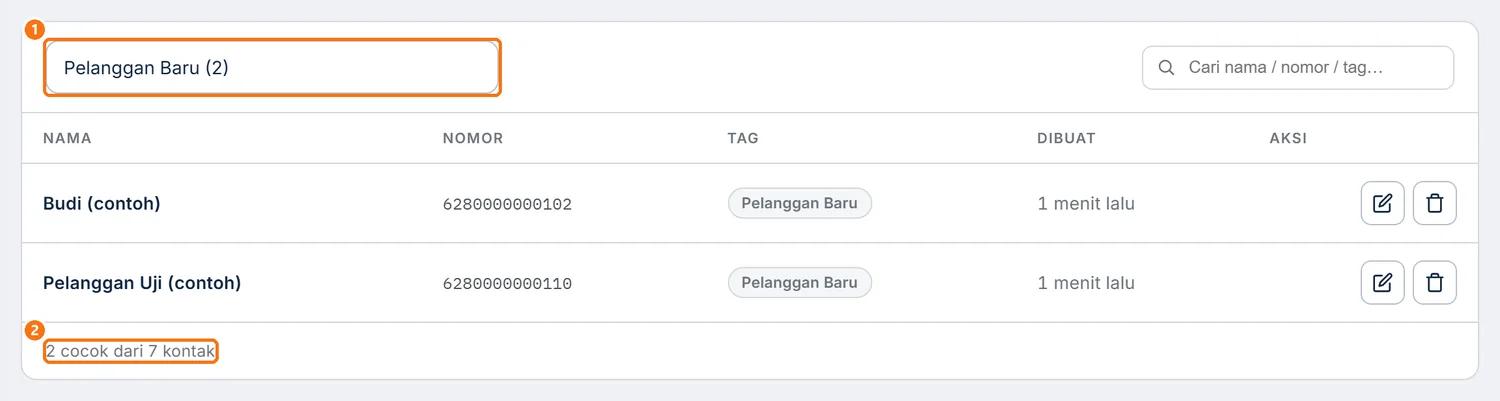 Perbesar
 -
Pilih lagi Semua tag/grup, lalu ketik nama, tag, atau nomor di kotak Cari nama / nomor / tag… ①, misalnya
080000000110.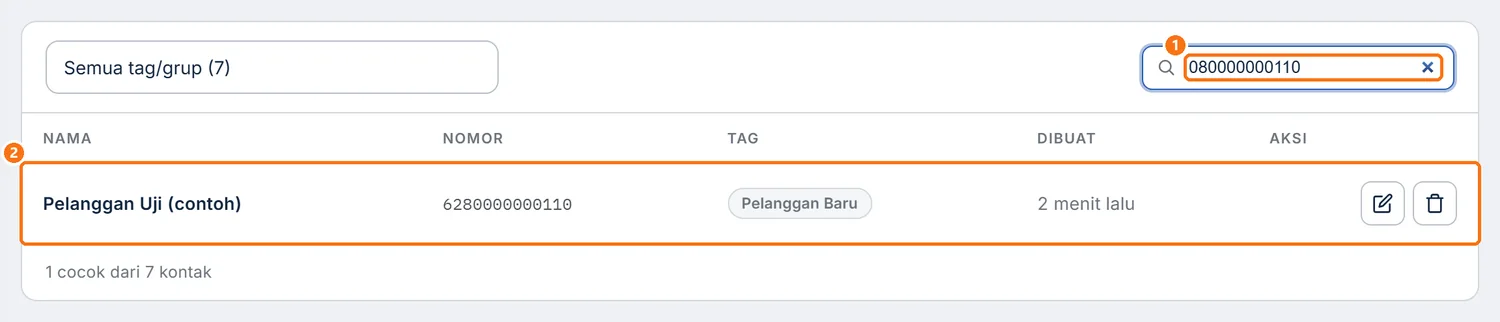 Perbesar
 -
Hapus isi kotak cari untuk kembali ke semua kontak.
Cara mengubah data kontak
Kontak diubah per baris. Contoh ini mengganti tag Perlu Follow-up menjadi Pelanggan Aktif. Nama dan nomor diubah dengan cara yang sama.
-
Di baris kontak, klik ikon pensil (Edit) di kolom Aksi.
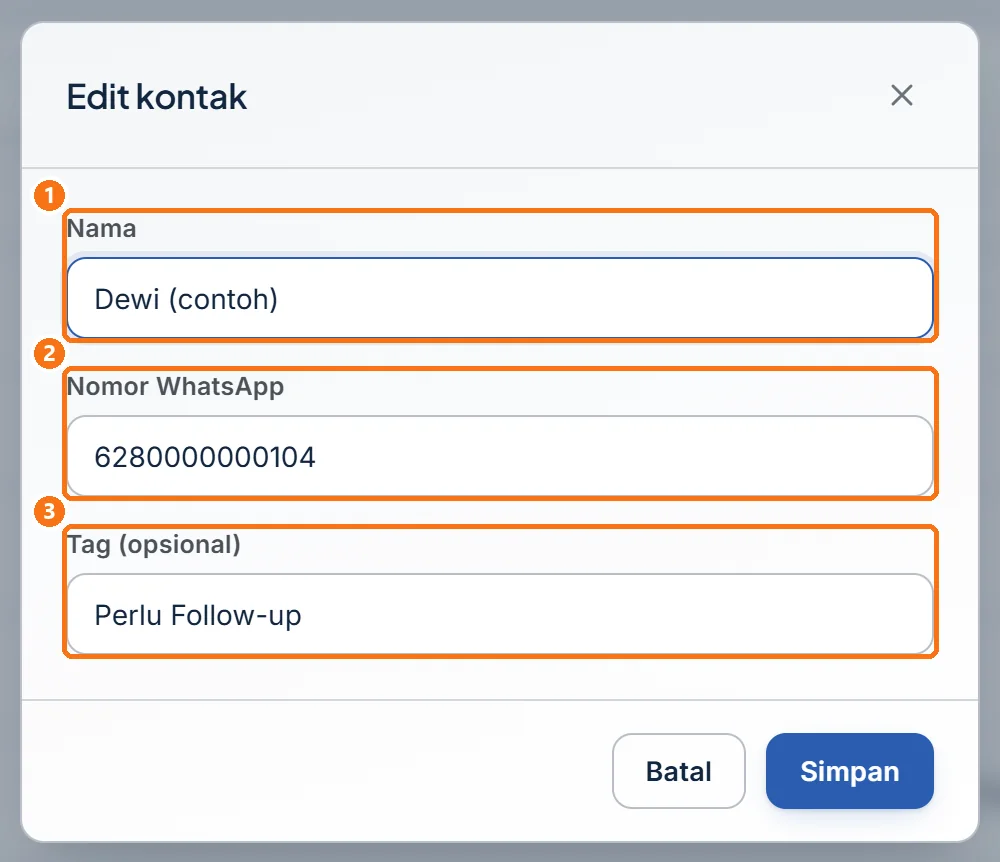 Perbesar
 -
Hapus isi Tag (opsional) ③, lalu ketik tag baru, misalnya
Pelanggan Aktif.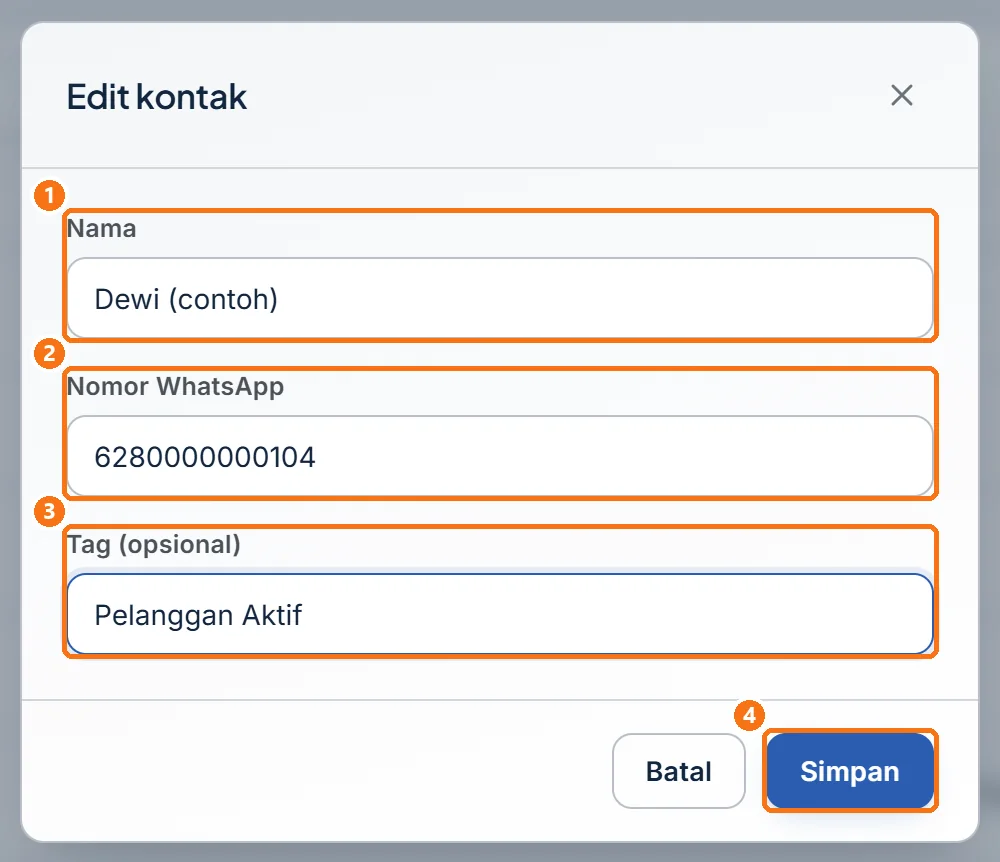 Perbesar
 -
Klik Simpan ④.
Pakai Edit untuk memperbarui kontak yang sudah ada. Impor CSV dan Simpan sebagai kontak di Inbox bisa menimpa nama dan tag lama (penjelasannya). Kontak dari Grup WA belum punya nama, jadi lengkapi lewat Edit (caranya).
Cara menghapus kontak
-
Di baris kontak, klik ikon tempat sampah (Hapus) di kolom Aksi.
-
Di dialog Hapus kontak, pastikan nama di pertanyaan ① benar. Kontak tanpa nama tampil dengan nomornya.
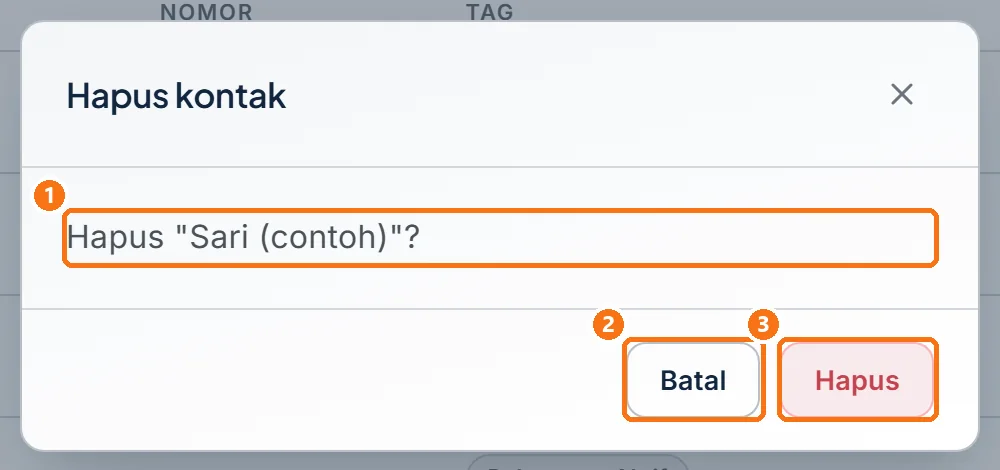 Perbesar
 -
Klik Hapus ③. Kalau ragu, klik Batal ②.
Kalau satu pelanggan tampil dua kali
Pelanggan yang sama bisa tersimpan dua kali, sebagai 812… dan 62812…, bila nomornya diketik tanpa awalan 0 atau 62. Ketik 812 di kotak cari untuk menemukan keduanya.
- Kalau baris
62812…sudah ada, lengkapi nama atau tag-nya lewat Edit bila perlu, lalu hapus baris812…. - Kalau hanya ada baris
812…, ubah nomornya jadi08…atau62…lewat Edit.
Aturannya ada di Format nomor yang diterima.
Bisakah kontak diunduh atau dicadangkan?
Halaman Buku Kontak belum punya tombol ekspor, jadi daftar kontak tidak bisa diunduh dari sana. Untuk cadangan, simpan file CSV yang Anda impor. Kontak yang masuk dari Grup WA atau Inbox tidak punya file asal.
Fitur lain punya ekspor sendiri. Isinya data fitur itu, bukan seluruh Buku Kontak.
| Fitur | Tombol | Isi file |
|---|---|---|
| Cek Nomor | Export CSV | nomor, status |
| Leads (CRM) | Ekspor CSV | Data lead |
| Blast | Ikon unduh di baris campaign (tooltip Export CSV) | nomor, nama, status, error, waktu_kirim |
| Memory Pelanggan AI | Ekspor | Data yang diingat AI tentang pelanggan |
Kalau muncul masalah
| Gejala | Perbaikan |
|---|---|
| Satu tag tampil dua kali di Semua tag/grup, misalnya "pelanggan baru" dan "Pelanggan Baru" | Ejaannya berbeda. Samakan lewat Edit atau impor ulang CSV (aturan memberi tag). |
| Tag di tabel berhuruf besar di awal tiap kata, padahal Anda mengetik huruf kecil | Itu hanya tampilan. Yang tersimpan tetap ejaan Anda. Buka Edit untuk melihat ejaan aslinya. |
| Pelanggan menerima sapaan "Halo , …" dari Blast | Kontak itu belum punya Nama. Saring tag kelompoknya, lalu lengkapi nama lewat Edit. |
Belum ketemu jawabannya? Buka menu Bantuan di dashboard Jalinara dan kirim tiket ke tim kami.