AI Agent
Cara Mengatur Produk yang Dilihat AI dan Kartu Foto
Nyalakan pilihan AI melihat semua produk agar pertanyaan seperti 'yang lebih murah ada?' terjawab benar, dan pahami kapan AI mengirim kartu foto.
Bawaannya, AI hanya melihat produk yang cocok dengan kata di pertanyaan pelanggan. Pertanyaan tanpa nama produk, seperti "yang lebih murah ada?", "ada warna biru?", atau "buat cowok?", bisa dijawab keliru.
Halaman ini membahas pilihan AI melihat semua produk untuk toko dengan beberapa produk, dan aturan kapan AI mengirim kartu foto. Hanya akun pemilik yang bisa mengubahnya.
Cara menyalakan AI melihat semua produk
Dengan pilihan ini, setiap balasan AI dibekali daftar ringkas seluruh produk aktif, yaitu produk yang Boleh ditawarkan AI-nya menyala, termasuk yang berlabel "Stok habis".
-
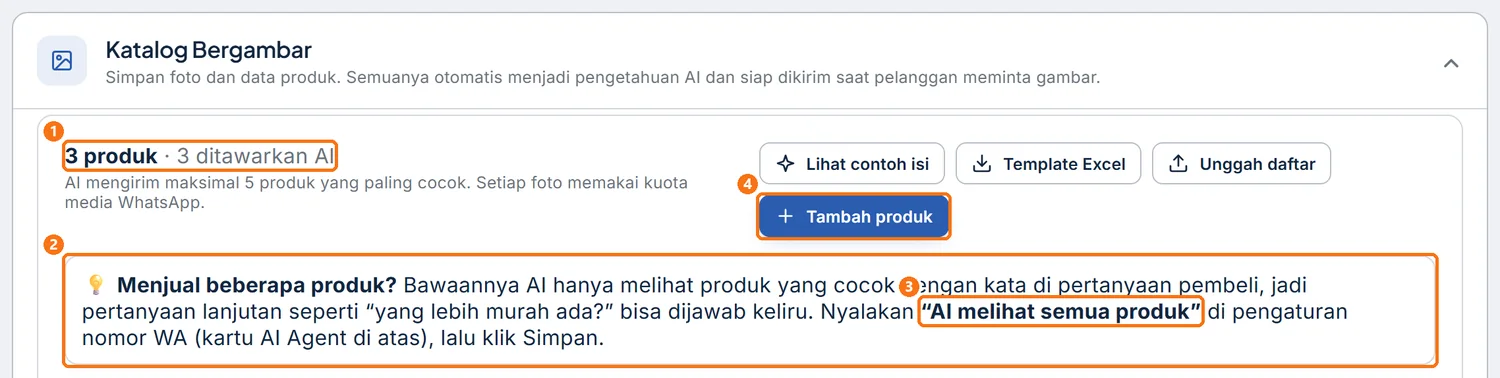
Di sidebar, klik AI Agent. Gulir ke bawah, lalu klik judul Katalog Bergambar sampai terbuka. Pastikan sudah ada produk (cara menambah produk).
 Perbesar
 -
Gulir ke Ruang Kendali AI Agent, lalu klik kartu nomor yang ingin diatur. Pastikan tulisan "Pengaturan di bawah ini berlaku untuk nomor …" menyebut nomor yang benar.
-
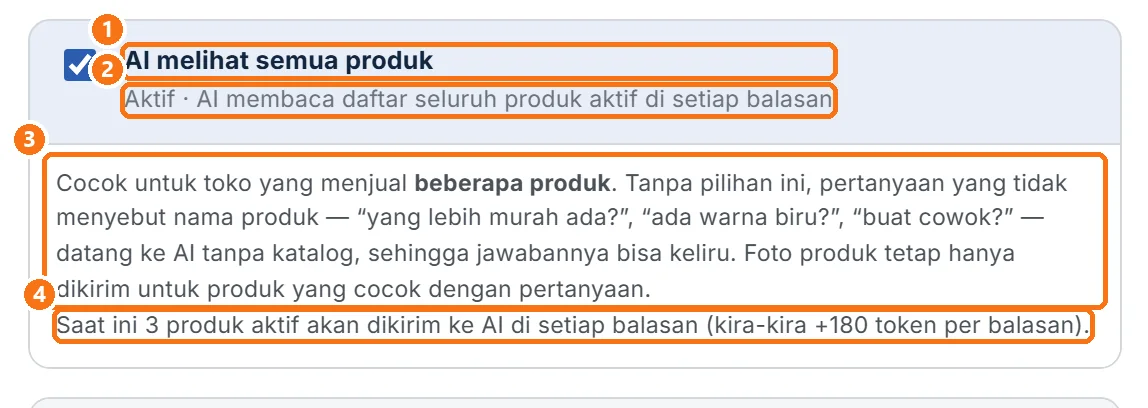
Gulir sampai kotak AI Agent diam di chat berstatus Proses. Tepat di bawahnya, centang AI melihat semua produk ①.
 Perbesar
Gambar ini menunjukkan keadaan sesudah dicentang dan disimpan.
-
Klik Simpan.
-
Periksa keterangan ② dan kalimat ④ di bawah pilihan tadi (lihat gambar di langkah 3). Bila baru menambah produk, muat ulang halaman AI Agent dulu.
Pilihan ini tidak menambah Kredit AI per balasan atau pesan keluar, dan tidak mengubah skor kesiapan nomor.
Batas 40 produk aktif
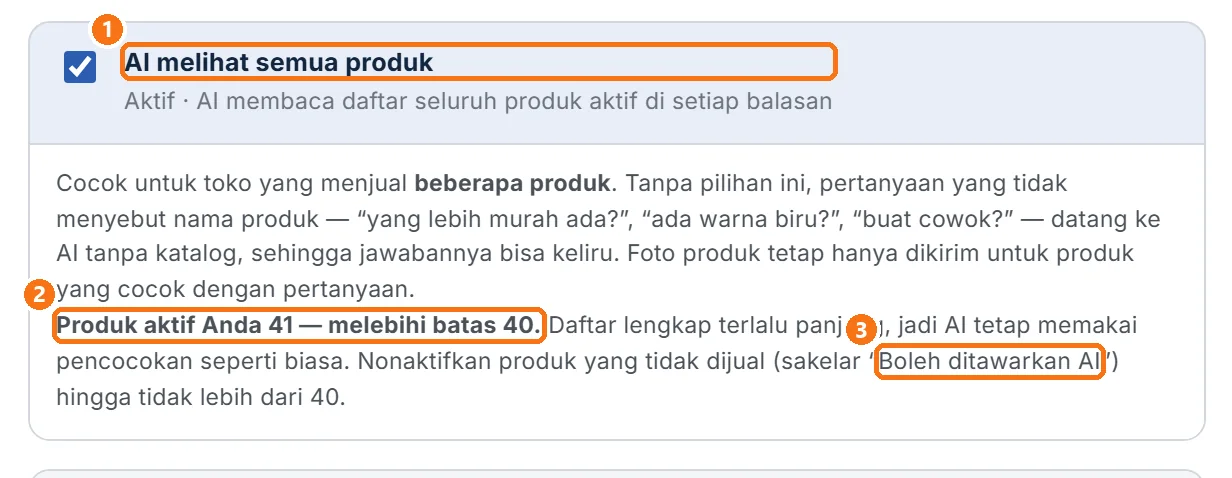
Pilihan ini hanya bekerja bila produk aktif tidak lebih dari 40 (tepat 40 masih boleh). Di atas itu, AI diam-diam kembali memakai pencocokan biasa. Tidak ada pesan error, dan pelanggan tidak melihat apa pun.
 Perbesar
Tandanya hanya kalimat ② "Produk aktif Anda N — melebihi batas 40 …" di bawah pilihan. Klik Edit pada produk yang tidak lagi dijual, lalu matikan sakelar Boleh ditawarkan AI ③ sampai sisanya tidak lebih dari 40.
Kapan AI mengirim kartu foto produk
Kartu foto berisi foto dan info produk. Kartu hanya disiapkan untuk produk yang cocok dengan pesan pelanggan, sudah berfoto, dan Boleh ditawarkan AI-nya menyala. Maksimal 5 kartu per balasan, dan tiap foto memakai 1 Kuota Media.
Agar pelanggan tidak menerima foto yang sama berulang, kartu ditahan dalam keadaan tertentu:
| Keadaan | Kartu dikirim? |
|---|---|
| Kartu produk itu belum dikirim ke pelanggan ini dalam 6 jam terakhir, dan produknya belum dibahas toko | Ya |
| Kartu yang sama sudah dikirim ke pelanggan ini, dari nomor bisnis yang sama, dalam 6 jam terakhir | Tidak |
| Produk sudah disebut di pesan toko yang terbaca AI (balasan admin, Blast, Automasi, Pengingat) | Tidak |
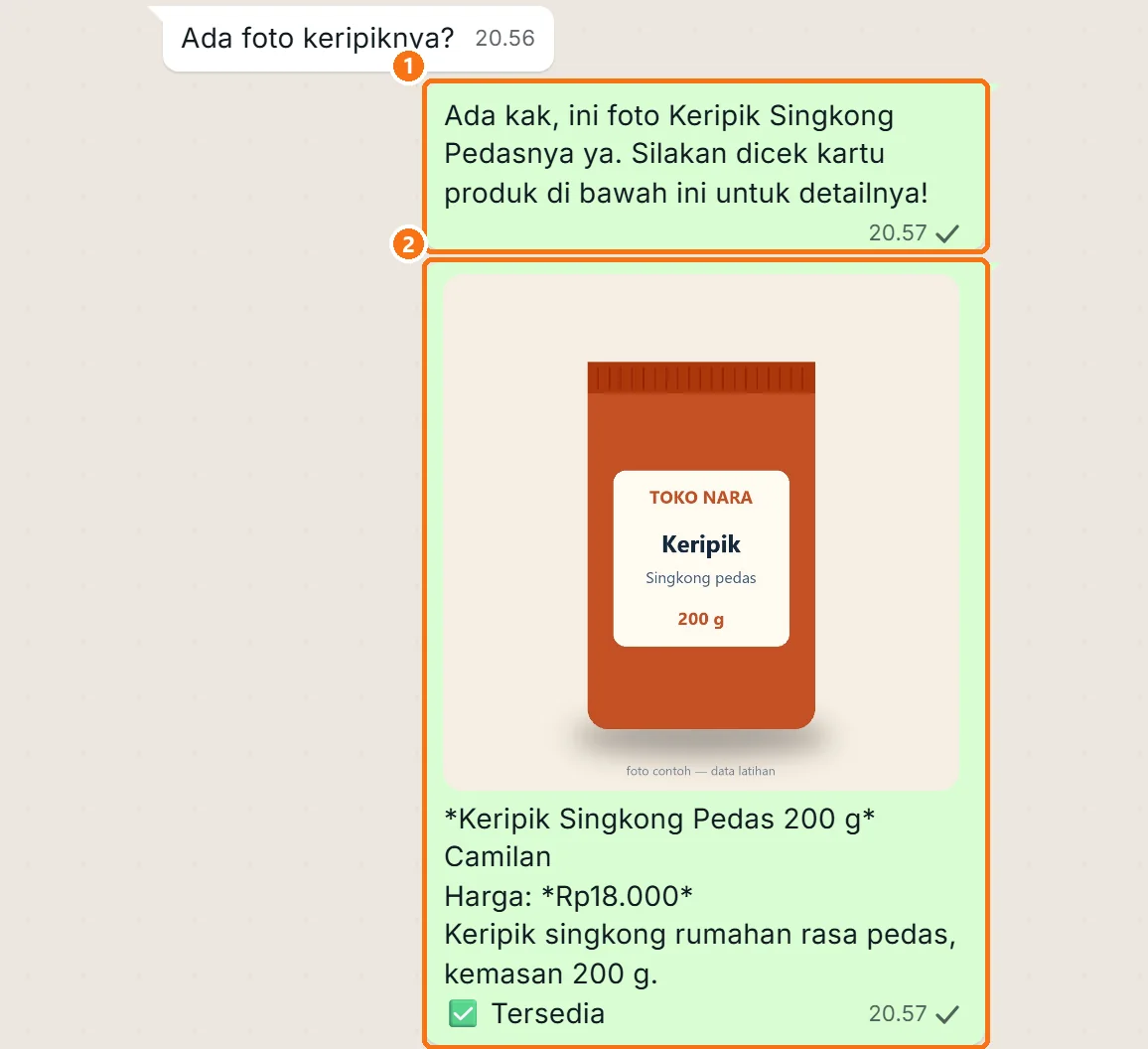
| Pelanggan meminta foto atau katalog, misalnya "Ada foto keripiknya?" atau "pap kopi arabika dong" | Ya, walau baru dikirim |
| Pelanggan hanya menulis "fotonya dong" tanpa nama produk | Tidak ada; AI meminta nama produknya |
 Perbesar
Pada contoh di atas, AI menjawab ① dan mengirim kartu foto ②. Perlu diketahui juga:
- Kata yang dianggap meminta foto: "foto", "fotonya", "poto", "potonya", "gambar", "gambarnya", "pic", "pict", "pap", dan "katalog". Kalimat "produk apa", "menu apa", dan "jual apa" mengirim beberapa produk.
- Hitungan 6 jam berlaku per pelanggan dan per nomor bisnis. Kartu yang berstatus Gagal tidak dihitung.
- Produk bernama mirip bisa ikut dianggap sudah dibahas. Admin yang hanya menyebut Kopi Robusta Nara bisa membuat kartu Kopi Arabika Nara ikut ditahan.
- Saat menguji berkali-kali dalam 6 jam, kartu yang pernah dikirim tidak muncul lagi. Itu benar.
Kalau muncul masalah
| Gejala | Penyebab | Perbaikan |
|---|---|---|
| Pilihan sudah dicentang, tetapi jawaban tetap keliru | Produk aktif lebih dari 40, atau Simpan belum diklik | Baca kalimat di bawah pilihan. Bila lebih dari 40, matikan Boleh ditawarkan AI pada produk yang tidak dijual |
| Foto tidak ikut terkirim | Produk belum berfoto, Boleh ditawarkan AI mati, Kuota Media habis, kartu sudah dikirim dalam 6 jam, atau produk sudah disebut toko | Minta pelanggan menulis "foto …", atau kirim fotonya dari Inbox |
| Pelanggan minta foto produk A, tetapi bot mengirim foto produk lain | Kata yang diketik pelanggan tidak ada di nama produk maupun Pertanyaan & kata pencarian, jadi bot memakai produk dari percakapan sebelumnya | Tambahkan kata itu di Pertanyaan & kata pencarian lewat Edit |
AI bisa saja keliru, jadi uji beberapa pertanyaan lalu pantau jawabannya. Panduannya ada di Cara Menguji AI Agent.
Belum ketemu jawabannya? Buka menu Bantuan di dashboard Jalinara dan kirim tiket ke tim kami.