Integrasi & API
Cara Menghubungkan Google Sheets
Sambungkan akun Google agar Jalinara membuat spreadsheet Memory Pelanggan yang bisa Anda periksa dan koreksi sendiri tanpa membuka Jalinara.
Memory Pelanggan menyimpan hal yang diingat AI Agent tentang tiap pelanggan, seperti nama, kota, dan minat. Setelah Google Sheets tersambung, Jalinara membuat satu spreadsheet khusus di akun Google Anda. Isinya salinan Memory dan menjadi cadangan milik Anda. Data bisa diperiksa dan dikoreksi langsung di sana.
Menurut keterangan di dashboard, akses Jalinara dibatasi ke file yang dibuatnya sendiri, bukan seluruh Google Drive Anda.
Siapkan dulu: - Akun pemilik. Menu AI Agent tidak tampil untuk staf CS. - Akun Google yang akan menyimpan spreadsheet. - Sakelar Memory aktif menyala (langkah 2 di bawah).
Cara menghubungkan Google Sheets ke Memory Pelanggan
-
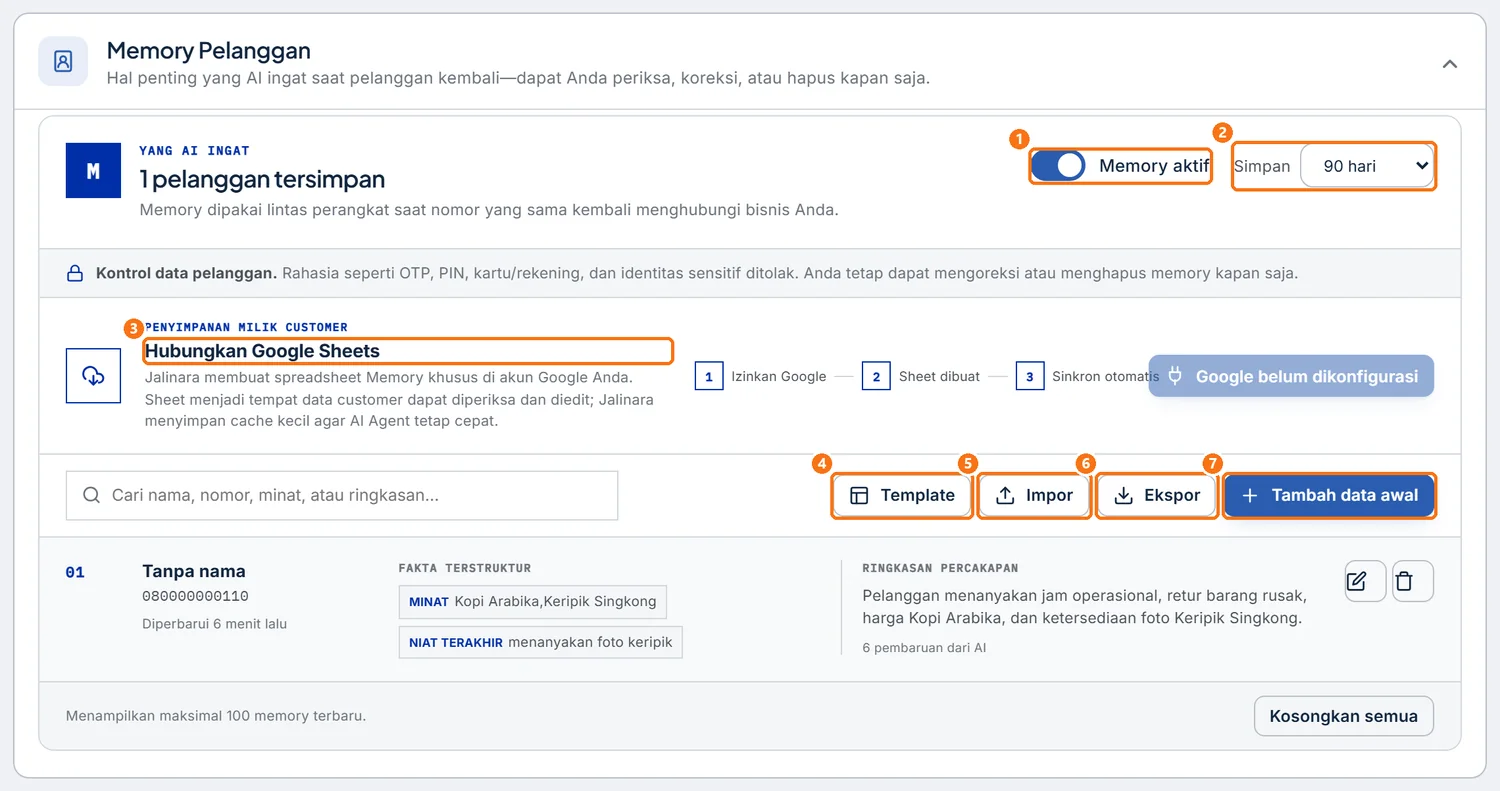
Di sidebar, klik AI Agent. Gulir ke bawah, lalu buka bagian lipat Memory Pelanggan.
-
Periksa sakelar Memory aktif ①. Kalau mati, nyalakan dulu.
 Perbesar
 -
Di panel ③, klik tombol Hubungkan Google Sheets.
-
Pilih akun Google, baca izin yang diminta, lalu setujui.
-
Periksa panel itu. Judulnya Memory tersinkron diikuti email Google Anda, dan sakelar Sinkron otomatis menyala.
Kini panel punya empat kontrol:
| Kontrol | Fungsinya |
|---|---|
| Sinkron otomatis | Menyamakan Memory dan spreadsheet dua arah sekitar tiap 10 menit. Matikan untuk menjeda. |
| Buka Sheet | Membuka spreadsheet di tab browser baru. |
| Sinkronkan sekarang | Menyamakan saat itu juga, tanpa menunggu. |
| Putuskan | Mencabut akses Jalinara ke Google. Spreadsheet tetap ada di Drive Anda, tetapi tidak lagi diperbarui. |
Cara mengoreksi data Memory lewat Google Sheets
Pakai cara ini bila AI mencatat data yang keliru, misalnya kota pelanggan, atau bila Anda ingin memeriksa pelanggan dari satu kota untuk menyiapkan promo. Google Sheets harus sudah tersambung (bagian di atas).
-
Di panel Memory Pelanggan, klik Buka Sheet.
-
Ubah satu sel pada baris pelanggan, misalnya kota yang keliru pada baris "Dewi (contoh)".
-
Kembali ke Jalinara, lalu klik Sinkronkan sekarang.
-
Ketik nama atau nomor pelanggan itu di kotak cari Memory ("Cari nama, nomor, minat, atau ringkasan…").
Tombol Sinkronkan sekarang hanya jalan pintas. Tanpa klik tombol itu pun, Sinkron otomatis membawa koreksi ke Jalinara dalam sekitar 10 menit.
Kalau muncul masalah
| Gejala | Penyebab dan perbaikan |
|---|---|
| Tombol bertuliskan "Google belum dikonfigurasi" dan tidak bisa diklik | Koneksi Google belum disiapkan di sisi Jalinara. Buat tiket lewat Bantuan. |
| Muncul halaman "Izin Google Sheets dibatalkan." | Izin ditolak atau layar izin ditutup. Klik Kembali ke Memory Pelanggan, lalu ulangi dari langkah 3. |
| Panel menampilkan pesan berwarna merah | Sinkron terakhir gagal, misalnya izin dicabut dari akun Google. Baca pesannya. Bila perlu klik Putuskan, lalu hubungkan lagi. |
| Koreksi di spreadsheet belum muncul di Jalinara | Belum sinkron, atau Sinkron otomatis sedang dijeda. Klik Sinkronkan sekarang. |
Ingin tahu lebih banyak tentang data yang diingat AI? Lihat Memory Pelanggan.
Belum ketemu jawabannya? Buka menu Bantuan di dashboard Jalinara dan kirim tiket ke tim kami.