Kirim Pesan
Cara Membuat dan Memakai Template Pesan
Simpan teks yang sering Anda kirim, misalnya daftar harga, lalu pakai ulang di Kirim Satuan, Blast, dan Automasi.
Template Pesan menyimpan teks yang sering Anda kirim, dan satu lampiran media bila perlu. Anda cukup menulisnya sekali, lalu seluruh tim memakai isi yang sama.
Menu ini hanya ada di akun pemilik dan tidak tampil di sidebar staf CS. Membuat template tidak butuh perangkat terhubung. Perangkat baru diperlukan saat template dipakai untuk mengirim.
Cara membuat template pesan
-
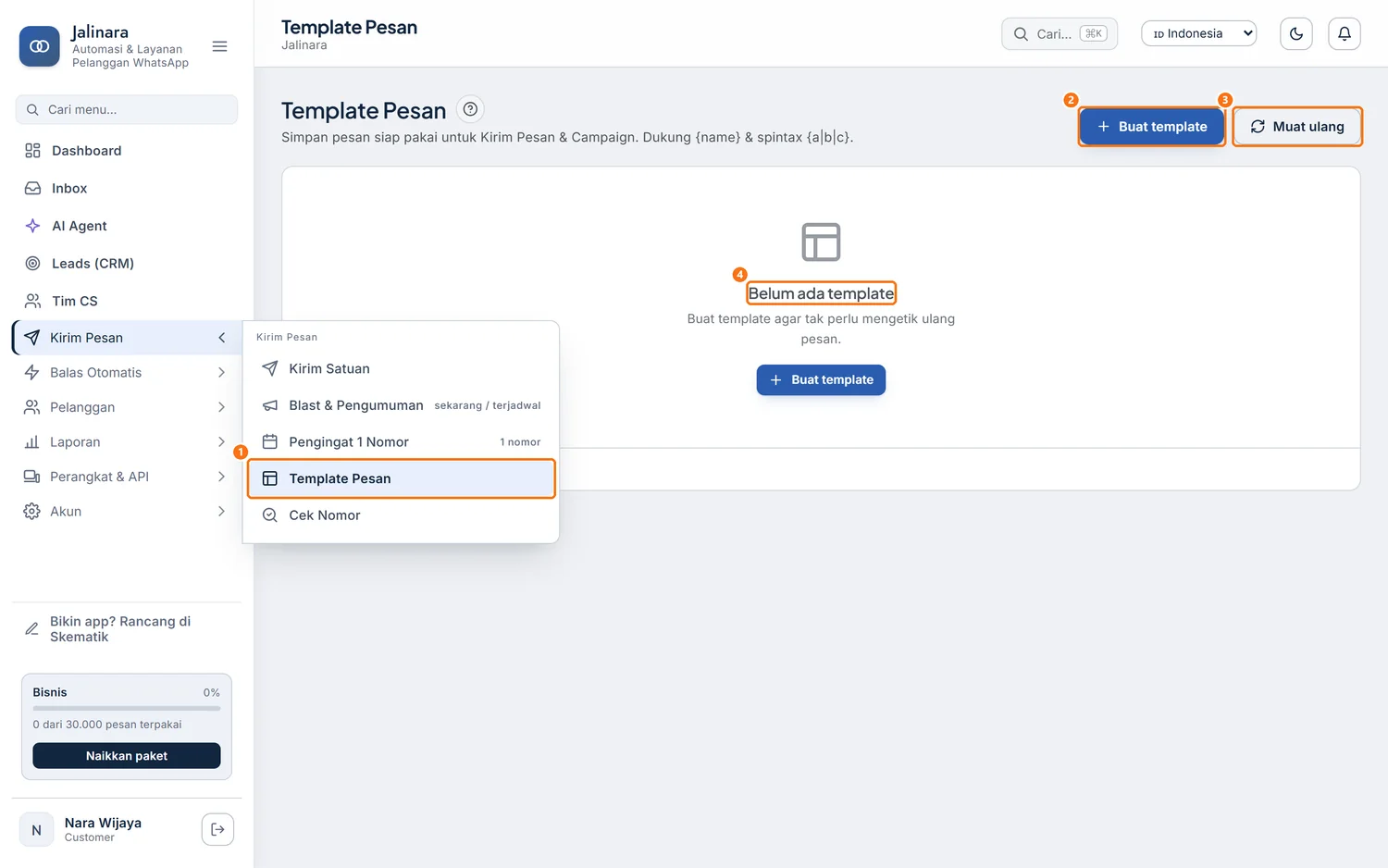
Di sidebar, buka Kirim Pesan, lalu klik Template Pesan ①.
 Perbesar
 -
Klik Buat template ②.
-
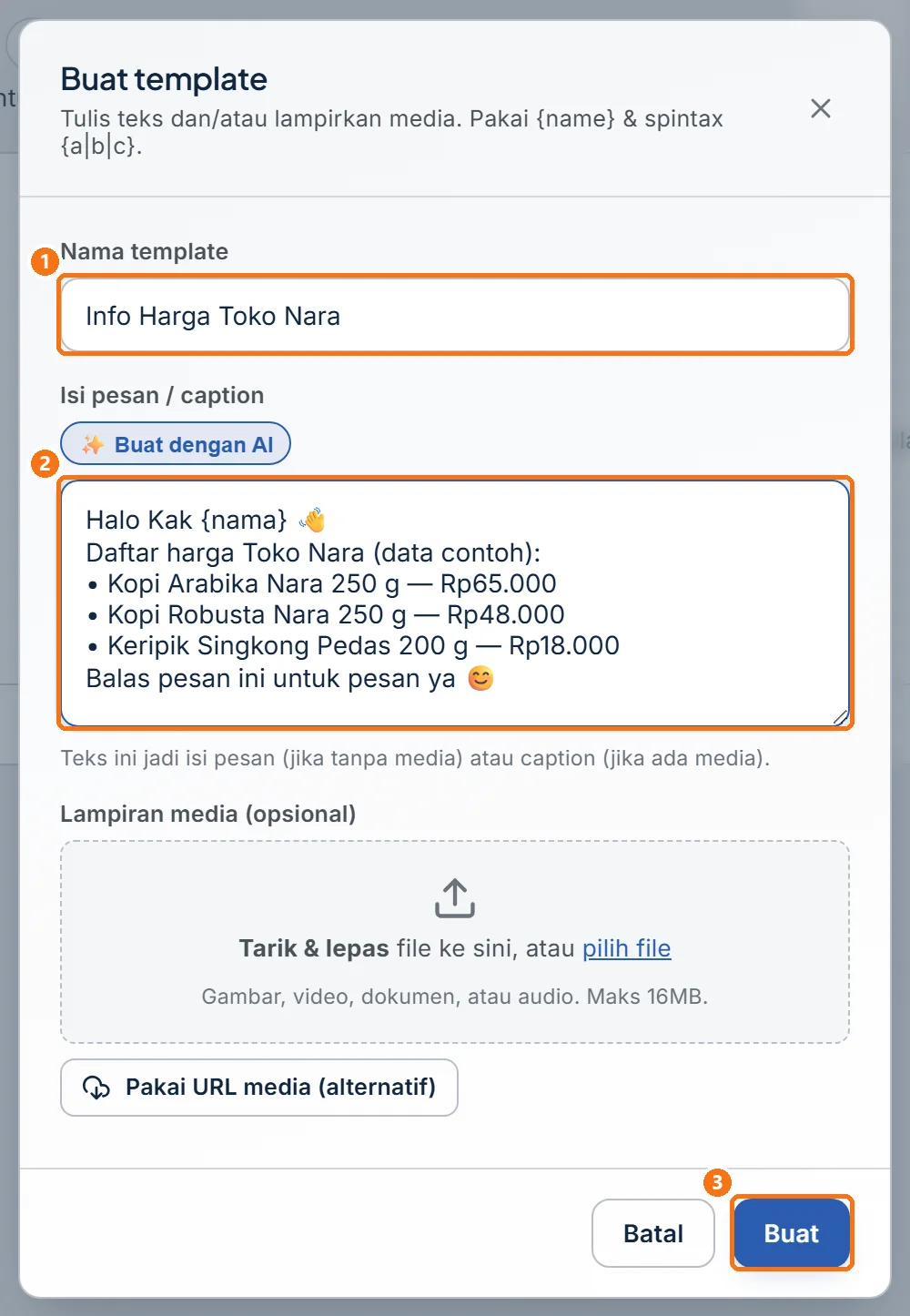
Isi Nama template ① dengan nama yang mudah dicari, misalnya
Info Harga Toko Nara.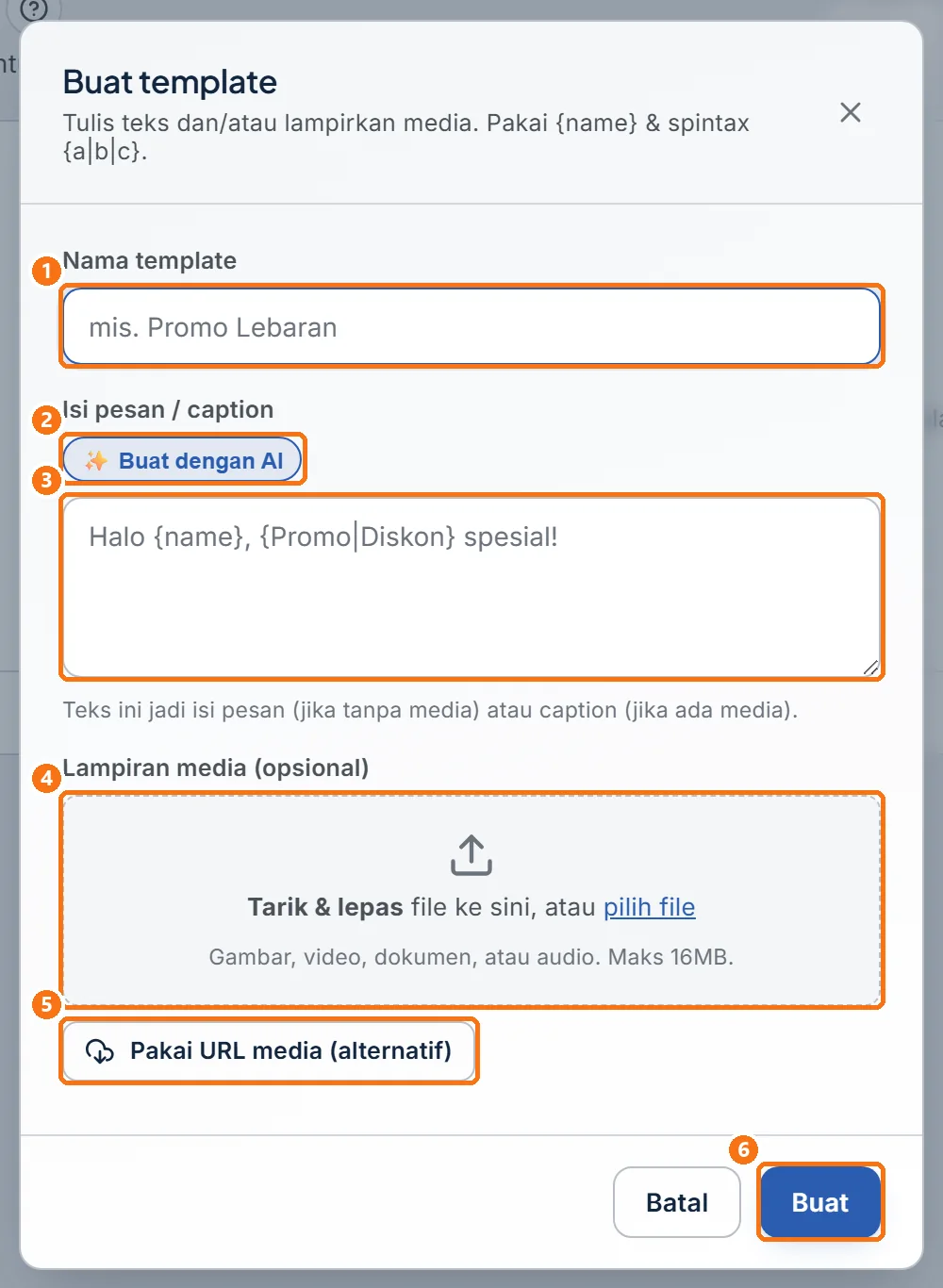 Perbesar
 -
Ketik teks di Isi pesan / caption ③. Contoh:
Halo Kak {nama}! Daftar harga (data contoh): Kopi Arabika Nara 250 g Rp65.000, Kopi Robusta Nara 250 g Rp48.000, Keripik Singkong Pedas 200 g Rp18.000.Mau dibantu menulis? Klik ✨ Buat dengan AI ②. Fitur ini memakai Kredit AI dan butuh koneksi AI yang aktif. AI bisa keliru, jadi baca dan periksa drafnya sebelum menyimpan.
-
Opsional: tarik satu file ke Lampiran media (opsional) ④, atau klik Pakai URL media (alternatif) ⑤ lalu tempel tautan file. File bisa berupa gambar, video, dokumen, atau audio, maksimal 16 MB. Teks pesan lalu menjadi keterangan (caption).
-
Klik Buat ③.
 Perbesar
Cara memakai template pesan
Memilih template menyalin teksnya ke kolom pesan. Anda tidak perlu mengetik ulang dan masih boleh mengubahnya sebelum mengirim. Contoh ini memakai Kirim Satuan. Siapkan minimal satu template dan satu perangkat berstatus Terhubung.
-
Buka Kirim Pesan › Kirim Satuan.
-
Di Template (opsional) ①, pilih template, misalnya
Info Harga Toko Nara (text).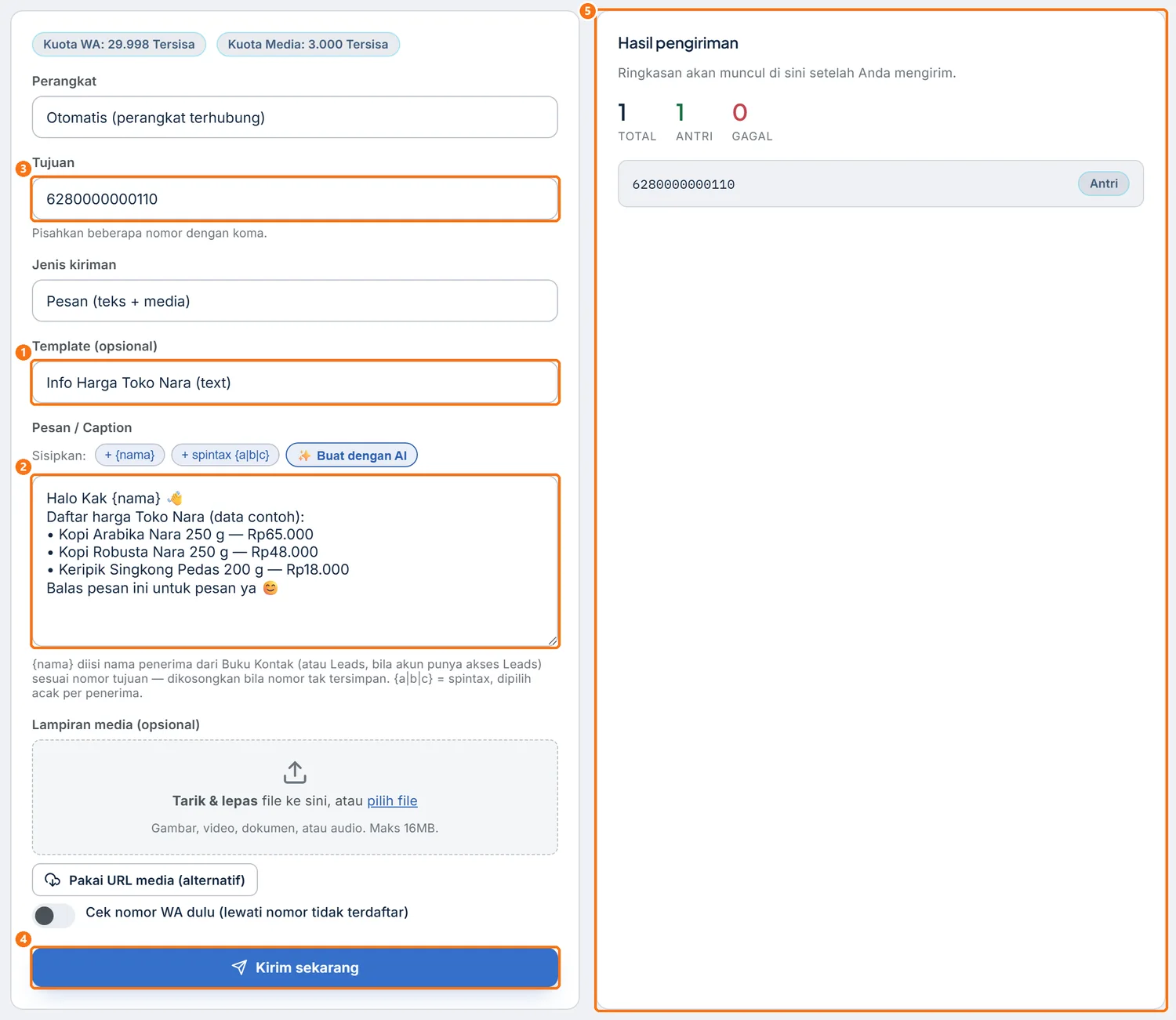 Perbesar
 -
Periksa Pesan / Caption ②, lalu ubah bila perlu.
-
Isi Tujuan ③ dengan nomor Anda sendiri bila hanya menguji.
-
Klik Kirim sekarang ④.
-
Baca panel Hasil pengiriman ⑤.
Di mana template bisa dipakai
| Tempat | Cara memilih | Catatan |
|---|---|---|
| Kirim Satuan | Template (opsional) | {nama} terisi nama kontak |
| Blast & Pengumuman | Pakai template (opsional) | Mengikuti sumber penerima |
| Automasi | Aksi Balas pakai template | {nama} terisi nama profil WhatsApp pengirim |
| Inbox | Ikon Balasan cepat | Hanya {nama}. Lampiran tidak ikut |
| Pengingat 1 Nomor, Autoreply | Tidak ada pemilih | Salin teksnya secara manual |
Di Kirim Satuan, Blast, dan Balasan cepat, teks template disalin saat dipilih. Mengubah template nanti tidak mengubah campaign atau pesan yang sudah dibuat. Aksi Balas pakai template di Automasi berbeda: selalu memakai isi template terbaru.
Cara mengubah template pesan
Template bisa diubah kapan saja. Isi barunya dipakai saat template dipilih berikutnya.
-
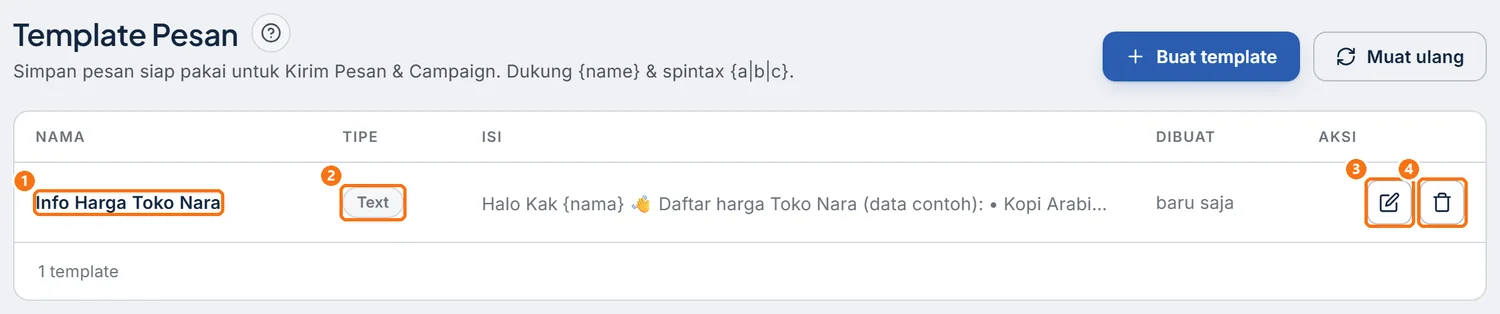
Di daftar Template Pesan, klik ikon Edit ③ di ujung kanan baris template.
 Perbesar
 -
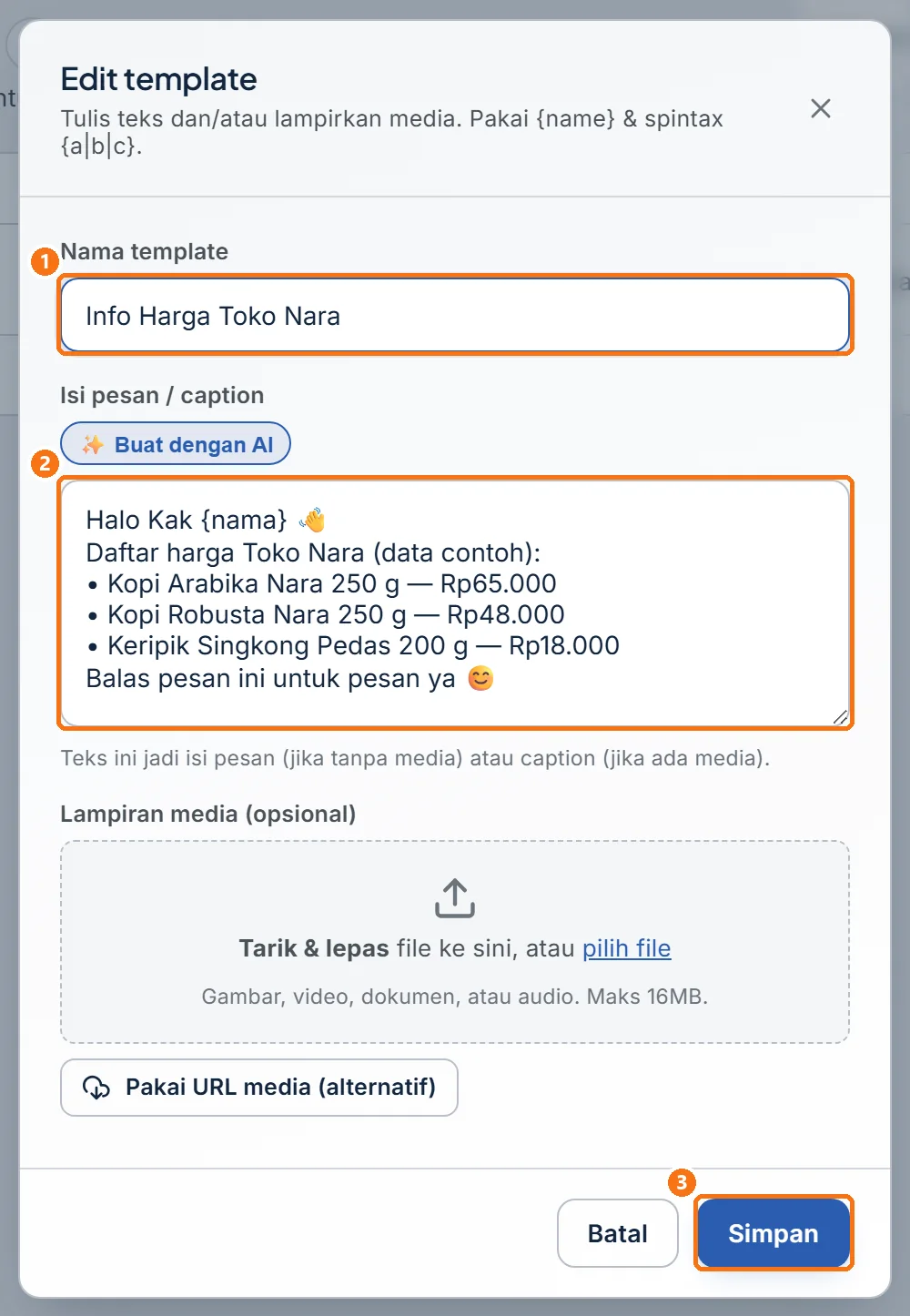
Ubah Nama template ① atau Isi pesan / caption ②, lalu klik Simpan ③.
 Perbesar
Cara menghapus template pesan
-
Di daftar Template Pesan, klik ikon Hapus di ujung kanan baris template.
-
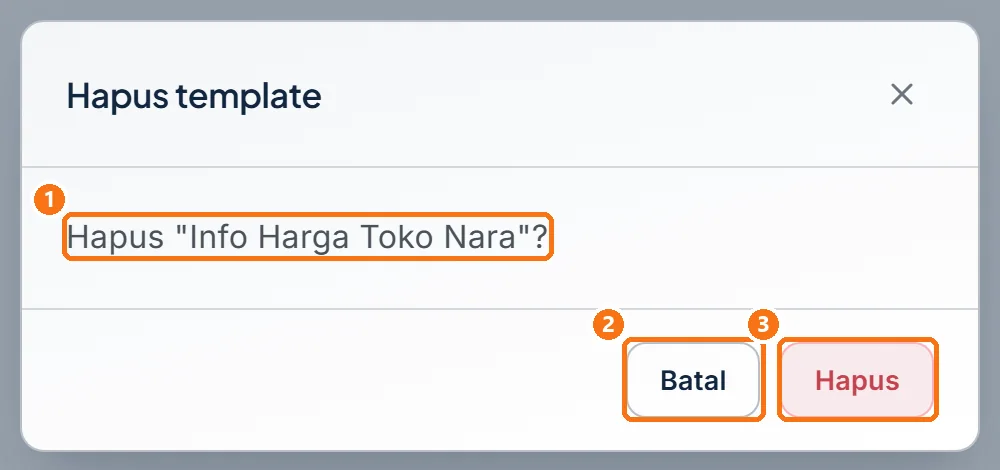
Pastikan nama di dialog Hapus template benar, lalu klik Hapus ③. Klik Batal ② bila ragu.
 Perbesar
Kalau muncul masalah
| Gejala | Perbaikan |
|---|---|
| Muncul "Nama wajib diisi." atau "Isi pesan atau lampirkan media." | Isi Nama template dan Isi pesan / caption (atau lampirkan media), lalu klik Buat lagi. |
| Kolom Template (opsional) tidak ada di Kirim Satuan atau Blast | Belum ada template. Kolom ini baru tampil setelah template pertama dibuat. |
| Pelanggan menerima variasi kata mentah, lengkap dengan tanda kurung kurawal | Template dipakai lewat Balasan cepat, yang tidak mengacak variasi kata. Ganti dengan teks biasa. |
| Campaign lama masih berisi teks lama | Teks template disalin saat campaign dibuat. Edit campaign itu. |
| Langkah Balas pakai template berstatus Dilewati | Templatenya sudah dihapus. Buat template baru, lalu pilih di alur itu. |
Belum ketemu jawabannya? Buka menu Bantuan di dashboard Jalinara dan kirim tiket ke tim kami.