Balas Otomatis
Cara Membuat dan Mengaktifkan Alur Otomatis
Buat alur Automasi dari awal: beri nama, pilih pemicu dan perangkat, atur filter kata kunci, tentukan tindakan, lalu simpan dan aktifkan.
Satu alur otomatis menjalankan tindakan saat ada kejadian, misalnya membalas pesan yang memuat kata "harga" lalu menyapa lagi besok bila pelanggan diam.
Siapkan dulu akun pemilik (menu Automasi tidak tampil untuk staf CS), perangkat berstatus Terhubung, dan template pesan bila akan memakai aksi Balas pakai template.
Cara membuat alur otomatis
-
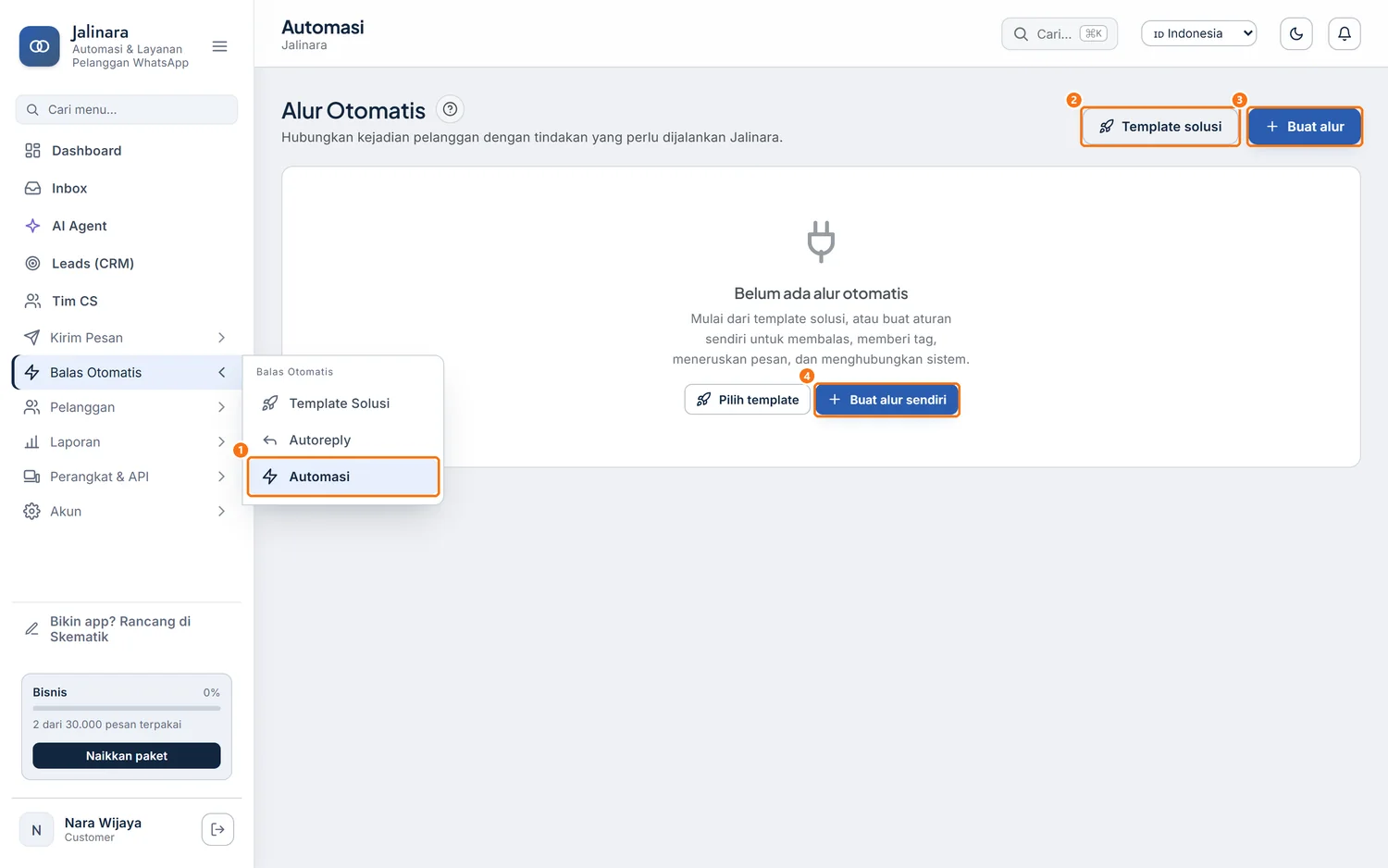
Di sidebar, klik Balas Otomatis › Automasi ①, lalu klik Buat alur ③. Bila daftar masih kosong, Buat alur sendiri ④ sama fungsinya.
 Perbesar
 -
Isi Nama alur ① dengan nama yang menjelaskan tujuannya, misalnya
Balas tanya harga. Nama ini hanya untuk Anda, tidak dikirim ke pelanggan.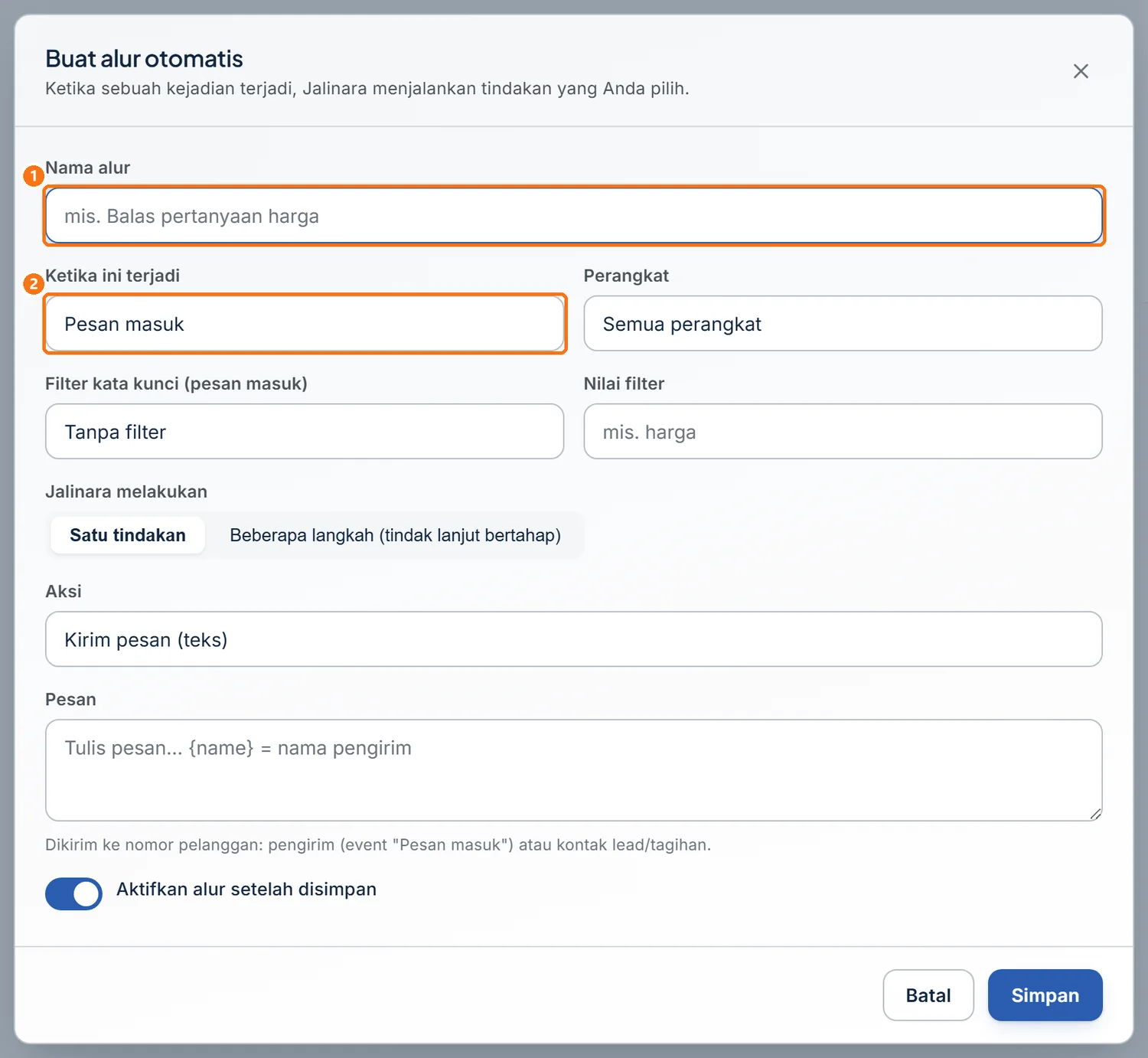 Perbesar
 -
Klik Ketika ini terjadi ② lalu pilih pemicunya. Untuk membalas chat pelanggan, pilih Pesan masuk. Semua pilihan ada di Daftar Pemicu, Aksi, Syarat, dan Jeda Automasi.
-
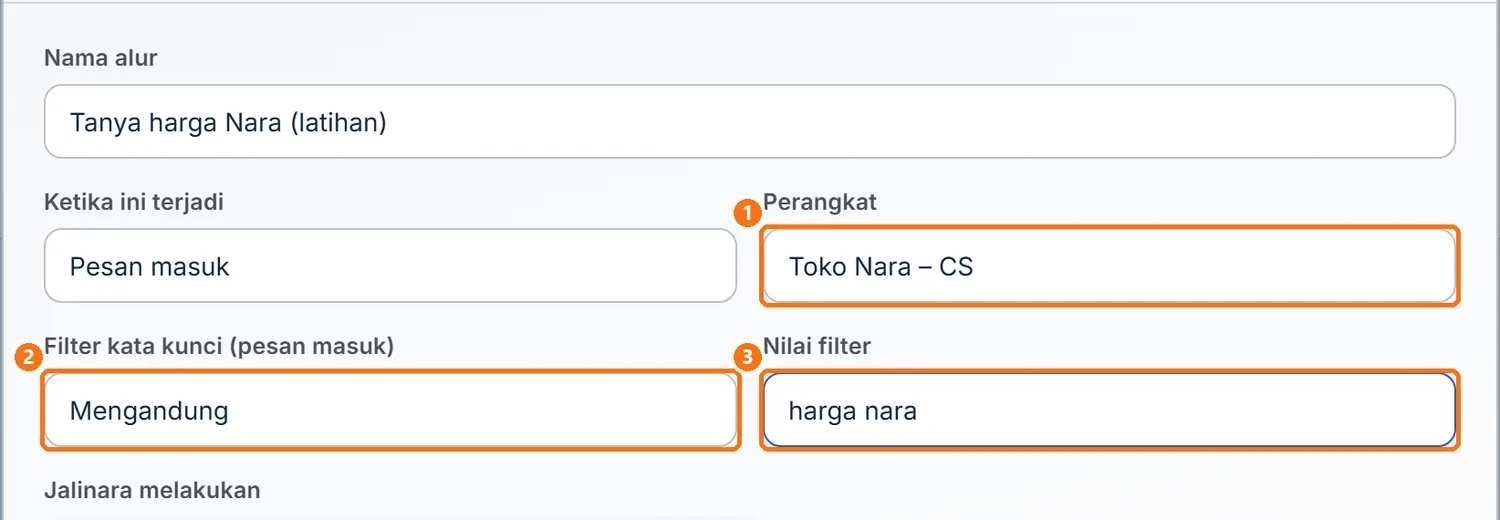
Pilih Perangkat ①: Semua perangkat atau satu nomor. Kolom ini tidak tampil untuk pemicu Lead dan Tagihan.
 Perbesar
 -
Pilih jenis di Filter kata kunci (pesan masuk) ②:
- Mengandung: pesan memuat kata itu, huruf besar dan kecil tidak dibedakan.
- Sama persis: seluruh pesan harus sama dengan kata itu.
- Pola lanjutan (mahir): untuk pengguna yang paham pola teks.
- Tanpa filter: semua pesan pribadi memicu alur.
-
Isi Nilai filter ③, misalnya
harga nara. Jangan dibiarkan kosong. Pakai kata khusus agar pesan biasa tidak ikut memicu alur.
Cara memilih satu tindakan
Pakai mode ini bila alur cukup menjalankan satu hal, misalnya memberi tag. Butuh pesan susulan? Lanjut ke bagian berikutnya.
-
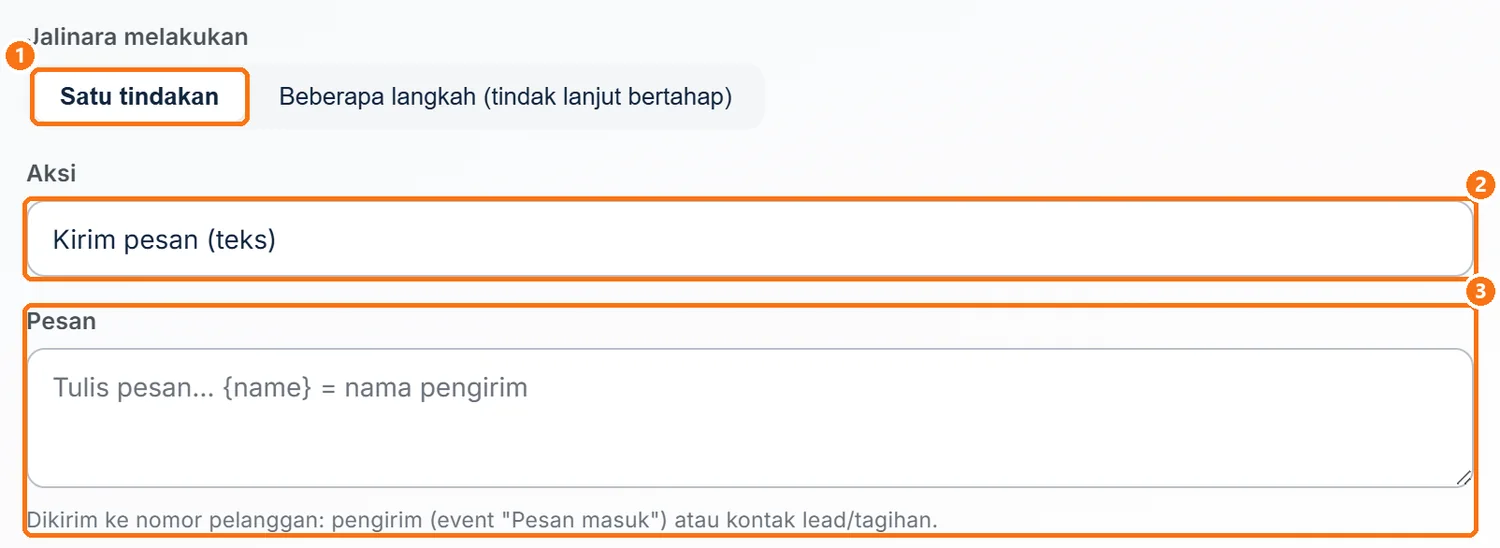
Di bagian Jalinara melakukan, pastikan Satu tindakan ① terpilih.
 Perbesar
 -
Buka kotak aksi ② dan pilih aksi, misalnya Balas pakai template atau Tambah tag ke kontak.
-
Isi kolom isian ③ di bawahnya. Kolom ini berganti mengikuti aksi. Untuk Kirim pesan (teks), isinya Pesan.
Cara menyusun alur beberapa langkah
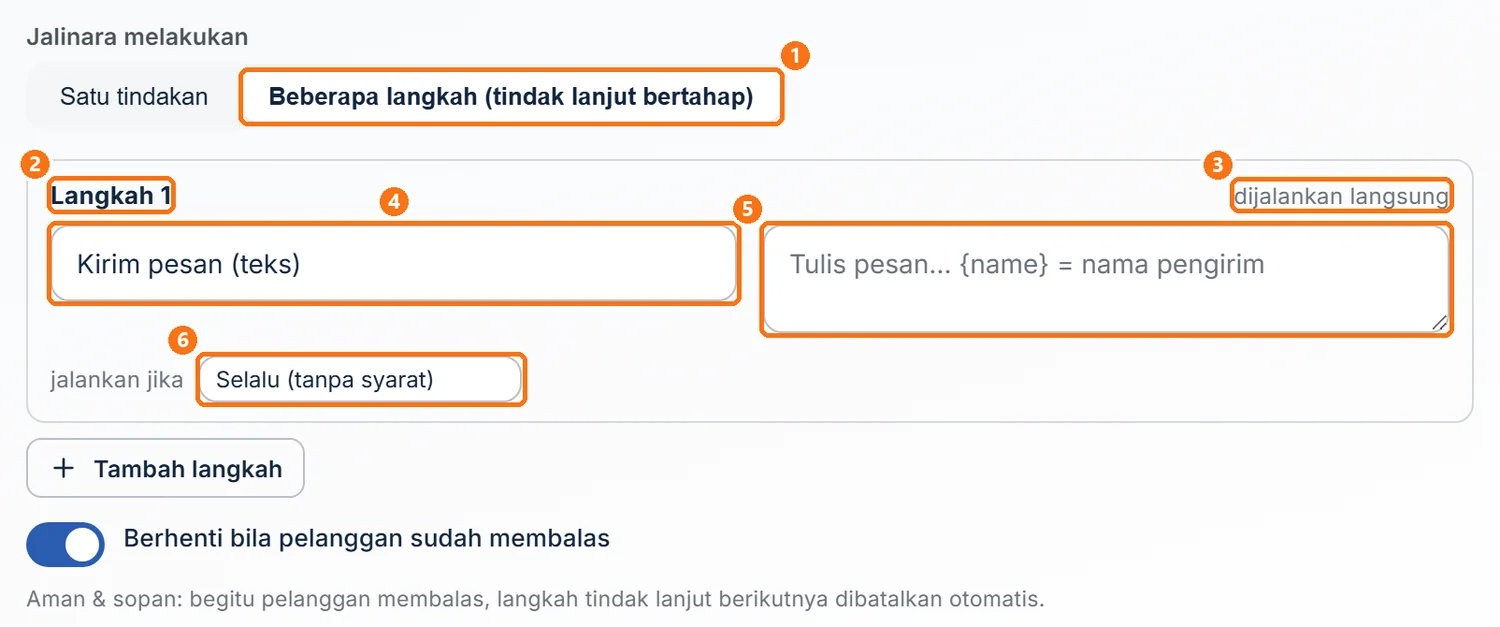
Pakai mode ini untuk tindak lanjut bertahap: langkah pertama langsung jalan, langkah berikutnya menunggu jeda.
-
Di bagian Jalinara melakukan, klik Beberapa langkah (tindak lanjut bertahap) ①.
 Perbesar
 -
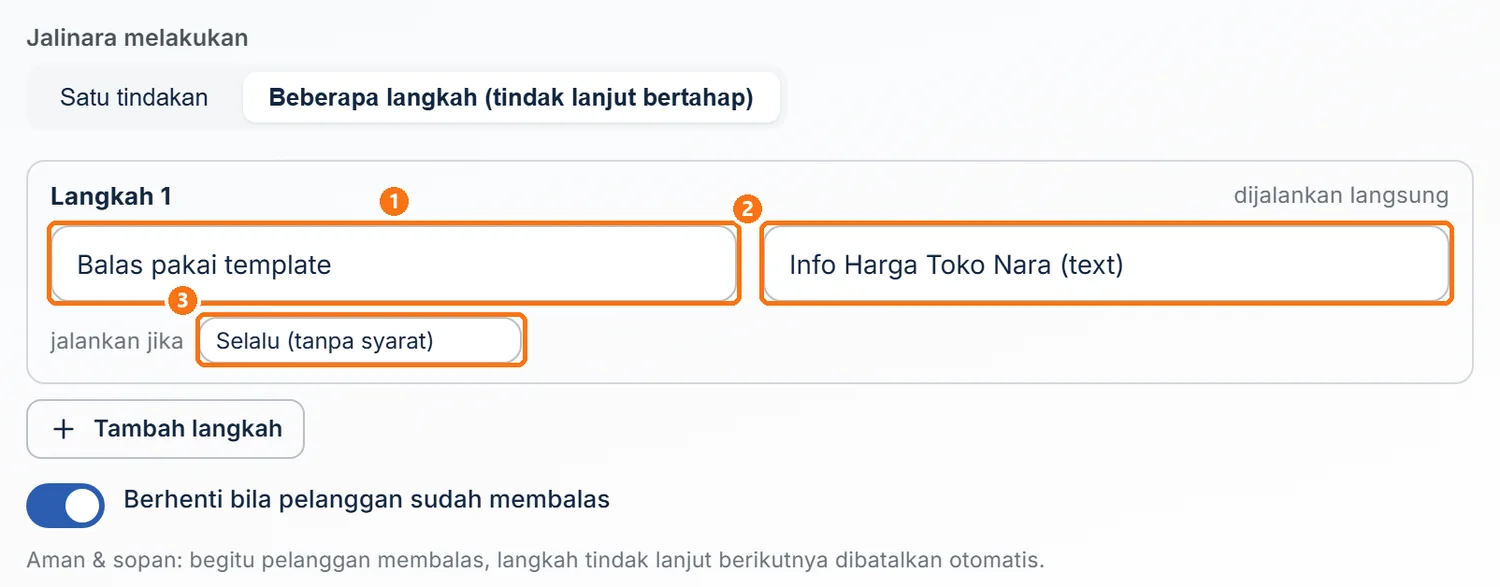
Di Langkah 1, pilih aksi Balas pakai template di kotak aksi ①, lalu pilih templatenya di kotak ②.
 Perbesar
Template belum ada? Buat dulu di Kirim Pesan › Template Pesan, lalu buka ulang jendela ini.
-
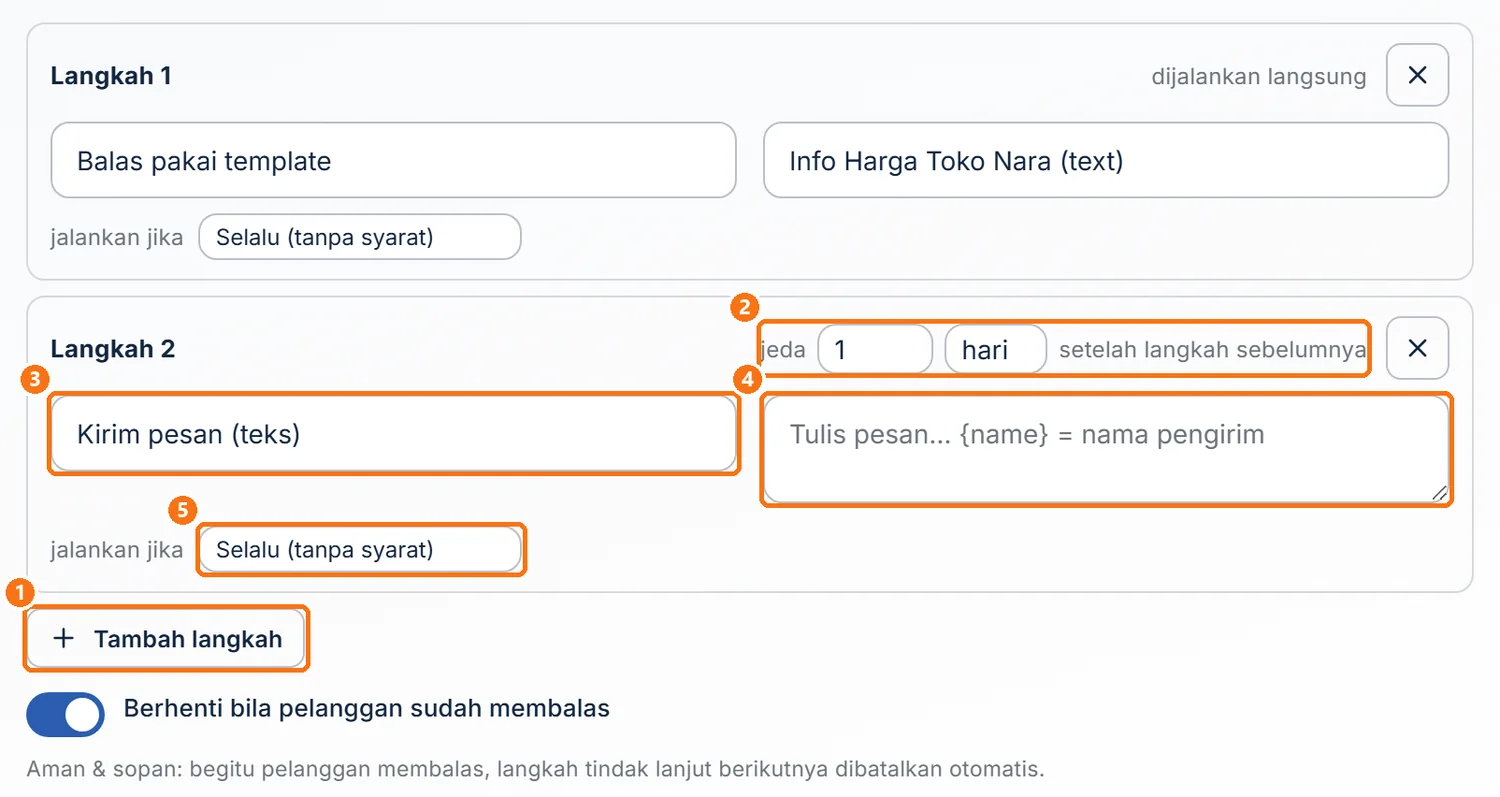
Klik Tambah langkah ①.
 Perbesar
Muncul Langkah 2 dengan jeda bawaan 1 hari.
-
Atur jeda ②: isi angka, lalu pilih satuan menit, jam, atau hari. Saat menguji, isi
2menit. -
Pilih aksi di ③, lalu ketik pesannya di ④, misalnya
Halo Kak {nama}, masih tertarik dengan produk kami?{nama}terisi dari nama profil WhatsApp pengirim. -
Klik "jalankan jika" ⑤, lalu pilih syarat, misalnya Belum jadi lead. Bila syarat tidak terpenuhi, langkah itu dilewati dan urutan lanjut.
Untuk langkah berikutnya, klik Tambah langkah lagi dan ulangi langkah 4 sampai 6.
Cara menyimpan dan mengaktifkan alur
-
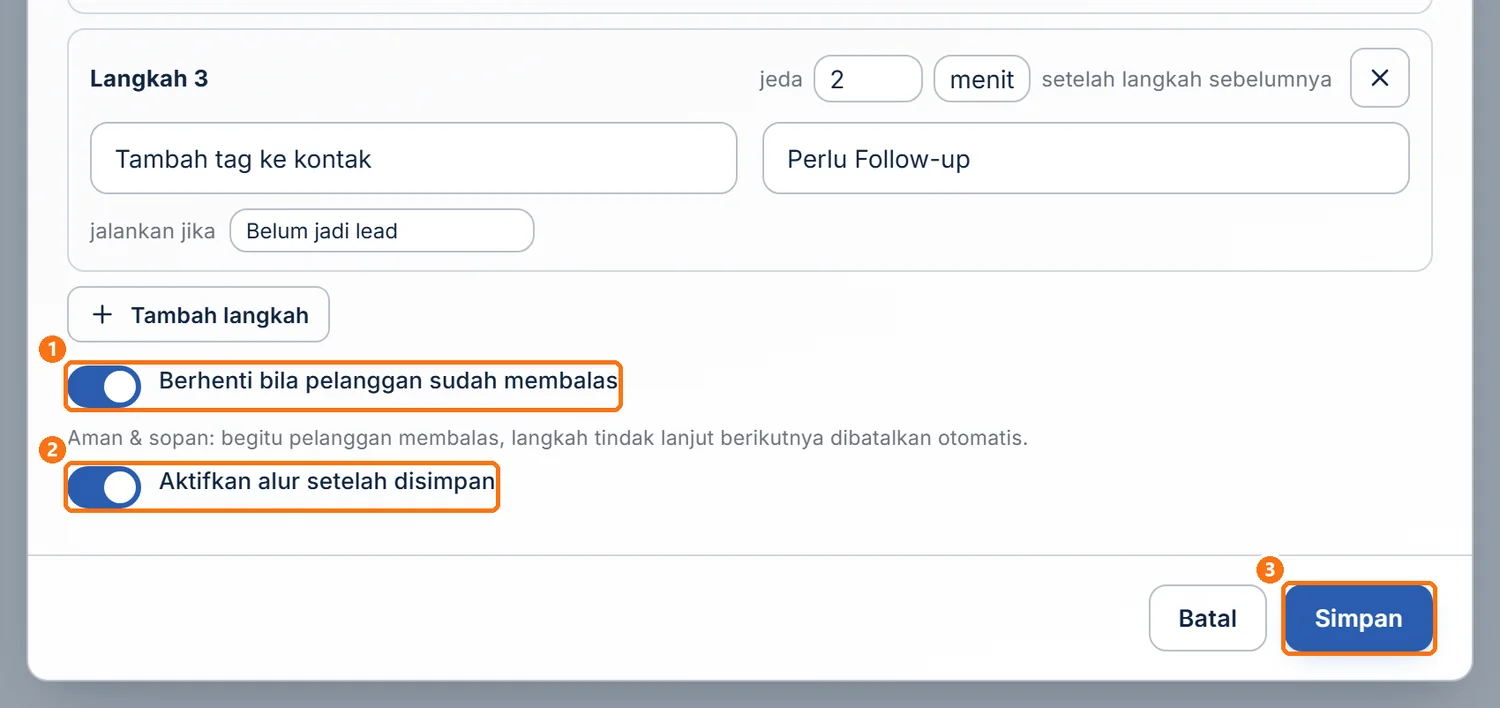
Gulir ke bawah jendela. Pastikan sakelar Berhenti bila pelanggan sudah membalas ① dan Aktifkan alur setelah disimpan ② menyala. Sakelar pertama hanya ada di mode Beberapa langkah.
 Perbesar
 -
Klik Simpan ③.
-
Periksa baris alur baru di halaman Alur Otomatis: jumlah langkah ① (mis. 3 Langkah), status Aktif ②, filter ③ (mis.
contains: harga nara), dan keterangan "Belum pernah jalan" ④. Perbesar
Kalau Simpan ditolak
| Pesan | Perbaikan |
|---|---|
| "Isi nilai aksi (pesan/URL/template/tag/nomor/stage)." | Mode Satu tindakan: isi kolom isian aksi. |
| "Setiap langkah harus punya isi/nilai." | Isi semua langkah, atau hapus yang tidak dipakai dengan ikon ✕. |
| Kondisi "…" butuh nilai. | Isi nama tag atau tahap pada "jalankan jika". |
| "Paket Anda dibatasi 1 alur automasi. Upgrade untuk membuat lebih banyak." | Paket Free sudah penuh, alur Nonaktif ikut dihitung. Cek halaman Langganan. |
Belum ketemu jawabannya? Buka menu Bantuan di dashboard Jalinara dan kirim tiket ke tim kami.