Kirim Pesan
Cara Mengirim Pesan Satuan
Kirim satu pesan sekarang juga ke satu nomor atau lebih dari dashboard. Cocok juga untuk pesan uji pertama setelah nomor tersambung.
Kirim Satuan mengirim satu pesan sekarang juga ke satu nomor atau lebih: teks, media, atau lokasi. Dipakai untuk kiriman manual sehari-hari dan sebagai pesan uji pertama setelah perangkat tersambung. Pesan pertama ini juga membuat langkah Uji dengan nomor sendiri di Mulai Cepat berlabel Selesai (jalan pintas: tombol Uji kirim).
Siapkan dulu: perangkat berstatus Terhubung dan Kuota WA masih ada. Menu ini ada di akun pemilik dan akun staf CS.
-
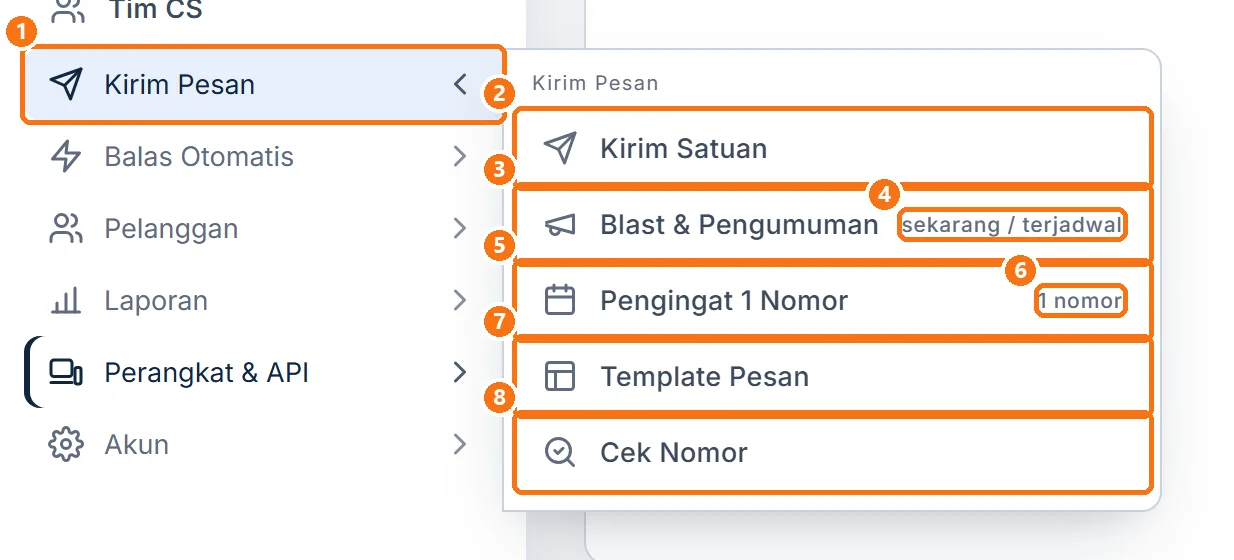
Di sidebar, klik Kirim Pesan ①, lalu klik Kirim Satuan ②.
 Perbesar
Halaman yang terbuka berjudul Kirim Pesan.
-
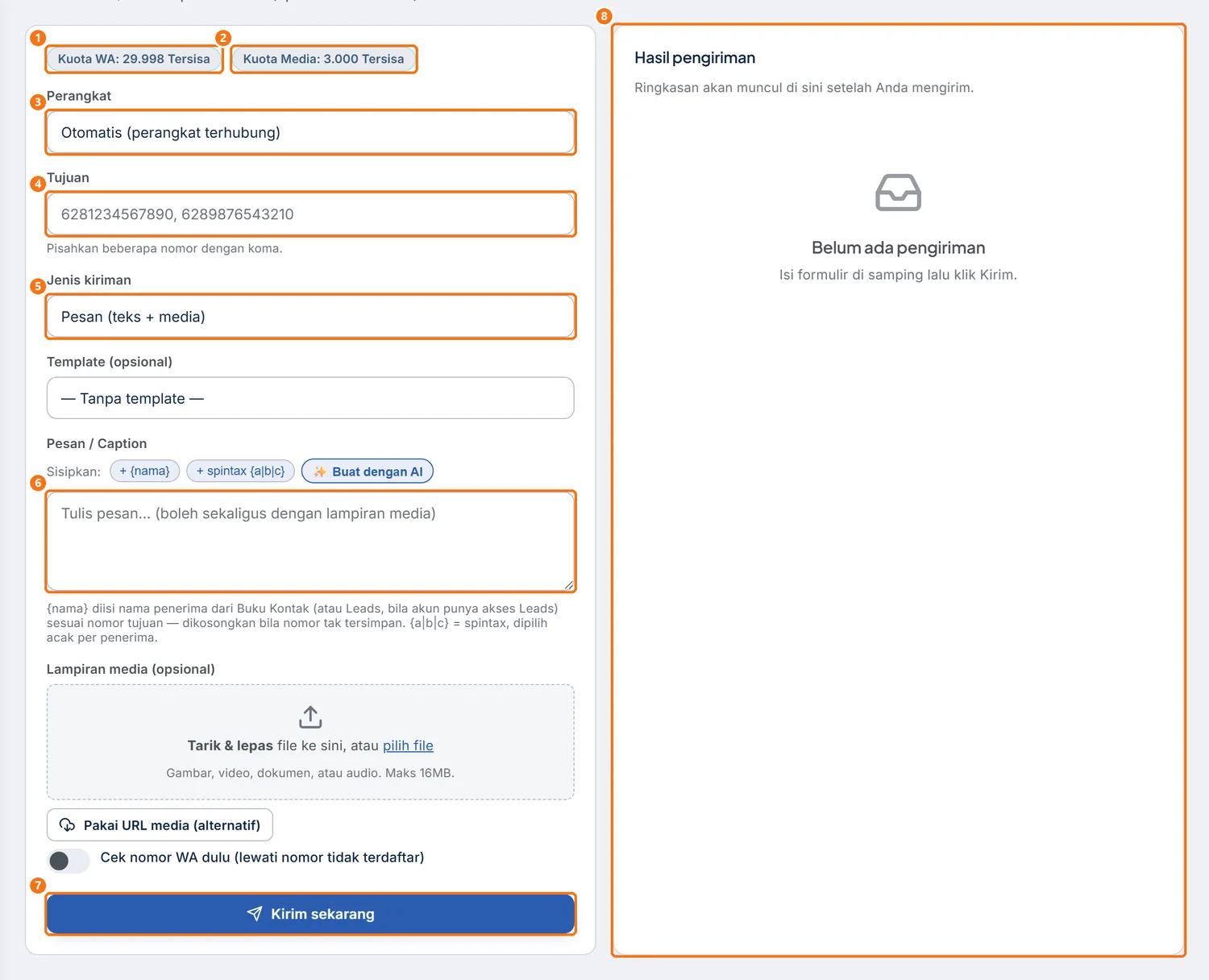
Klik Perangkat ③, lalu pilih nomor pengirim: Otomatis (perangkat terhubung) atau nama perangkat.
 Perbesar
Di atas formulir, Kuota WA ① dan Kuota Media ② menunjukkan sisa jatah pesan Anda. Angkanya baru berubah setelah halaman dibuka ulang.
-
Ketik nomor penerima di Tujuan ④, misalnya
6280000000100. Format 08… atau 62… sama-sama diterima. -
Ketik pesan di Pesan / Caption ⑥. Biarkan Jenis kiriman ⑤ tetap Pesan (teks + media).
-
Klik Kirim sekarang ⑦.
-
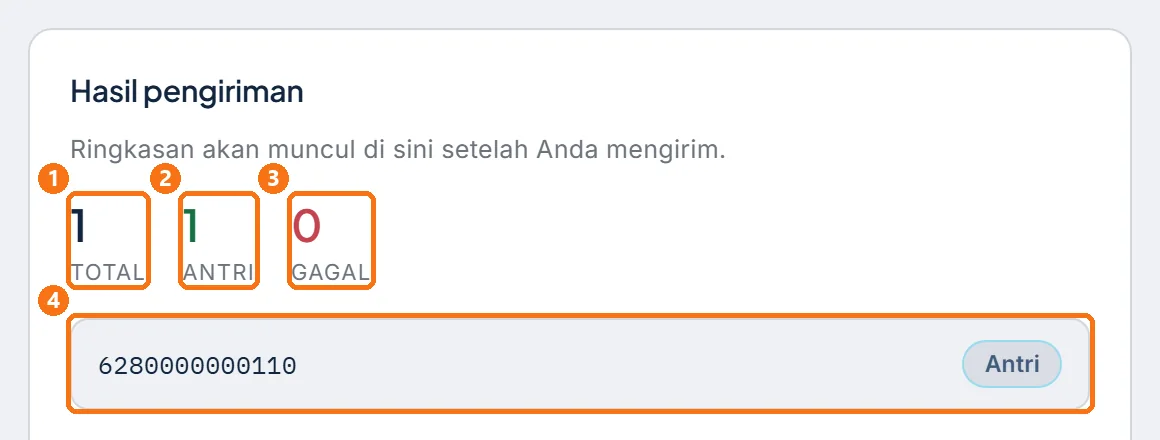
Baca panel Hasil pengiriman di kanan halaman.
 Perbesar
Cara memeriksa pesan terkirim dan balasan
Setelah mengirim, cek dua hal: pesan sampai atau belum, dan balasan masuk atau belum. Balasan ada di Inbox, status tiap pesan di Log Pesan (hanya tampil di akun pemilik). Caranya sama untuk pesan terjadwal dan Blast.
-
Minta penerima membalas dari HP-nya. Untuk uji, balas sendiri dari HP Anda, misalnya
Halo, tes balik. -
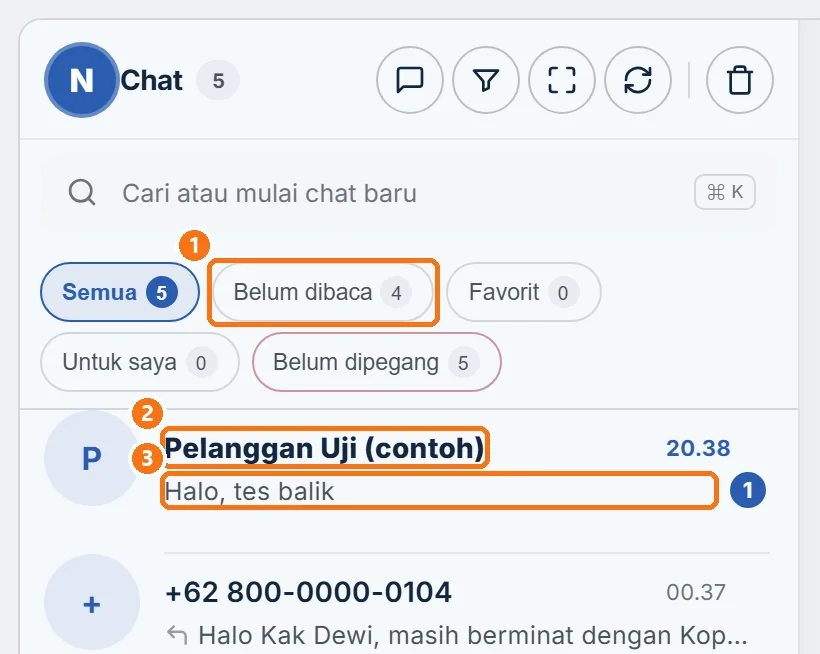
Di sidebar, klik Inbox.
 Perbesar
 -
Klik chat penerima ①.
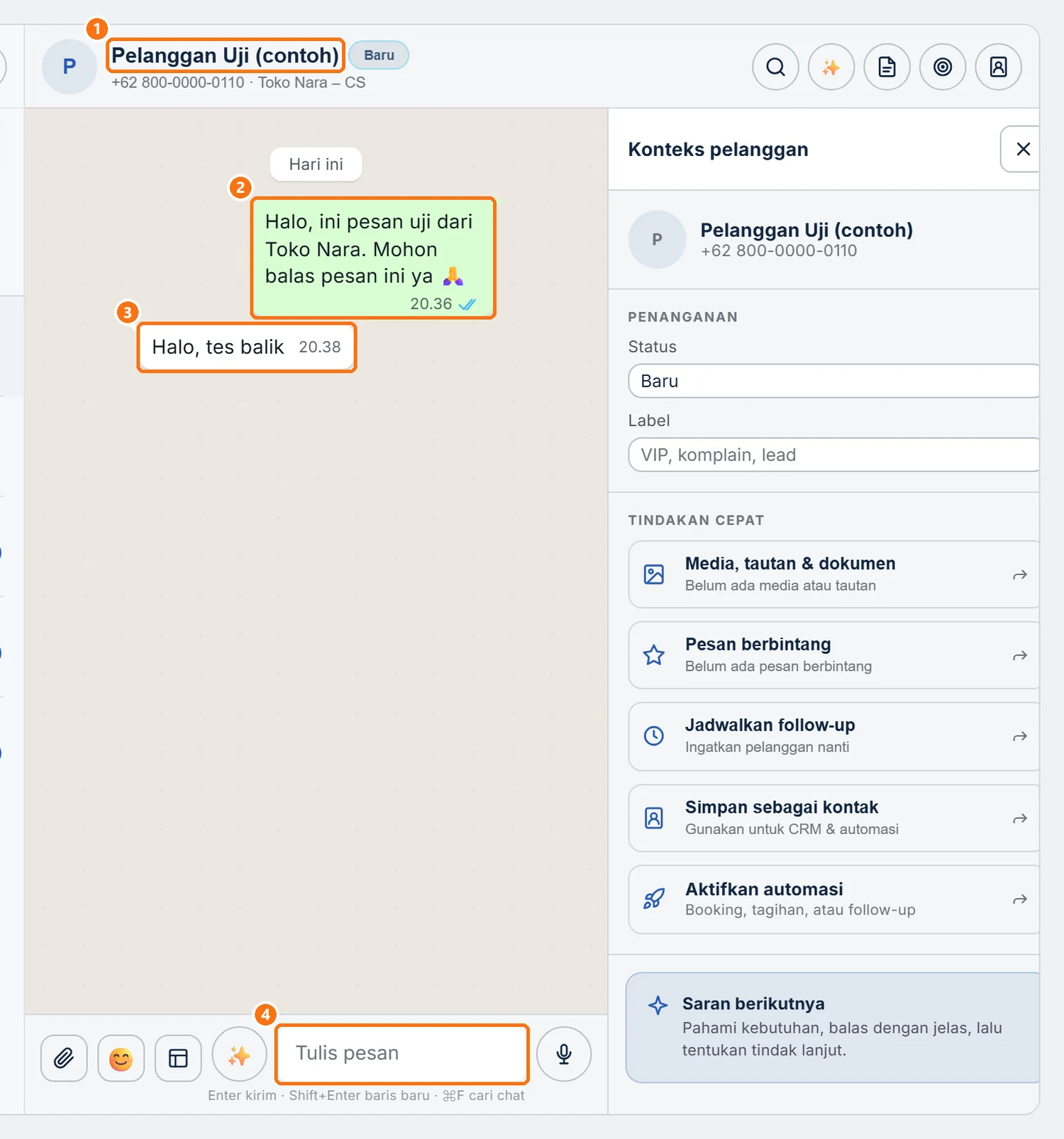 Perbesar
 -
Buka Laporan › Log Pesan, lalu ketik nomor penerima di Cari nomor… ①.
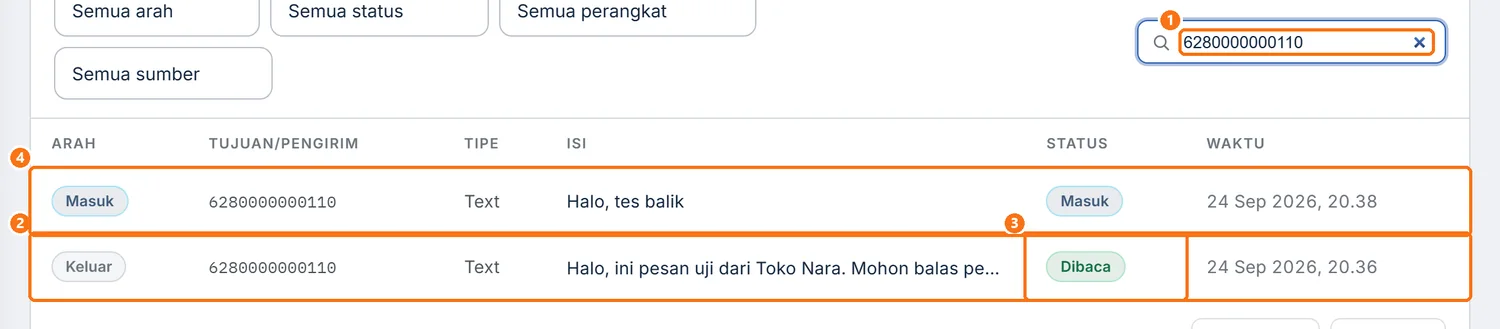 Perbesar
 -
Baca baris Keluar ② dan statusnya ③. Balasan penerima ada di baris Masuk ④.
Klik Muat ulang untuk memperbarui status. Arti status di Log Pesan:
| Status | Artinya |
|---|---|
| Antri | Menunggu giliran kirim. |
| Terkirim | Sudah dikirim dari nomor bisnis. |
| Sampai | Sudah sampai di HP penerima. |
| Dibaca | Penerima sudah membuka pesan. |
| Gagal | Tidak terkirim. Arahkan kursor ke "(error)" di kolom Isi untuk alasannya. |
| Masuk | Pesan dari pelanggan ke nomor Anda. |
Pilihan di halaman Kirim Satuan
| Kolom | Fungsi |
|---|---|
| Perangkat | Nomor pengirim: Otomatis (perangkat terhubung) atau nama perangkat. |
| Tujuan | Nomor penerima. Beberapa nomor dipisah koma. Untuk jadwal, laporan per campaign, atau data dari file CSV, pakai Blast. |
| Jenis kiriman | Pesan (teks + media) atau Lokasi. Lokasi meminta Latitude, Longitude, dan Nama lokasi (opsional). Untuk Lokasi, tulis nomor tujuan berformat 62…. |
| Pesan / Caption | Isi pesan atau keterangan lampiran. Bisa diisi dari Template (opsional), yang hanya tampil bila sudah ada template. ✨ Buat dengan AI membantu menulis dan memakai Kredit AI. |
| Lampiran media (opsional) | Gambar, video, dokumen, atau audio, atau Pakai URL media (alternatif). Memakai Kuota Media. |
| Cek nomor WA dulu (lewati nomor tidak terdaftar) | Bila sakelar ini menyala, nomor yang tidak terdaftar di WhatsApp dilewati. |
Chip + {nama} menyisipkan nama penerima dari Buku Kontak (atau Leads), dan dikosongkan bila nomor tidak tersimpan. Chip + spintax {a|b|c} memilih satu kata acak per penerima. Rinciannya ada di halaman variabel pesan.
Kalau pesan tidak terkirim
Penolakan sebelum pesan masuk antrean muncul sebagai pesan singkat di layar. Panduan lengkapnya ada di Pesan Tidak Terkirim atau Centang Satu Terus.
| Gejala | Perbaikan |
|---|---|
| Muncul jendela Kuota / paket dengan tombol Upgrade paket | Kuota habis atau paket tidak aktif. Tunggu kuota diperbarui, atau klik Upgrade paket. |
| Muncul "Nomor masih masa pemanasan (warm-up)…" atau "Batas harian perangkat tercapai" | Batas kirim harian nomor itu tercapai dan pesan tidak dikirim. Kirim lagi besok. Penjelasannya: Pengaman Kirim dan Warm-up. |
| Hasil Antri, tetapi di Log Pesan tidak pernah Terkirim | Perangkat terputus. Hubungkan ulang perangkat. |
| Status Gagal di Log Pesan | Nomor tidak terdaftar di WhatsApp, kuota habis, atau perangkat bermasalah. Lihat alasannya di "(error)", lalu periksa nomor di Kirim Pesan › Cek Nomor. |
| Balasan tidak muncul di Inbox | Pelanggan membalas ke nomor lain, perangkat terputus, atau saringan Inbox aktif. Klik chip Semua di Inbox, lalu cek baris Masuk di Log Pesan. |
Belum ketemu jawabannya? Buka menu Bantuan di dashboard Jalinara dan kirim tiket ke tim kami.