Leads & Tagihan
Cara Mencatat dan Mengubah Lead
Catat calon pembeli lewat tombol Tambah Lead di Leads (CRM), ubah nilai, tahap, dan catatannya kapan saja, atau hapus bila perlu.
Lead adalah calon pembeli yang Anda catat sebagai satu kartu di Leads (CRM). Pakai cara manual ini bila Anda tahu sendiri prospeknya, misalnya dari Instagram, iklan, atau referensi teman.
Anda hanya wajib mengisi Nama atau Nomor WhatsApp. Kolom lain boleh dikosongkan atau diisi nanti. Menu Leads (CRM) ada di akun pemilik dan di akun staf CS yang diberi akses fiturnya.
Cara mencatat lead secara manual
-
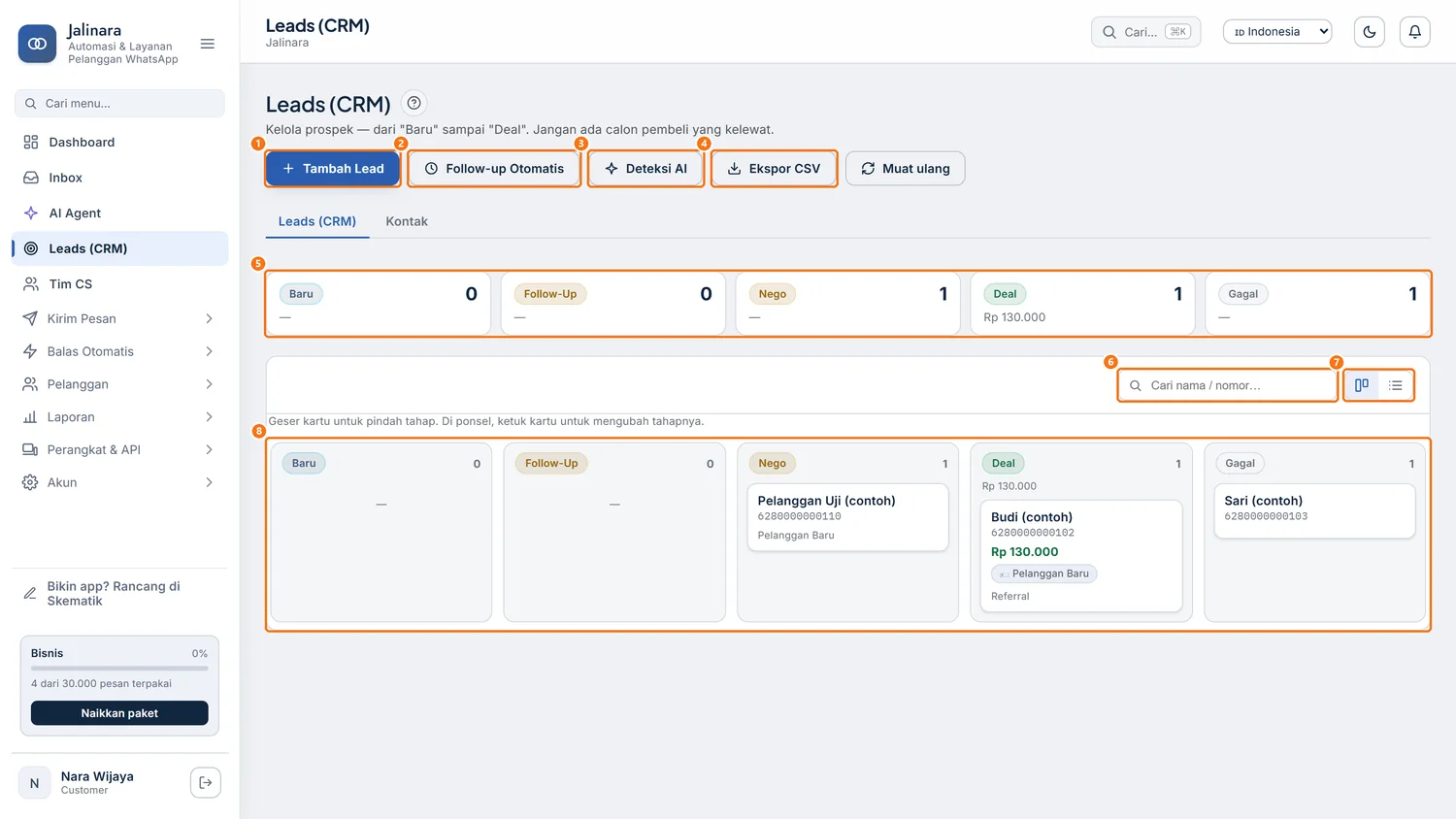
Di sidebar, klik Leads (CRM), lalu klik Tambah Lead ① di kanan atas halaman.
 Perbesar
Jendela Tambah Lead terbuka.
-
Isi Nama ① dan Nomor WhatsApp ②, misalnya
Rina (contoh)dan6280000000101.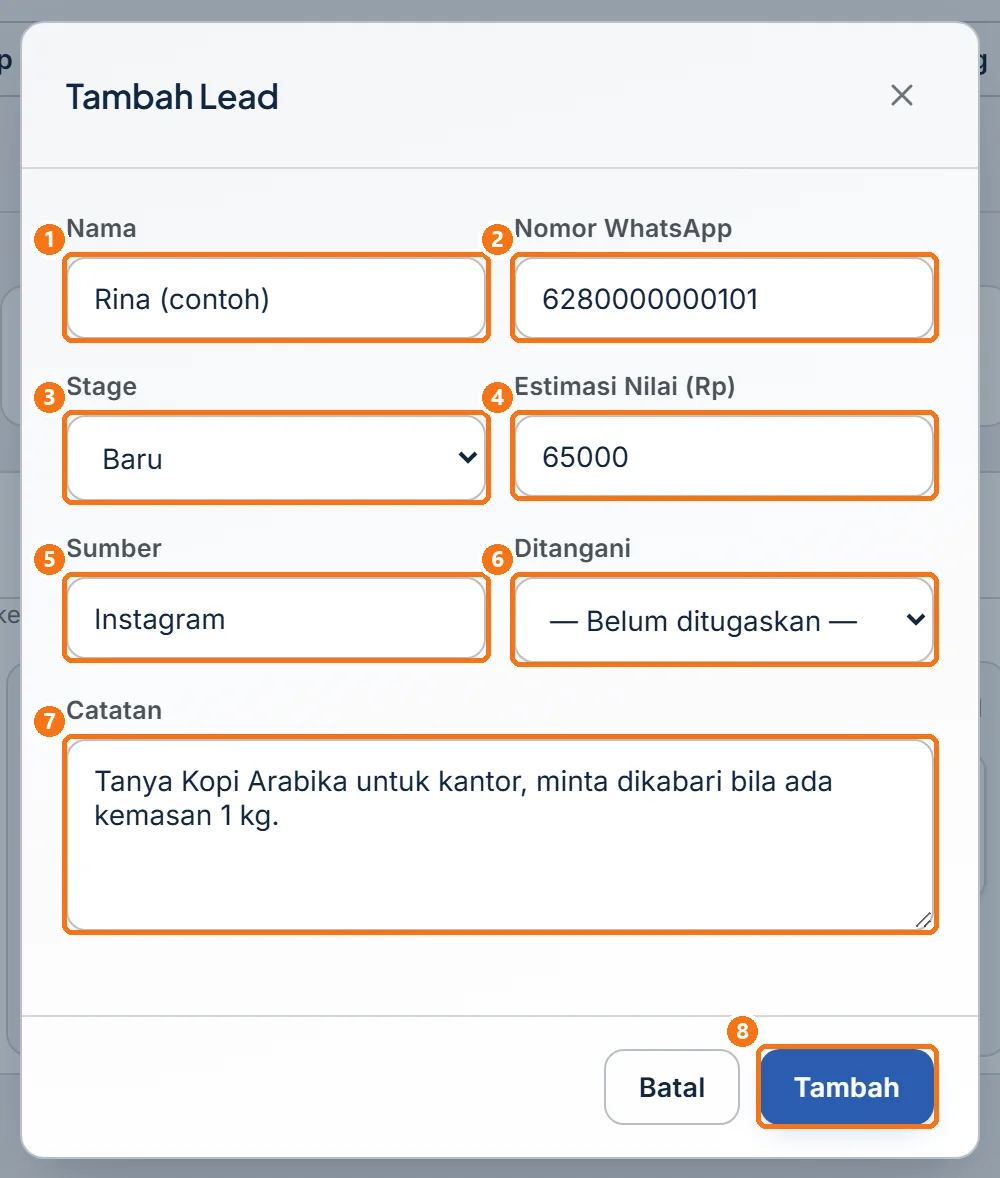 Perbesar
Ketik nomor berawalan
62, bukan08. Nomor berawalan 08 dianggap nomor lain, sehingga satu orang bisa punya dua lead. Bila Nama dan Nomor WhatsApp sama-sama kosong, muncul "Isi minimal nama atau nomor." -
Pilih Stage ③. Untuk prospek yang baru bertanya, biarkan Baru.
-
Isi Estimasi Nilai (Rp) ④ dengan angka tanpa titik, misalnya
65000. Nilai ini tampil di kartu sebagai Rp65.000 dan ikut dijumlahkan di ringkasan tahap. -
Isi Sumber ⑤, Ditangani ⑥, dan Catatan ⑦ bila perlu. Ketiganya boleh dikosongkan.
- Sumber: asal prospek, misalnya
Instagram. Bila dikosongkan dan kontaknya punya tag, Jalinara mengisinya dari tag itu. - Ditangani: pilih staf penanggung jawab, atau biarkan "— Belum ditugaskan —". Kolom ini tidak menugaskan chat di Inbox.
- Catatan: tulis hal penting tentang prospek. Catatan tidak tampil di kartu; klik kartunya untuk membaca.
- Sumber: asal prospek, misalnya
-
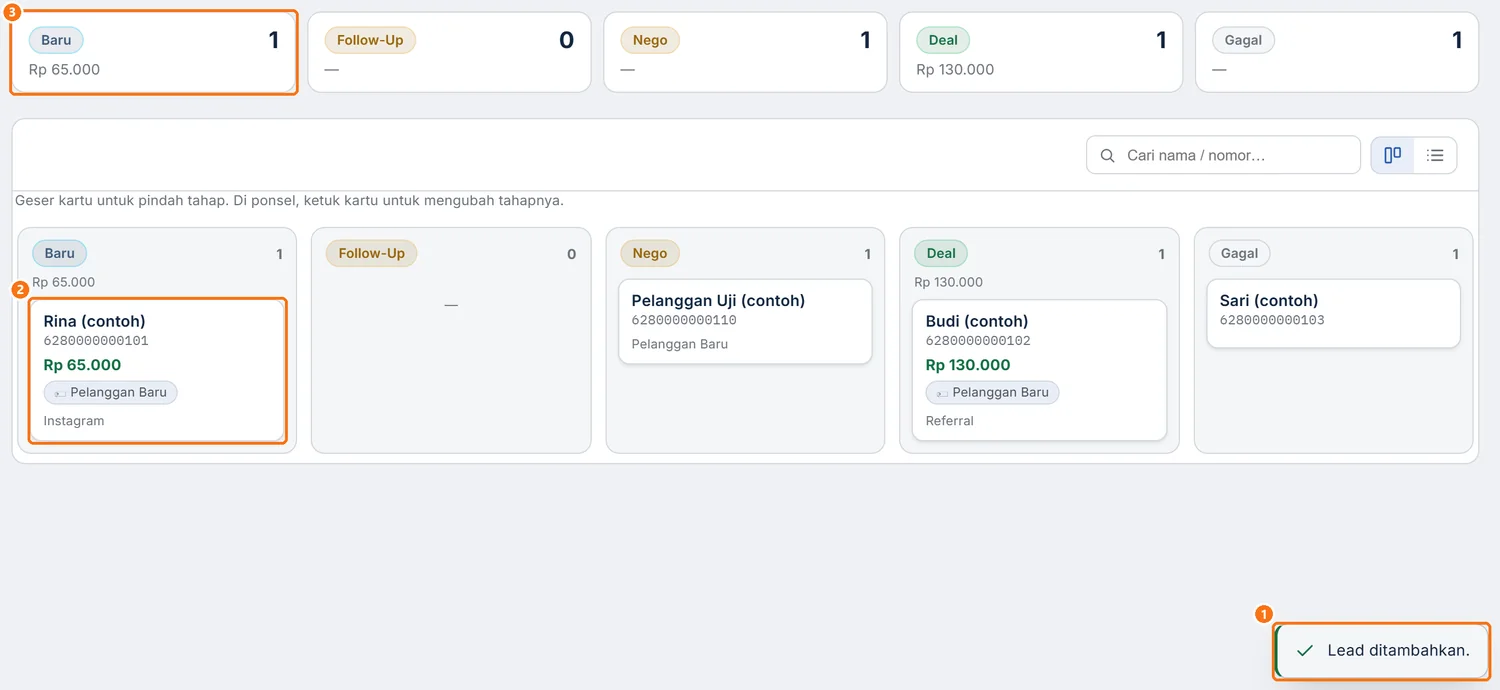
Klik Tambah ⑧ di bagian bawah jendela.
 Perbesar
Cara mengubah lead
Nilai, penanggung jawab, catatan, dan tahap lead bisa diubah kapan saja.
-
Buka lead yang ingin diubah. Di Tampilan papan, klik kartunya. Di Tampilan daftar, klik Edit di baris lead.
 Perbesar
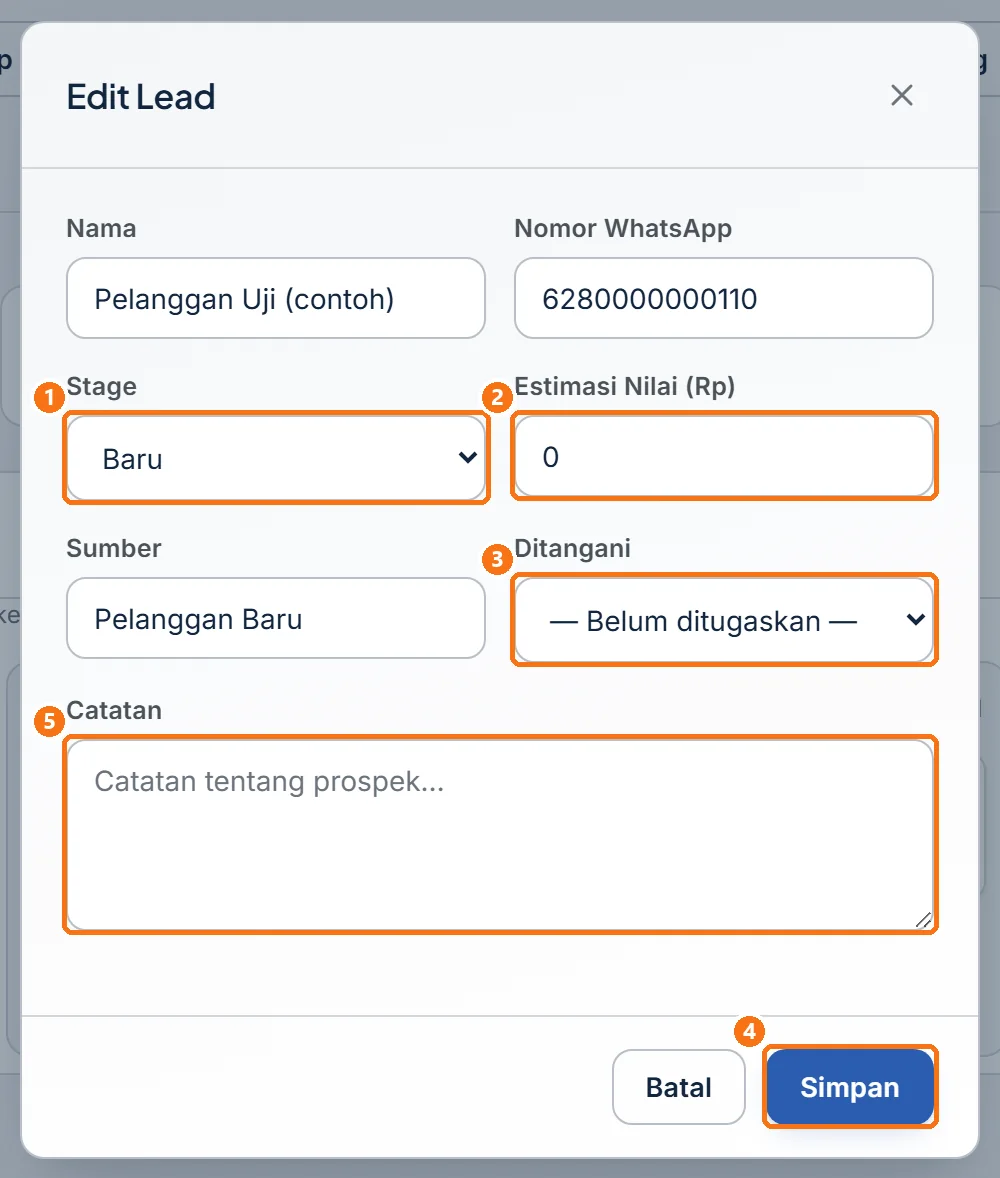
Jendela Edit Lead terbuka dengan isi lama tetap terisi.
-
Ubah kolom yang perlu, misalnya Estimasi Nilai (Rp) ② menjadi
130000. Anda juga bisa mengubah Stage ①, Ditangani ③, dan Catatan ⑤. -
Klik Simpan ④. Perubahan belum tersimpan sebelum Anda mengklik tombol ini.
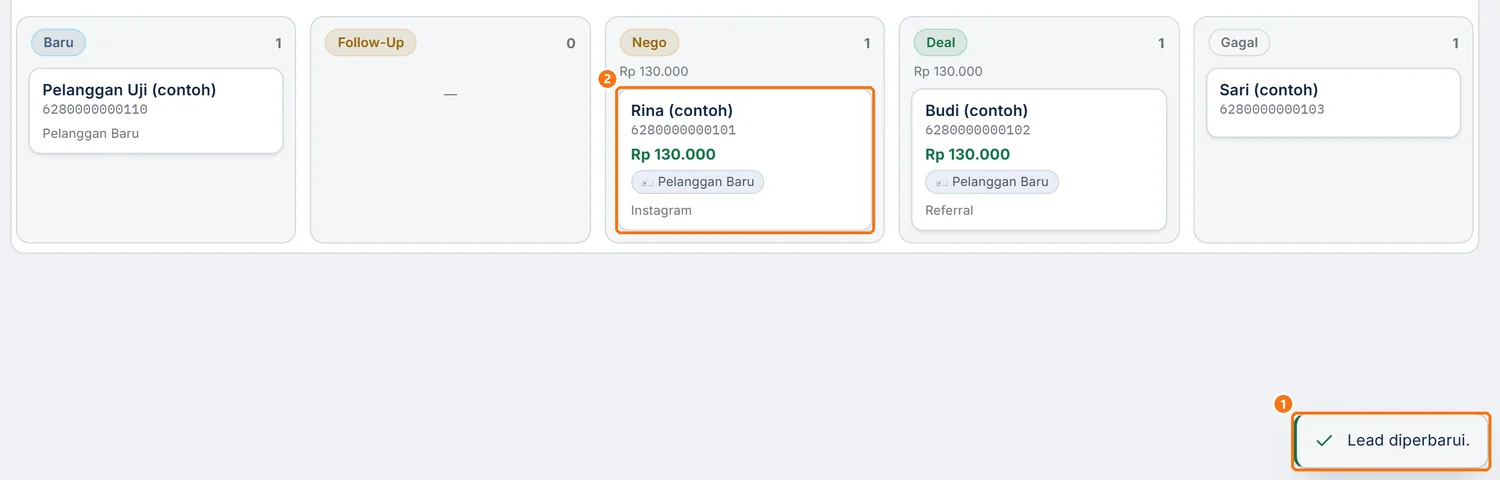 Perbesar
Cara menghapus lead
-
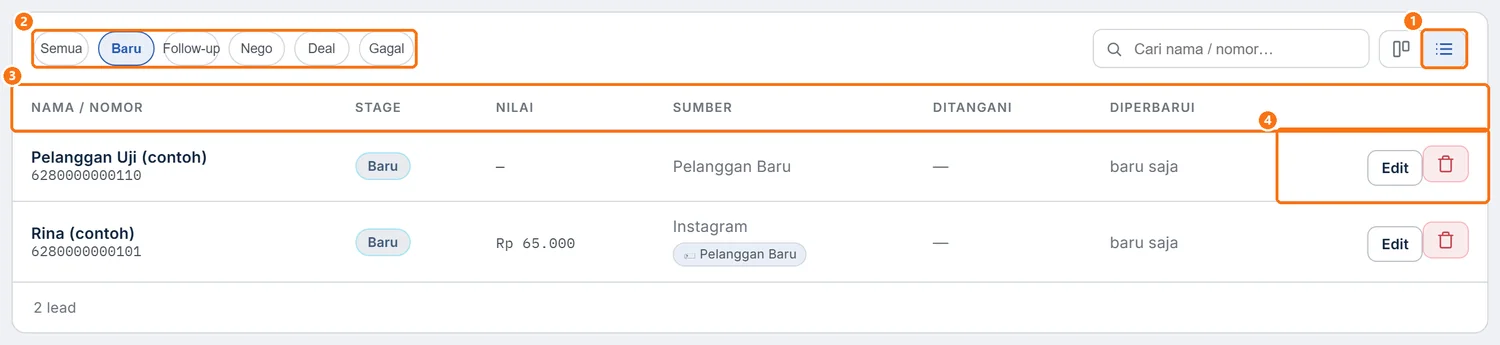
Klik ikon Tampilan daftar ①. Ikon hapus hanya ada di tampilan ini.
 Perbesar
 -
Di baris lead yang ingin dihapus, klik ikon tempat sampah di samping Edit ④. Lead tidak terlihat? Klik chip Semua ② atau cari lewat kotak Cari nama / nomor….
-
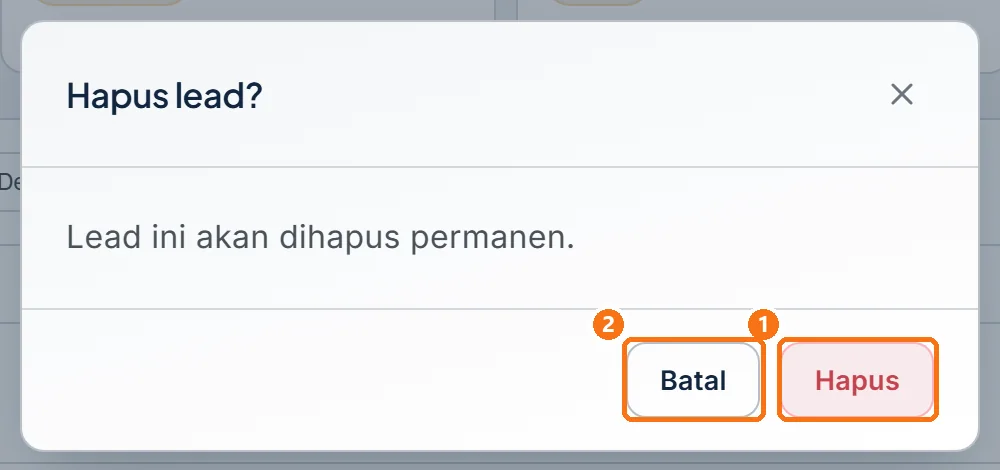
Klik Hapus ① bila yakin, atau Batal ② untuk membatalkan.
 Perbesar
Setelah Hapus, muncul notifikasi "Lead dihapus." Setelah Batal, dialog tertutup dan lead tetap ada. Halaman tetap berada di Tampilan daftar; klik ikon Tampilan papan untuk kembali ke papan.
Kalau muncul masalah
| Yang terlihat | Penyebab dan perbaikan |
|---|---|
| Muncul "Isi minimal nama atau nomor." | Nama dan Nomor WhatsApp sama-sama kosong. Isi salah satunya. |
| Satu orang punya dua lead | Nomornya pernah ditulis berawalan 08 dan 62, jadi dianggap dua nomor. Tulis nomor berawalan 62, lalu hapus lead yang ganda. |
| Catatan tidak terlihat di kartu | Catatan hanya tampil di jendela Edit Lead. Klik kartunya untuk membukanya. |
| Menu Leads (CRM) bergembok dan ada tombol Lihat paket & Upgrade | Paket Anda belum termasuk Leads (CRM). Lihat Mengenal Leads (CRM). |
Belum ketemu jawabannya? Buka menu Bantuan di dashboard Jalinara dan kirim tiket ke tim kami.