Inbox & Tim CS
Cara Membagi Chat ke Tim
Nyalakan auto-assign agar chat baru dibagi ke agen aktif yang bebannya paling sedikit, lalu tugaskan atau ambil alih chat dari Inbox.
Bila beberapa orang membalas dari nomor yang sama, setiap chat perlu satu penanggung jawab supaya pelanggan tidak menerima balasan ganda. Halaman ini membahas tiga cara: membagi chat baru otomatis, menyerahkan chat ke rekan, dan mengambil alih chat dari rekan.
Siapkan dulu minimal satu agen aktif (cara menambah agen). Menu Tim CS hanya tampil di akun pemilik.
Cara menyalakan pembagian chat otomatis
-
Klik Tim CS di sidebar, lalu cari kartu Routing & SLA.
-
Nyalakan sakelar Auto-assign chat masuk ke agen (paling sedikit beban) ①. Perubahan baru berlaku setelah disimpan.
 Perbesar
 -
Klik Simpan ③.
-
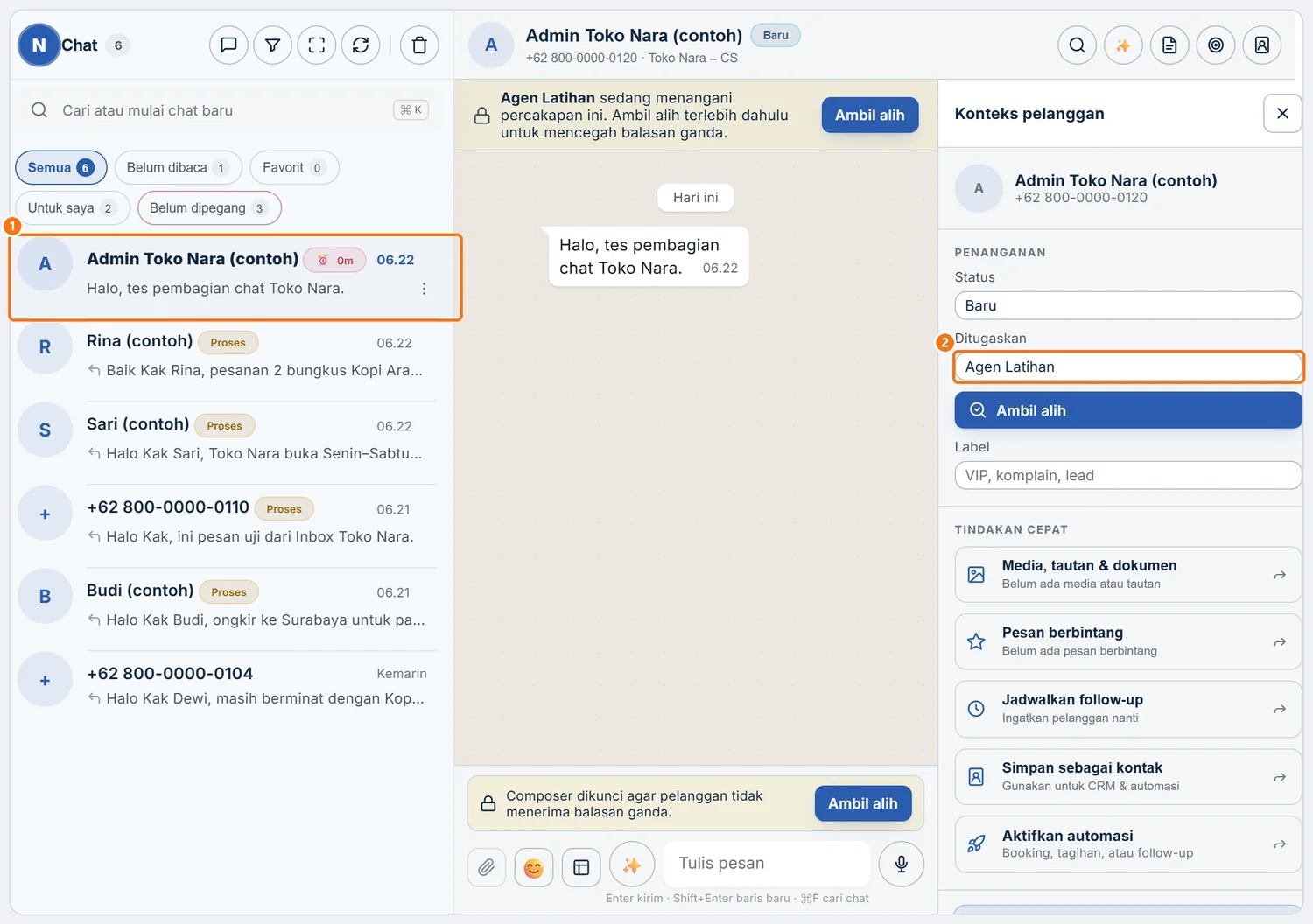
Uji dari nomor lain: kirim satu pesan ke nomor bisnis Anda, lalu buka Inbox.
 Perbesar
Cara kerja auto-assign
Auto-assign hanya membagi chat yang belum ditugaskan:
- Chat diberikan ke agen aktif yang berhak atas nomor itu dan paling sedikit memegang chat terbuka.
- Pemilik tidak ikut dibagi. Pemilik bertindak sebagai pengawas.
- Chat yang sudah punya penanggung jawab dan chat grup tidak diubah.
- Bila belum ada agen aktif, chat dibiarkan Belum ditugaskan.
Contoh: Agen A memegang 3 chat terbuka dan Agen B memegang 1. Chat baru masuk ke Agen B.
Kalau chat tidak terbagi
| Penyebab | Cara memeriksa |
|---|---|
| Sakelar auto-assign mati, atau belum disimpan | Buka kartu Routing & SLA, lalu klik Simpan |
| Agen berstatus Nonaktif | Lihat kolom Status di tabel agen |
| Agen tidak berhak atas nomor itu | Lihat kolom Device di tabel agen |
| Chat sudah punya penanggung jawab, atau chat grup | Tidak dibagi ulang. Ubah lewat Ditugaskan (bagian berikut) |
Cara mematikannya
Matikan sakelar di kartu Routing & SLA, lalu klik Simpan. Chat baru tidak lagi dibagi otomatis.
Cara menugaskan chat ke rekan
Kolom Ditugaskan dan tombol Ambil alih baru tampil setelah tim punya agen dan Inbox dibuka ulang.
-
Di Inbox, buka chat yang akan diserahkan.
-
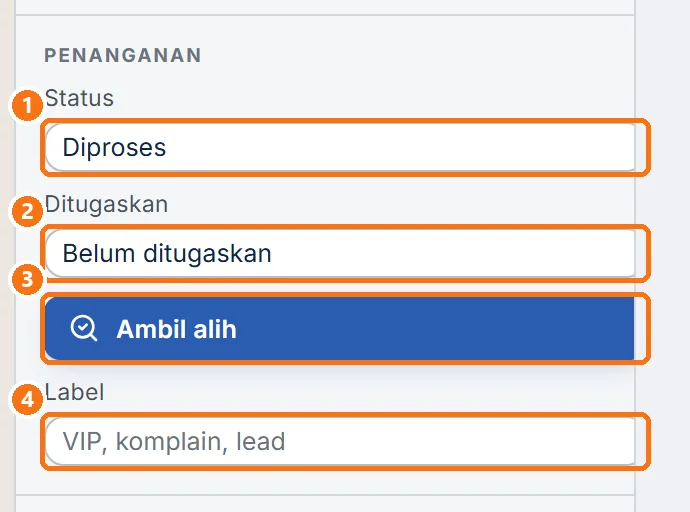
Di panel Konteks pelanggan, lihat bagian PENANGANAN, lalu klik Ditugaskan ②.
 Perbesar
 -
Pilih nama rekan. Pilihannya: Belum ditugaskan, nama pemilik akun (bertanda "(Anda/owner)"), dan setiap agen.
-
Tulis konteks serah terima di Catatan internal tim (ikon di kanan atas percakapan) agar rekan paham situasinya.
Dua hal lain yang perlu diketahui:
- Bila belum ada penanggung jawab, balasan pertama dari Inbox otomatis menjadikan pengirimnya penanggung jawab.
- Menugaskan chat tidak mematikan AI Agent (bedanya).
Cara mengambil alih chat dari rekan
-
Buka chat di Inbox.
-
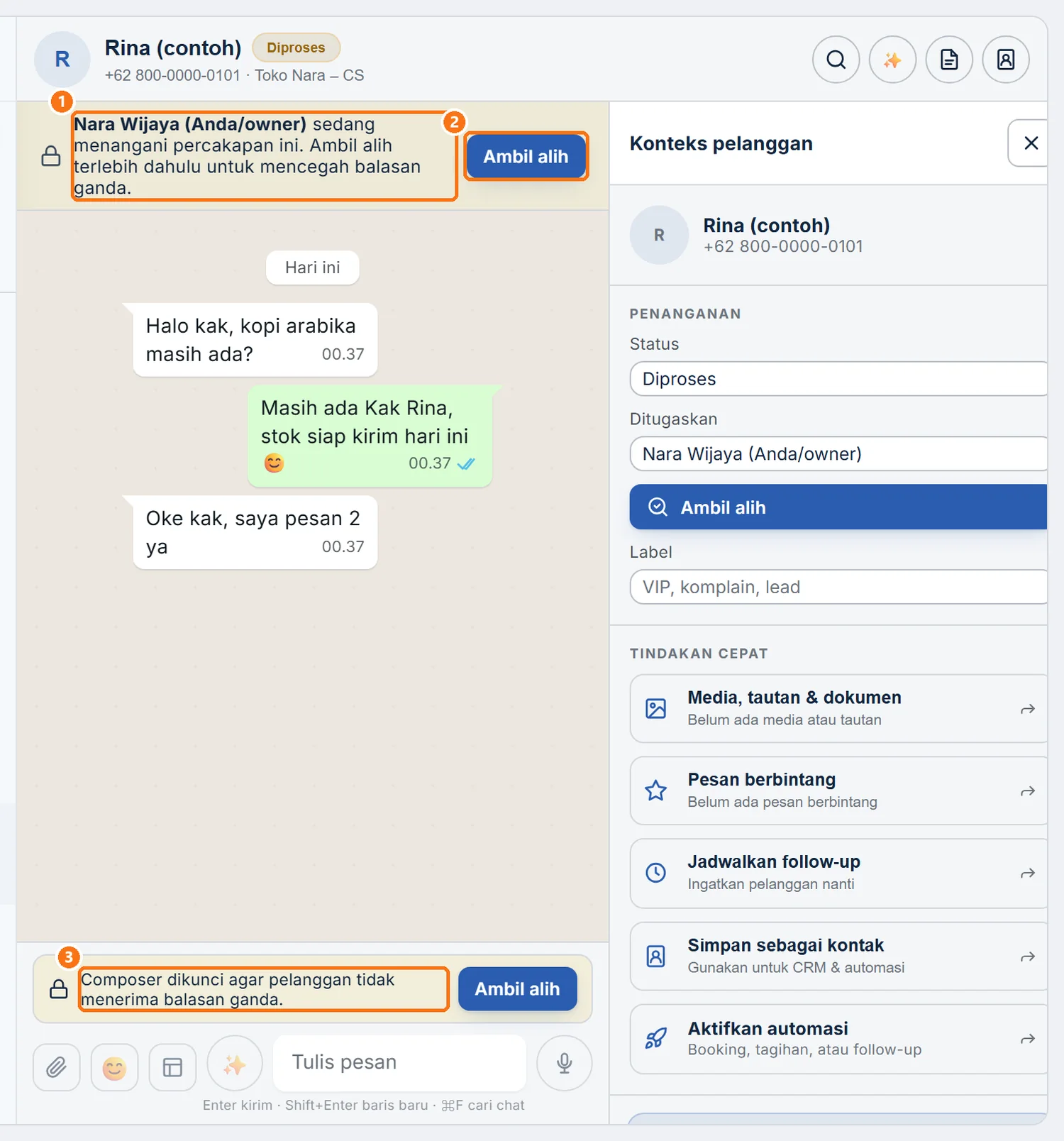
Cari tanda bahwa chat dipegang orang lain: peringatan "… sedang menangani percakapan ini" ① di atas percakapan, dan kolom balasan terkunci ③ dengan tulisan "Composer dikunci agar pelanggan tidak menerima balasan ganda."
 Perbesar
Bila Anda langsung mengetik dan menekan Enter, muncul "Percakapan sedang ditangani …. Ambil alih terlebih dahulu."
-
Klik Ambil alih ②. Tombol yang sama ada di panel PENANGANAN.
-
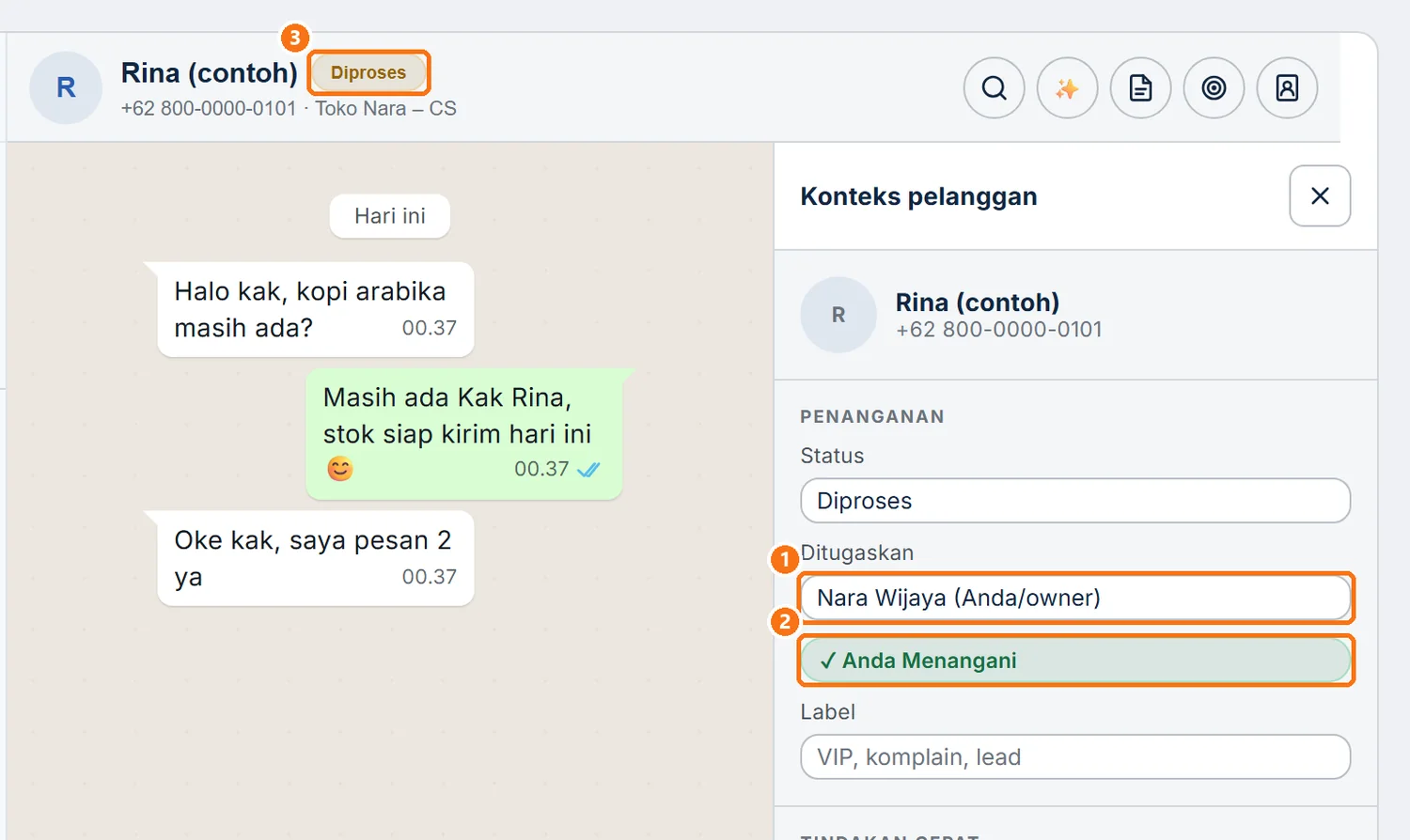
Periksa hasilnya.
 Perbesar
 -
Balas pelanggan dari kolom balasan.
Tulisan "(Anda/owner)" berarti pemilik akun, bukan orang yang sedang membaca layar.
Belum ketemu jawabannya? Buka menu Bantuan di dashboard Jalinara dan kirim tiket ke tim kami.