Inbox & Tim CS
Cara Mengatur Status, Label, dan Catatan Chat
Ubah Status chat (Baru, Diproses, Selesai), beri Label, tulis catatan internal tim, dan tandai chat selesai langsung dari Inbox.
Status, label, dan catatan membantu tim tahu chat mana yang sudah ditangani dan apa yang perlu diingat tentang seorang pelanggan. Semuanya tersimpan begitu diubah, tanpa tombol Simpan.
Cara mengubah status dan memberi label chat
-
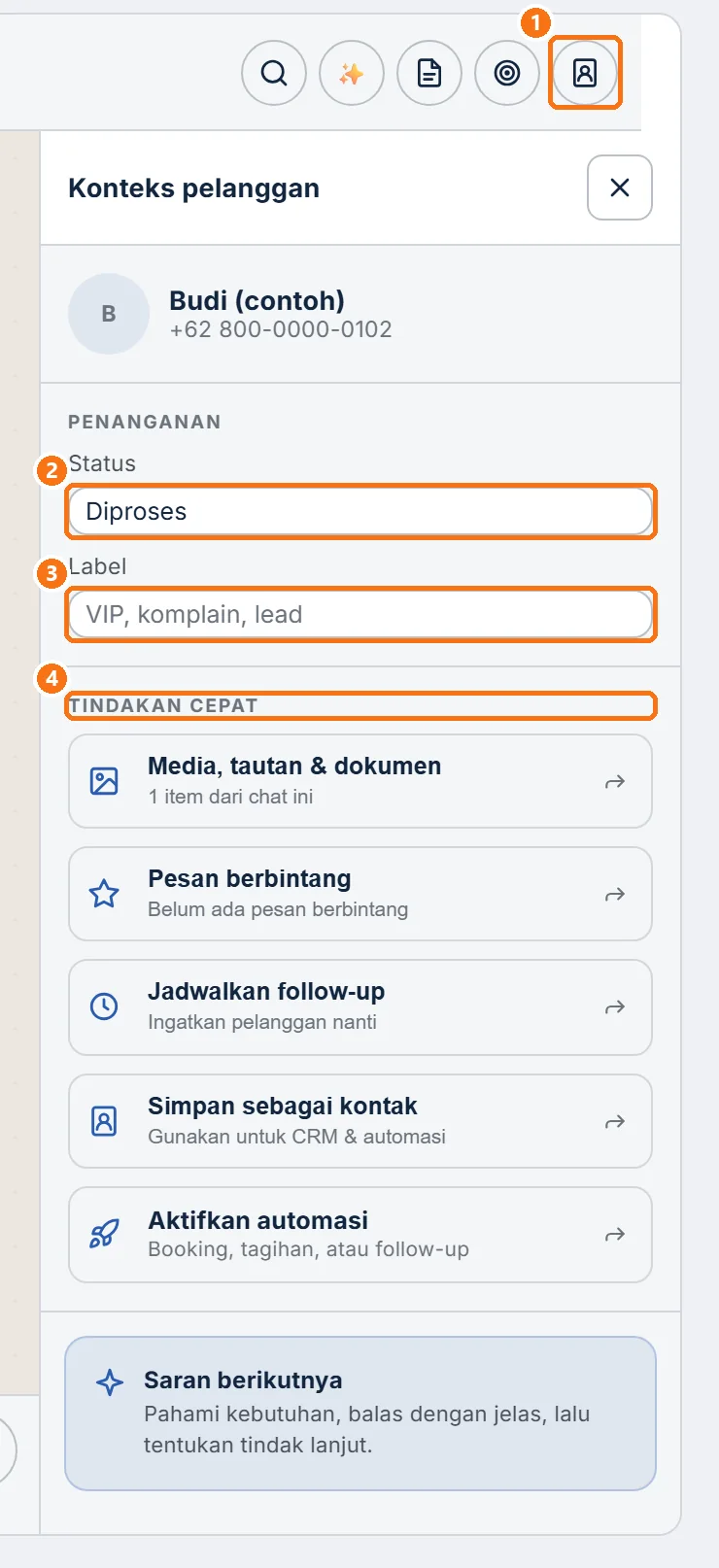
Buka chat pelanggan di Inbox. Bila panel di sisi kanan belum terbuka, klik ikon Info kontak dan konteks ①.
 Perbesar
 -
Klik Status ②, lalu pilih Baru, Diproses, atau Selesai.
Tanda status di kepala percakapan dan di baris chat ikut berubah.
-
Klik Label ③, ketik labelnya, lalu tekan Enter. Untuk beberapa label, pisahkan dengan koma, misalnya
Tanya ongkir, VIP.
Arti status:
| Status | Artinya |
|---|---|
| Baru | Chat belum ditangani. Baris chat tidak diberi tanda. |
| Diproses | Sedang ditangani. Berubah sendiri saat Anda membalas dari Inbox. |
| Selesai | Urusan beres. Caranya ada di bagian terakhir halaman ini. |
Di daftar Status tertulis Diproses, sedangkan di baris chat tertulis "Proses". Artinya sama.
Kolom Ditugaskan dan tombol Ambil alih baru muncul di panel setelah tim punya agen CS.
Cara menulis catatan internal tim
Catatan internal membantu pergantian shift dan serah terima chat. Pelanggan tidak menerimanya.
-
Klik ikon Catatan internal tim ③ di kanan atas percakapan.
 Perbesar
 -
Di jendela Catatan internal, ketik catatan di kolom ①, misalnya
Alamat belum lengkap, tunggu sebelum buat tagihan.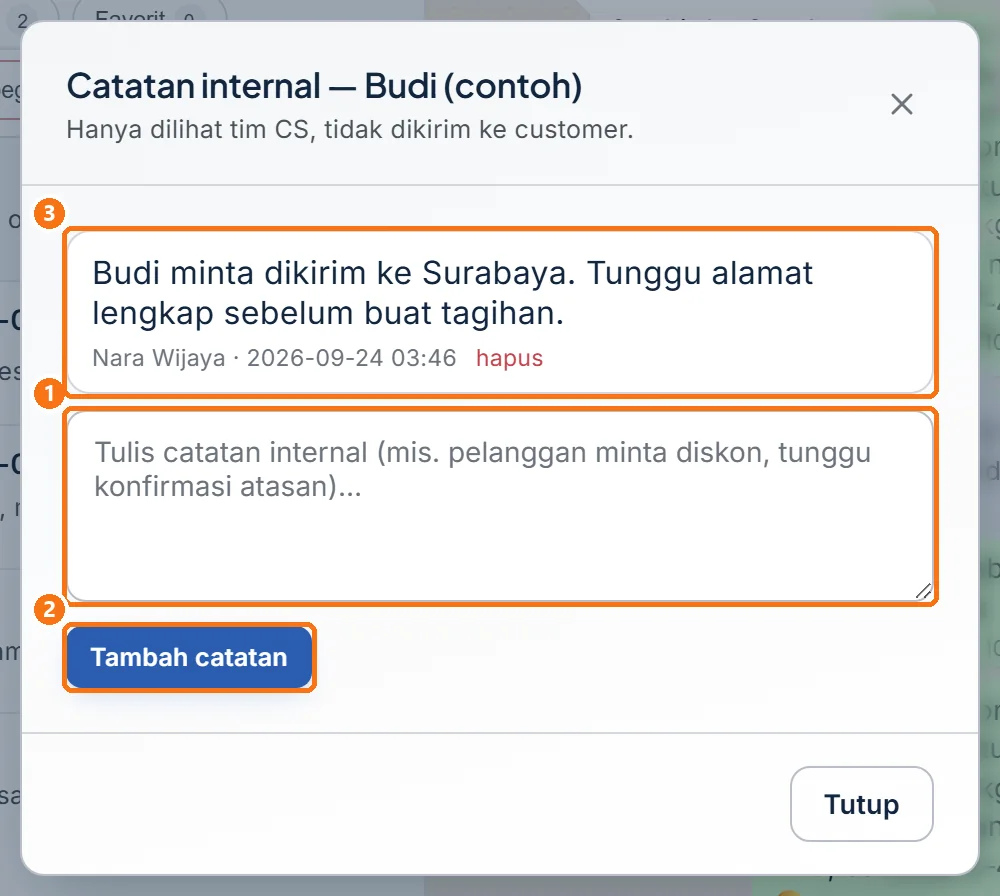 Perbesar
 -
Klik Tambah catatan ②.
-
Klik Tutup untuk kembali ke percakapan.
Setiap catatan punya tautan hapus. Catatan melekat pada nomor pelanggan, jadi tetap terlihat walau pelanggan chat lewat perangkat lain milik Anda.
Cara memakai Tindakan Cepat
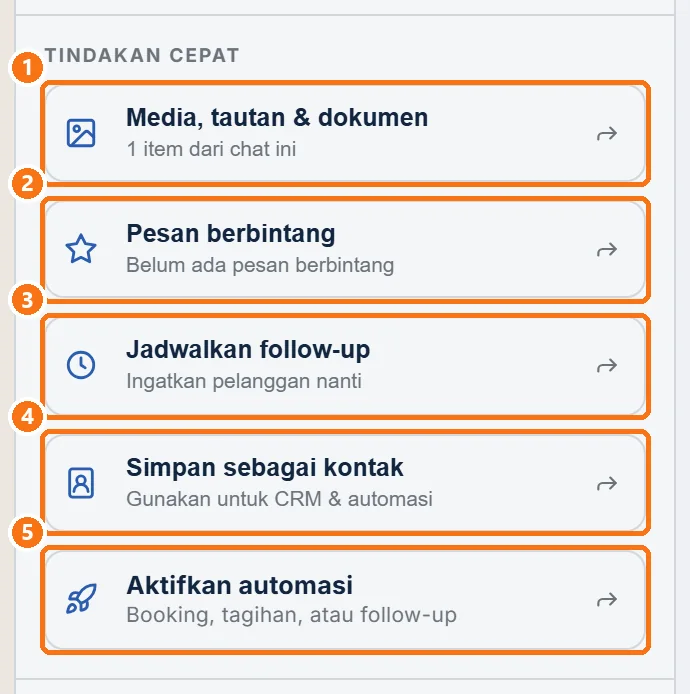
Bagian TINDAKAN CEPAT di panel Konteks pelanggan berisi lima pintasan.
 Perbesar
| Tombol | Fungsi | Perhatian |
|---|---|---|
| Media, tautan & dokumen ① | Daftar foto, file, dan tautan dari chat ini. | – |
| Pesan berbintang ② | Pesan yang Anda tandai Beri bintang. | Tersimpan di browser Anda saja. |
| Jadwalkan follow-up ③ | Membuka jendela Jadwalkan pesan berisi nomor chat ini, dengan waktu kirim 24 jam dari sekarang (dibulatkan ke jam penuh). | Ubah isi pesannya dulu sebelum menyimpan. |
| Simpan sebagai kontak ④ | Menyimpan nomor ke Buku Kontak. Nama profil WhatsApp menjadi nama kontak, Label chat menjadi tag. | Lihat kotak di bawah. |
| Aktifkan automasi ⑤ | Membuka Template Solusi. | – |
Cara menandai chat selesai dan membukanya kembali
-
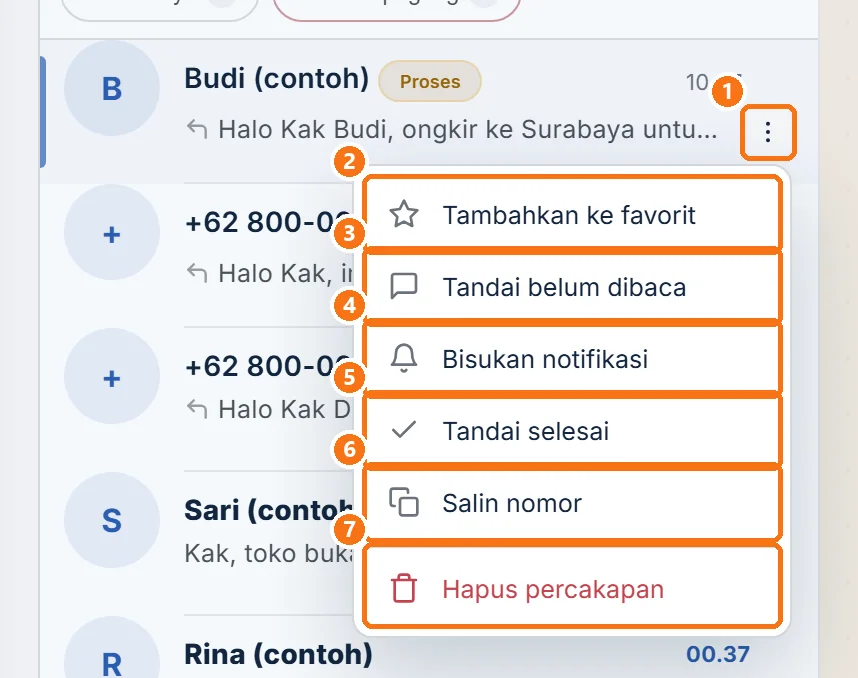
Arahkan kursor ke baris chat di daftar, lalu klik ikon ⋮ Menu chat ①.
-
Pilih Tandai selesai ⑤.
 Perbesar
 -
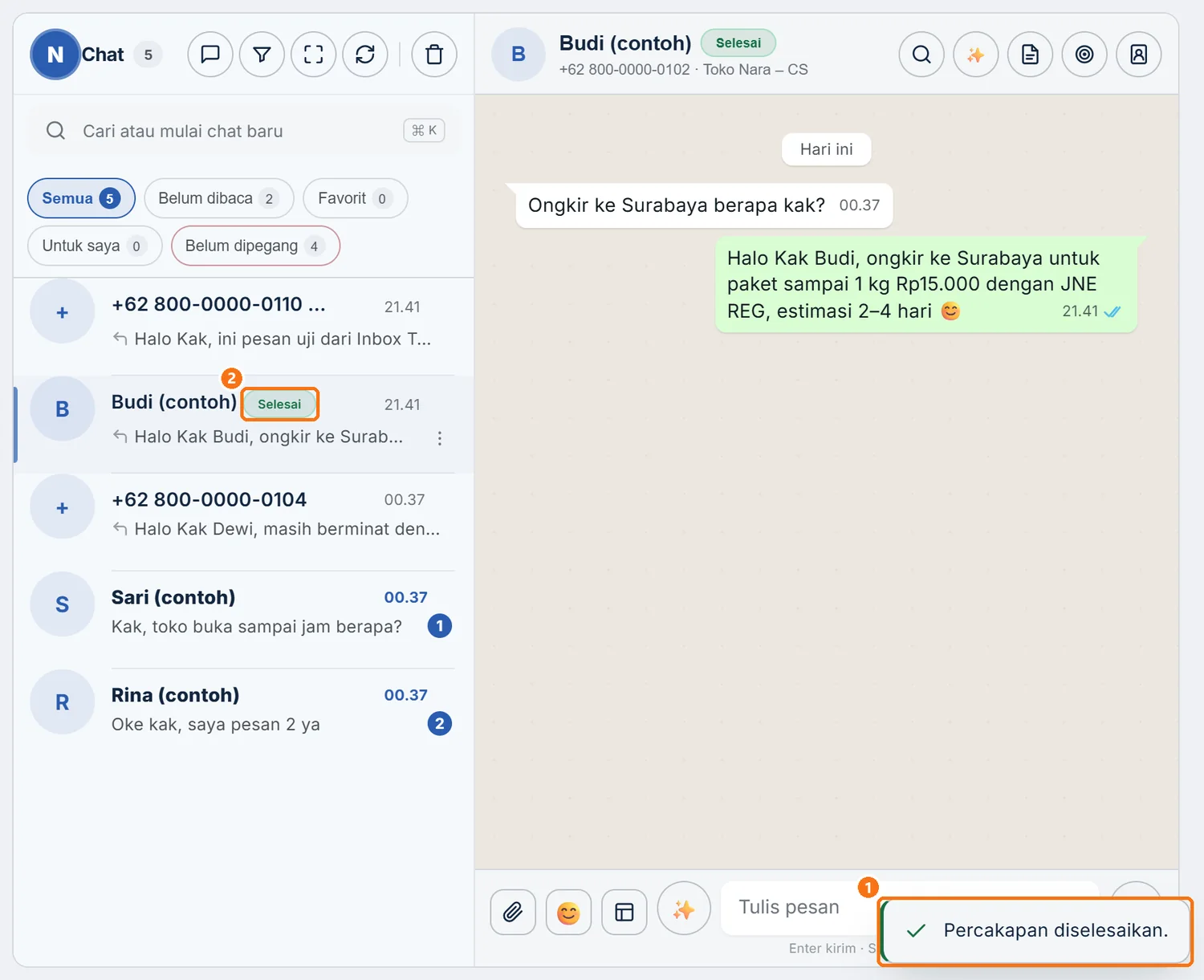
Lihat notifikasi "Percakapan diselesaikan." ① dan tanda Selesai ② di baris chat.
 Perbesar
 -
Untuk membuka lagi, klik Menu chat pada baris yang sama, lalu pilih Buka kembali chat.
Pilihan lain di Menu chat:
- Tambahkan ke favorit: menyematkan chat di atas daftar.
- Tandai belum dibaca: pengingat agar Anda kembali ke chat ini.
- Bisukan notifikasi: memberi chat tanda ⌁.
- Salin nomor: menyalin nomor pelanggan.
- Hapus percakapan: menghapus chat ini (khusus pemilik akun).
Belum ketemu jawabannya? Buka menu Bantuan di dashboard Jalinara dan kirim tiket ke tim kami.