Kontak
Cara Mengimpor Kontak dari CSV
Masukkan banyak kontak sekaligus dari file CSV berisi nomor, nama, dan tag, lalu baca hasil impornya.
Impor CSV cocok untuk memasukkan daftar pelanggan lama sekaligus, tanpa mengetik satu per satu. Berkasnya harus berformat CSV berpemisah koma, maksimal 10 MB. Anda tidak perlu menautkan nomor WhatsApp dulu. Menu Kontak hanya tampil di akun pemilik, bukan akun staf CS.
Cara menyiapkan file CSV
-
Buat file dengan tiga kolom. Isi baris pertama dengan judul kolom
nomor,nama,tag, lalu tulis satu kontak per baris. Contohnya:nomor,nama,tag 6280000000101,Rina (contoh),Pelanggan Aktif 6280000000102,Budi (contoh),"Pelanggan Aktif, Perlu Follow-up" 6280000000103,Sari (contoh),Kolom
tagboleh kosong, seperti pada baris Sari. Bila satu kontak punya dua tag, apit selnya dengan tanda kutip dua, seperti pada baris Budi. Awali setiap nomor dengan08,62, atau+62(aturan nomor). Judultagsjuga dikenali. -
Simpan file sebagai "CSV (Comma delimited)". Di Excel, pilih File › Save As, lalu pilih jenis file itu. Namanya bisa sedikit berbeda menurut bahasa dan versi Excel Anda.
-
Buka file hasilnya di Notepad (klik kanan file › Open with › Notepad). Baris pertama harus berbunyi
nomor,nama,tag① dengan koma.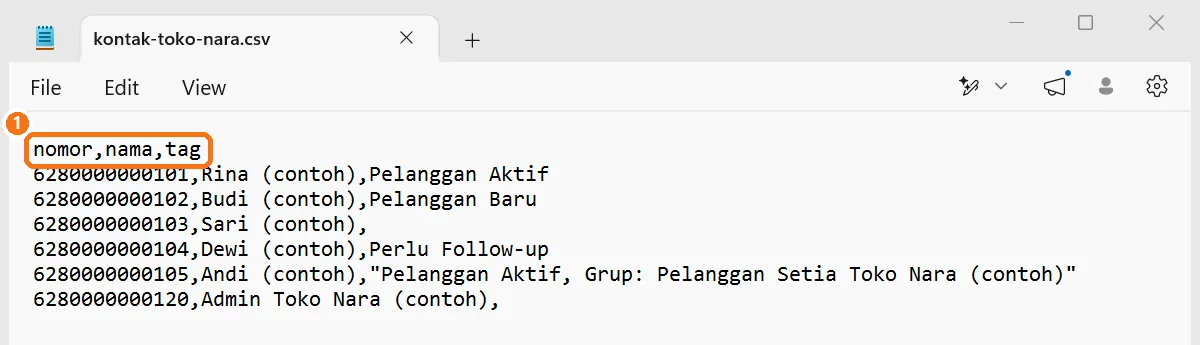 Perbesar
Cara mengimpor file ke Buku Kontak
-
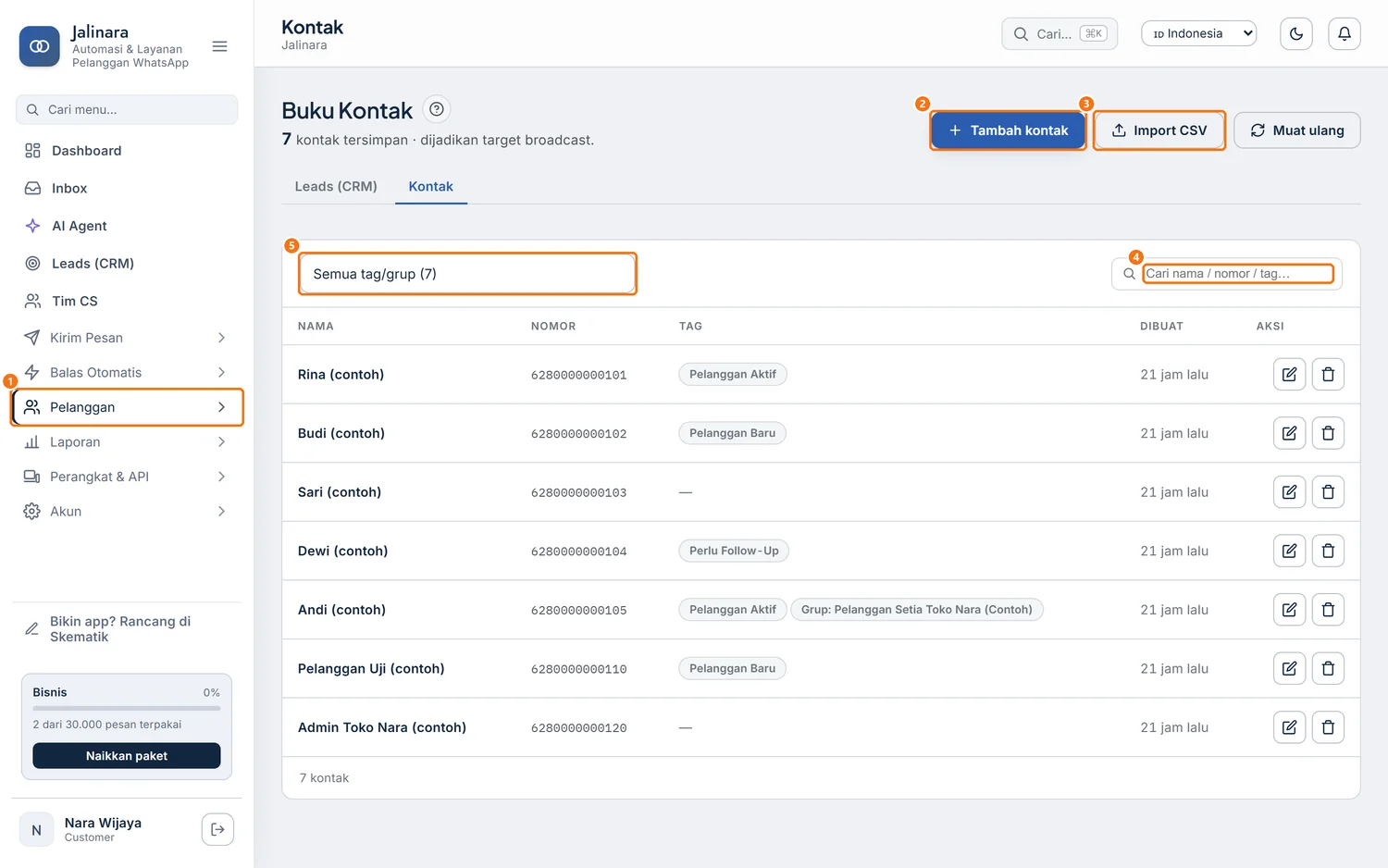
Di sidebar, klik Pelanggan › Kontak.
-
Klik Import CSV ③.
 Perbesar
Daftar Anda boleh masih kosong. Tombolnya tetap di tempat yang sama.
 Perbesar
 -
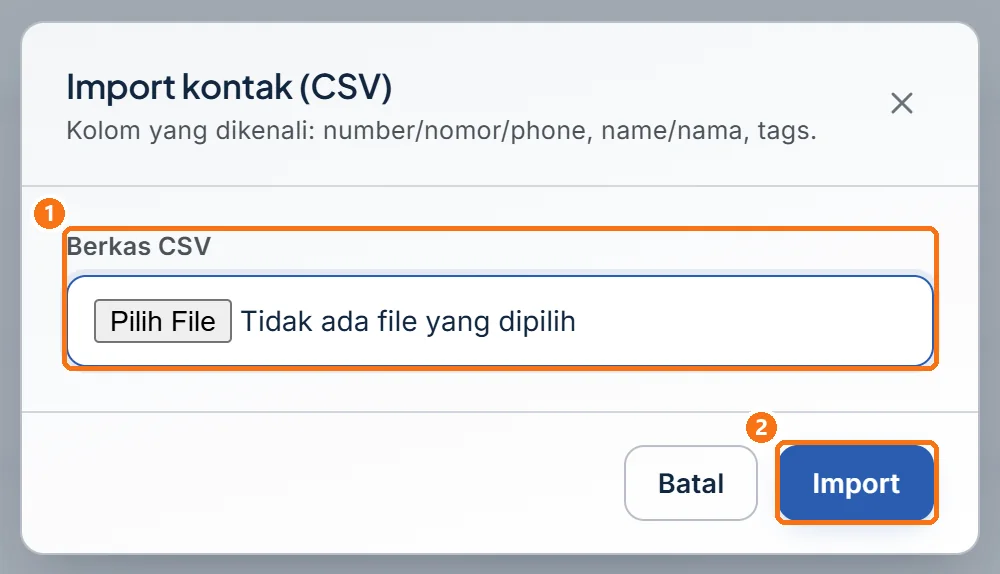
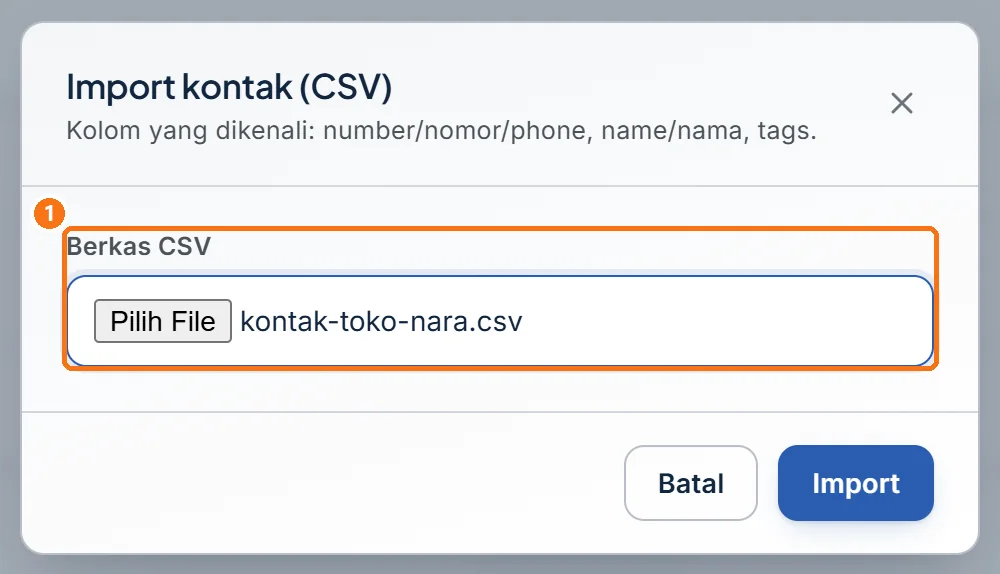
Klik Berkas CSV ①, lalu pilih file CSV Anda.
 Perbesar
Nama file tampil di kolom Berkas CSV.
-
Klik Import ②.
-
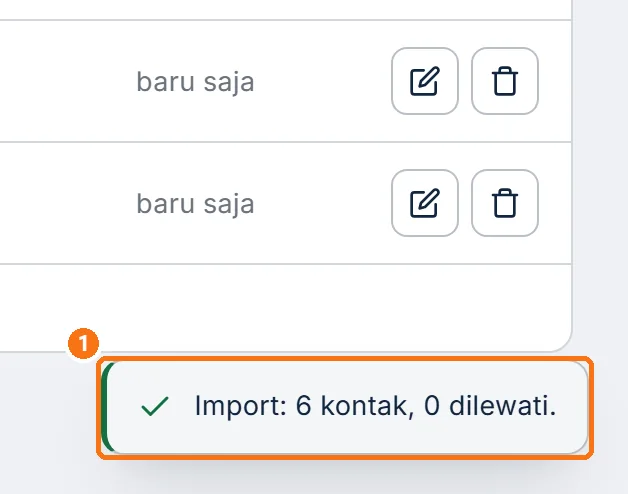
Baca notifikasi hasil ①, misalnya "Import: 6 kontak, 0 dilewati."
 Perbesar
- "kontak" adalah jumlah baris yang tersimpan, termasuk nomor yang sudah ada di Buku Kontak (datanya diperbarui, tidak digandakan).
- "dilewati" adalah jumlah baris yang nomornya kosong atau tidak terbaca sebagai nomor.
Kontak yang masuk tampil di tabel Buku Kontak.
Kalau impor bermasalah
| Gejala | Perbaikan |
|---|---|
| "Import: 0 kontak, N dilewati." | File dipisah titik koma, atau baris judul tidak ada atau salah eja. Buka file di Notepad: baris pertama harus nomor,nama,tag dengan koma. |
| Sebagian baris dilewati | Sel nomor di baris itu kosong atau tidak berisi angka. Perbaiki barisnya di file, lalu impor ulang (nomor yang sudah masuk tidak digandakan). |
| Tag lama hilang setelah impor | Sel tag yang terisi menggantikan tag lama. Isi ulang semua tag yang diinginkan lewat ikon Edit di baris kontaknya. |
Satu pelanggan tampil dua kali (812… dan 62812…) |
Nomornya diketik tanpa awalan 0 atau 62. Perbaiki lewat ikon Edit, lalu hapus baris yang ganda (caranya). |
| Sapaan pesan terkirim "Halo , …" | Baris CSV kontak itu tidak punya nama. Cari kontaknya lewat Semua tag/grup, lalu lengkapi namanya dengan ikon Edit. |
Masalah lain seputar kontak dan nama pelanggan ada di Kontak Gagal Diimpor atau Nama Pelanggan Salah. Mengimpor ke fitur lain, seperti Blast atau Autoreply? Format filenya berbeda, lihat Format File CSV untuk Impor.
Belum ketemu jawabannya? Buka menu Bantuan di dashboard Jalinara dan kirim tiket ke tim kami.