Inbox & Tim CS
Cara Memakai Tombol AI di Inbox
Minta AI menulis draf balasan atau merangkum chat panjang. Ketahui apa yang dibaca AI, cara menyimpan rangkuman, dan pemakaian Kredit AI.
Inbox punya dua tombol ✨ untuk membantu tim CS: satu menulis draf balasan, satu merangkum chat yang panjang. Keduanya hanya berupa ikon, dan namanya muncul saat kursor diarahkan. Pemilik dan agen bisa memakainya.
Bedanya kedua tombol
| ✨ Sarankan balasan dengan AI | ✨ Rangkum percakapan dengan AI | |
|---|---|---|
| Letak | Di kiri kolom Tulis pesan | Di kanan atas percakapan |
| Hasil | Satu draf di kolom Tulis pesan, belum terkirim | Ringkasan 3–5 poin: kebutuhan pelanggan, status, saran tindak lanjut |
| Yang dibaca AI | 20 pesan terakhir | 40 pesan terakhir |
Cara meminta draf balasan dari AI
-
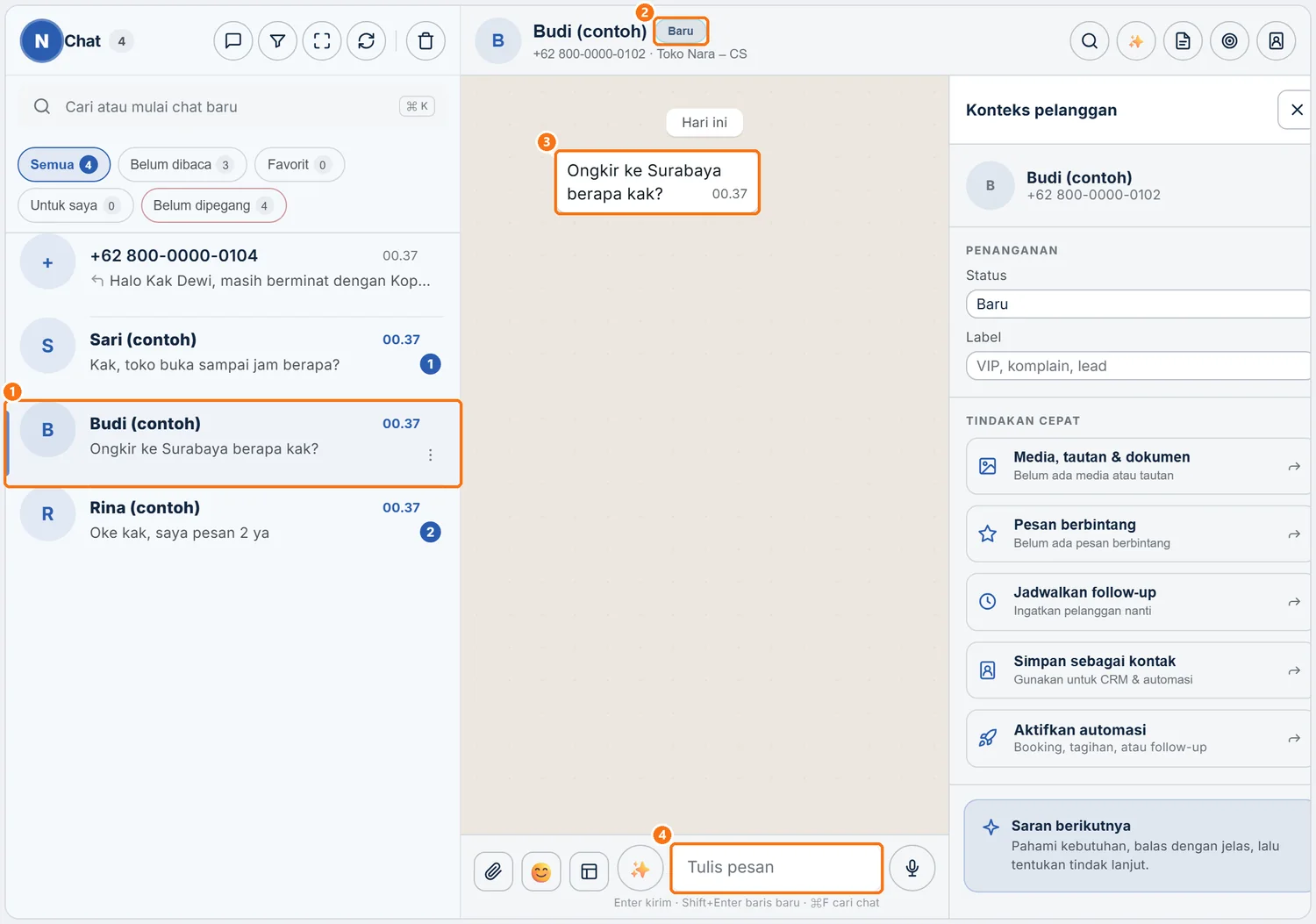
Di Inbox, klik chat yang ingin dibalas ①, misalnya "Budi (contoh)".
 Perbesar
 -
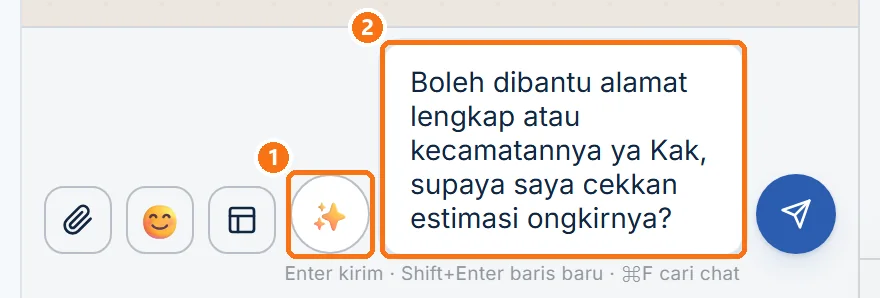
Klik ✨ Sarankan balasan dengan AI ① di kiri kolom Tulis pesan.
 Perbesar
 -
Baca draf, lalu cocokkan setiap harga, ongkir, stok, dan janji dengan data toko. Ubah teksnya bila perlu.
Contoh: bila ongkir ke Surabaya di toko Anda Rp15.000 untuk paket sampai 1 kg (angka contoh), draf harus menyebut angka yang sama.
-
Tekan Enter untuk mengirim.
Kata-kata draf bisa berbeda setiap kali tombol diklik. Draf yang tidak jadi dipakai cukup dihapus dari kolom Tulis pesan.
Cara merangkum percakapan dengan AI
Cocok saat Anda membuka chat panjang atau menerima serah terima shift. AI bisa keliru, jadi baca isinya dengan teliti.
-
Di Inbox, buka chat yang ingin dirangkum, misalnya "Rina (contoh)".
-
Klik ✨ Rangkum percakapan dengan AI ② di kanan atas percakapan.
 Perbesar
 -
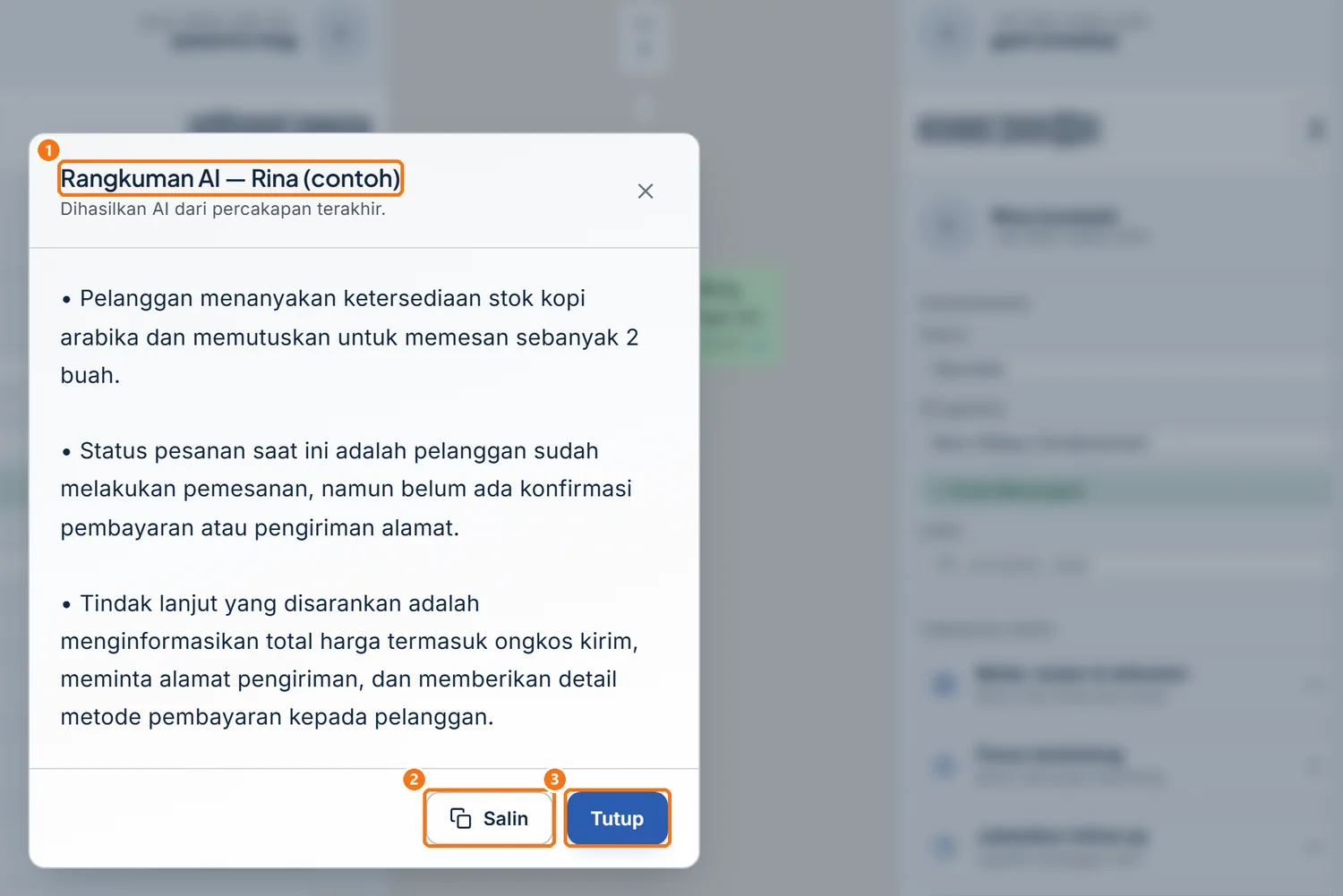
Baca isi jendela Rangkuman AI ①.
 Perbesar
 -
Klik Salin ②.
-
Klik Tutup ③. Rangkuman tidak tersimpan otomatis, jadi simpan dulu sebagai catatan bila rekan perlu membacanya.
Cara menyimpan rangkuman sebagai catatan internal
Dengan catatan, rekan shift berikutnya bisa membaca rangkuman tanpa memakai Kredit AI lagi.
-
Klik ikon Catatan internal tim ③ di deretan ikon kanan atas percakapan.
-
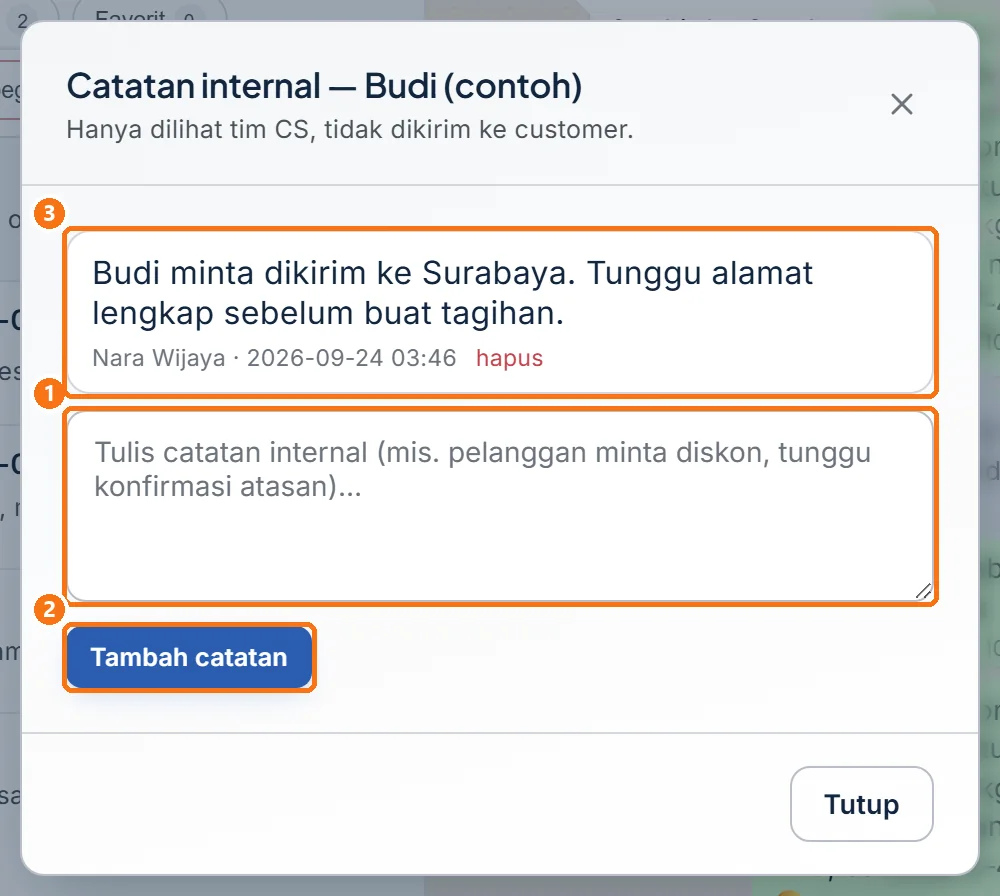
Di jendela Catatan internal, tempel rangkuman dengan Ctrl+V di kolom catatan ①.
 Perbesar
 -
Klik Tambah catatan ②.
Kredit AI yang terpakai
Setiap klik yang berhasil memotong Kredit AI milik akun pemilik, sama seperti satu balasan AI dengan model yang dipilih. Model Hemat memotong 1 Kredit. Kredit tetap terpakai walau draf dihapus atau rangkuman ditutup, dan tidak kembali.
Kedua tombol tetap bisa dipakai walau sakelar AI Agent menjawab sendiri mati. Tidak ada pengaturan untuk mematikan kedua tombol ini.
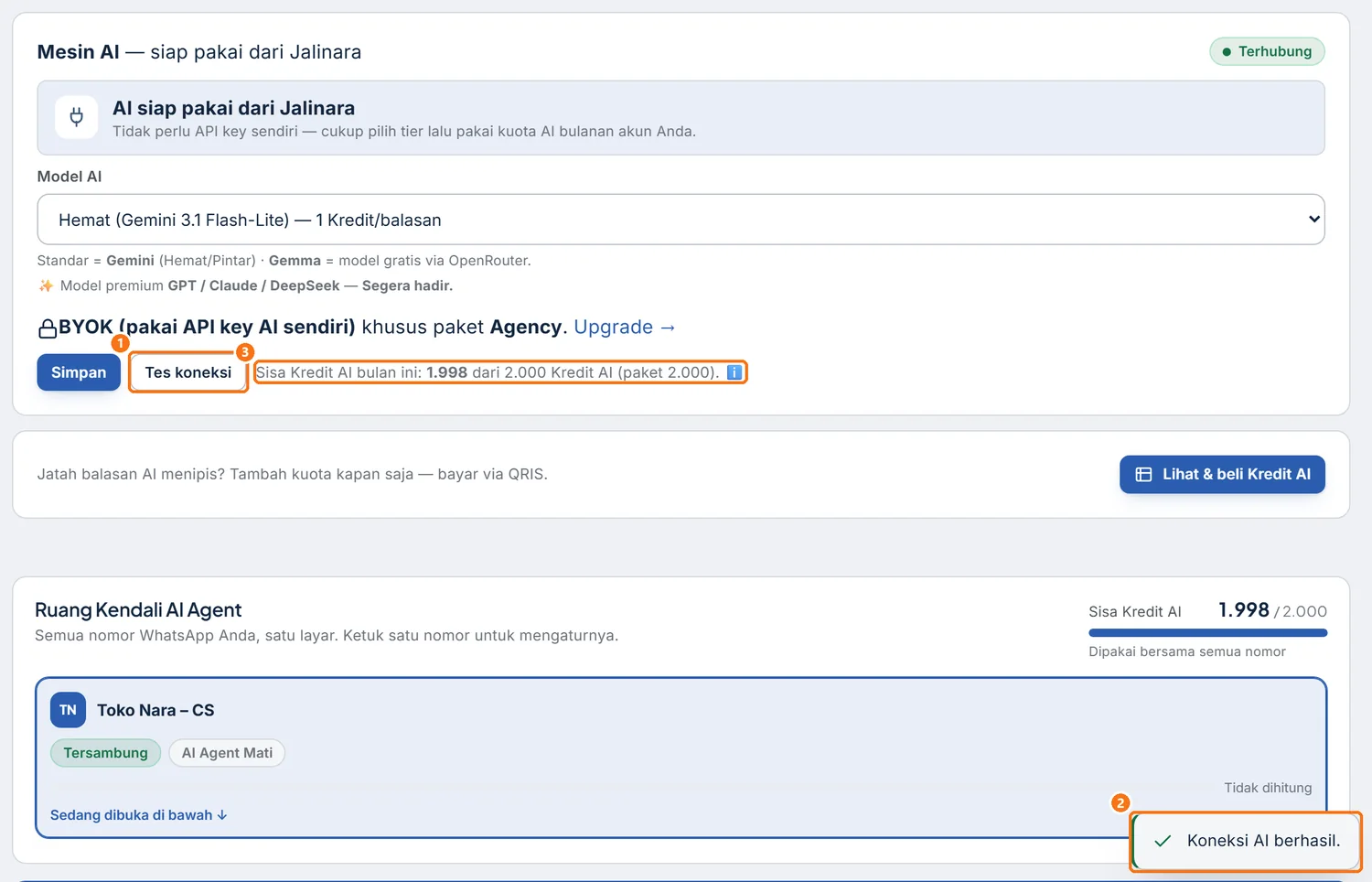
Cara memeriksa sisa Kredit:
-
Di sidebar, klik AI Agent, lalu lihat kartu Koneksi AI & Kuota.
-
Baca angka Sisa Kredit AI bulan ini ③.
 Perbesar
Bila Kredit menipis, lihat cara memeriksa dan menambah Kredit AI.
Kalau muncul masalah
| Yang terjadi | Penyebab dan perbaikan |
|---|---|
| Muncul "Belum ada percakapan untuk dibalas." atau "… untuk dirangkum." | Chat belum berisi pesan. Tunggu pesan masuk atau kirim pesan dulu. |
| Muncul "Kuota AI bulan ini habis." | Kredit AI habis. Beli Kredit atau naikkan paket. |
| Muncul pesan bahwa AI belum tersedia atau paket belum termasuk AI | Cek kartu Koneksi AI & Kuota di AI Agent: AI harus tersambung dan langganan masih aktif. |
| Ikon ✨ Sarankan balasan dengan AI tidak bisa diklik di akun agen | Chat sedang dipegang rekan. Klik Ambil alih dulu (caranya). |
| Rangkuman tidak menyebut hal lama | AI hanya membaca 40 pesan terakhir. Baca riwayat chat atau catatan internal. |
Belum ketemu jawabannya? Buka menu Bantuan di dashboard Jalinara dan kirim tiket ke tim kami.