Kirim Pesan
Cara Menguji, Mengubah, dan Membatalkan Jadwal Pesan
Buktikan jadwal berjalan dengan jadwal uji 3–5 menit dari sekarang, cek hasilnya di Inbox dan Log Pesan, lalu batalkan atau ubah jadwal bila perlu.
Jadwal untuk beberapa hari lagi tidak bisa diamati langsung, jadi uji dulu dengan satu jadwal ke nomor Anda sendiri yang jatuh 3–5 menit dari sekarang. Semua langkah ada di Kirim Pesan › Pengingat 1 Nomor. Pengingat langsung aktif begitu disimpan, tanpa sakelar aktif atau nonaktif.
Cara menguji jadwal pesan
-
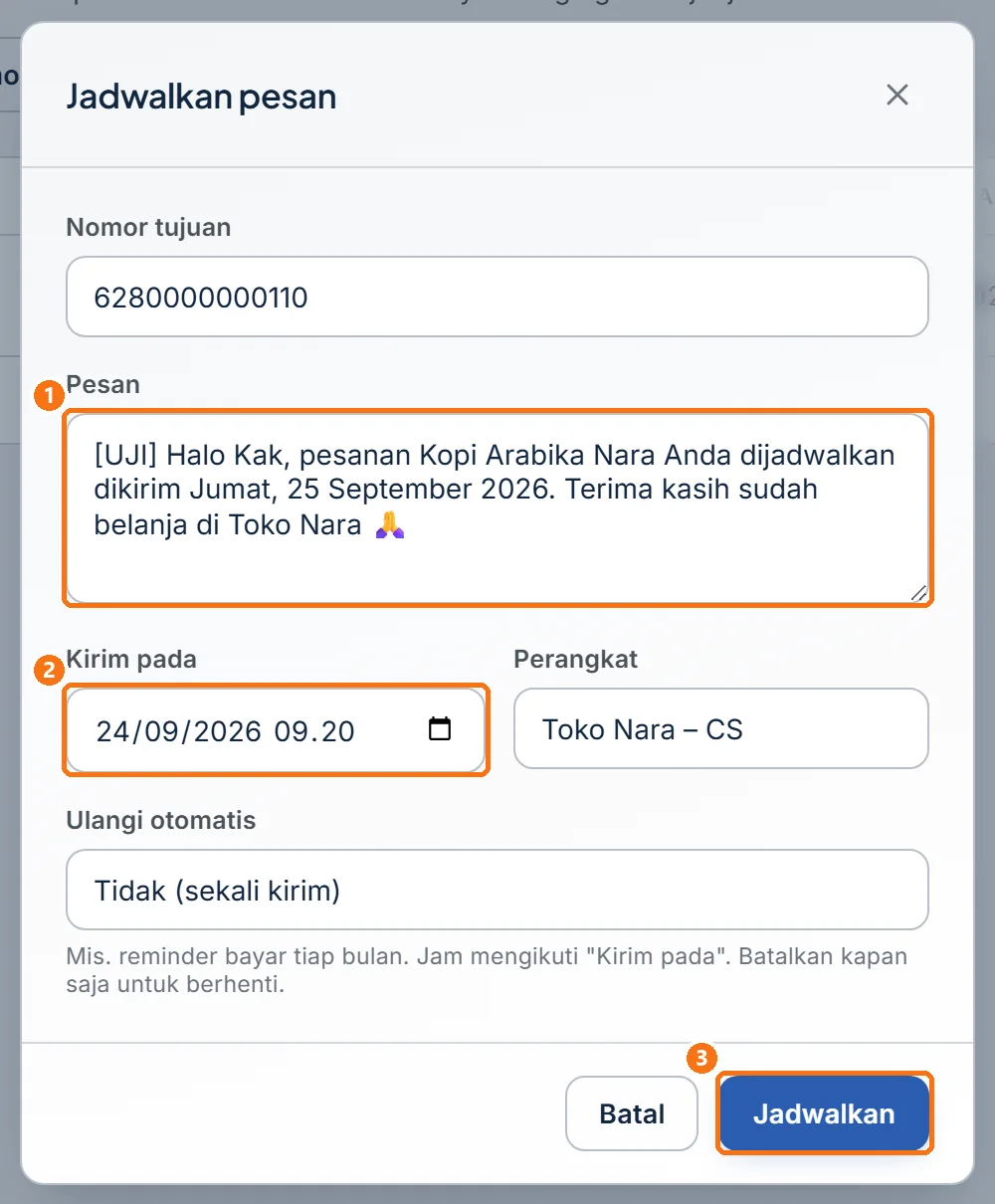
Klik Jadwalkan, lalu isi Nomor tujuan dengan nomor HP uji Anda sendiri. Awali Pesan dengan
[UJI]① supaya mudah dibedakan. Kolom lain diisi seperti biasa, dengan Ulangi otomatis tetap sekali kirim (caranya). -
Isi Kirim pada ② dengan hari ini, 3–5 menit dari jam sekarang. Jam dibaca menurut zona waktu komputer atau HP Anda.
 Perbesar
 -
Klik Jadwalkan ③.
-
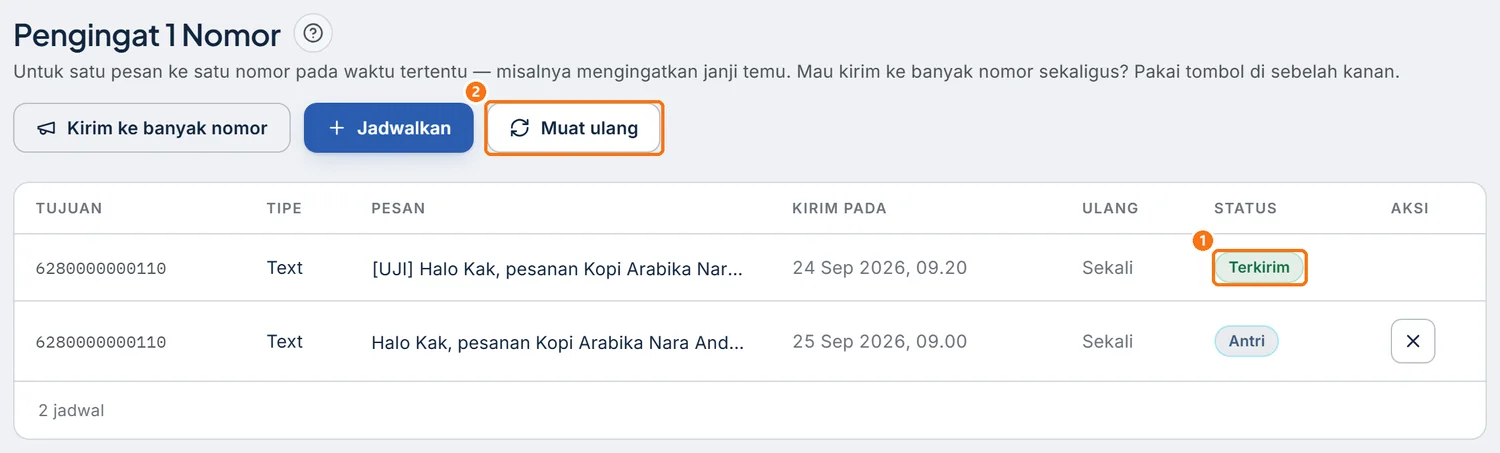
Tunggu sampai jam kirim lewat 1–2 menit, lalu klik Muat ulang ②.
 Perbesar
 -
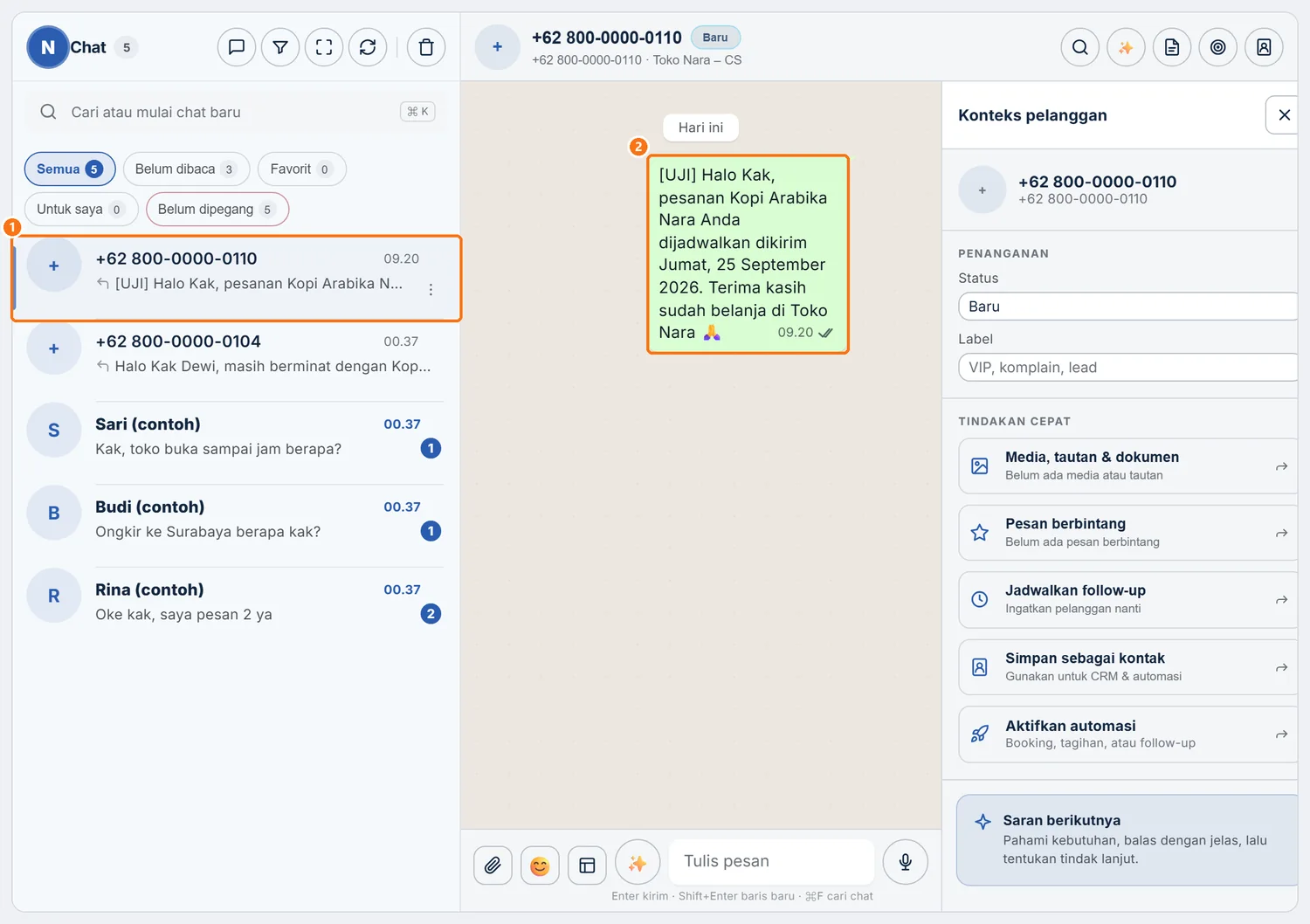
Buka Inbox, lalu klik chat nomor uji ①.
 Perbesar
 -
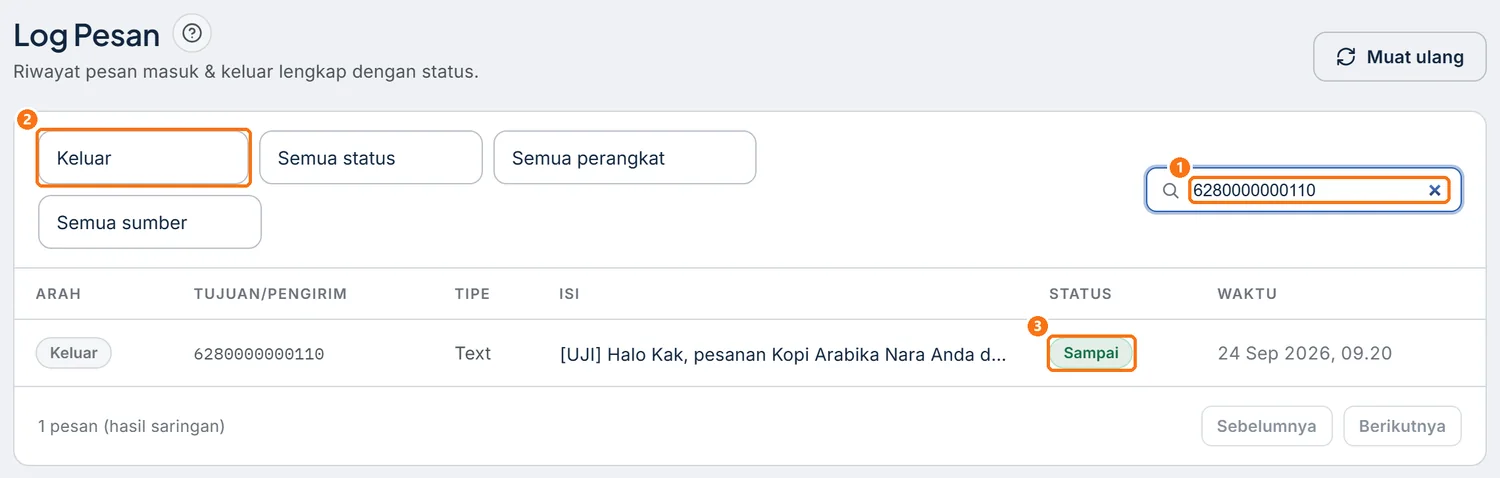
Buka Laporan › Log Pesan, ketik nomor uji di Cari nomor… ①, pilih Keluar ② di saringan arah, lalu lihat kolom Status ③.
 Perbesar
Pesan uji tidak muncul sama sekali di Log Pesan? Berarti kirimannya ditolak sebelum tercatat. Lihat Pesan Terjadwal dan Blast Bermasalah.
Cara membatalkan atau mengubah jadwal pesan
Pengingat 1 Nomor tidak punya tombol edit dan tidak punya tombol kirim sekarang. Untuk mengubah jadwal, batalkan dulu lalu buat ulang. Hanya jadwal berstatus Antri yang bisa dibatalkan.
-
Di kolom Aksi, klik ikon ✕ ① pada baris berstatus Antri. Tooltip-nya Batalkan.
 Perbesar
 -
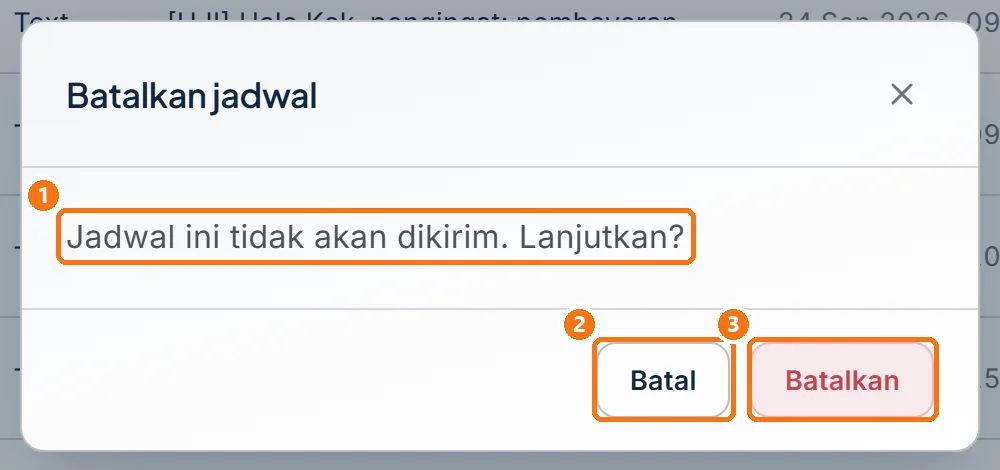
Di dialog Batalkan jadwal, klik Batalkan ③.
 Perbesar
Tombol Batal ② hanya menutup dialog tanpa membatalkan apa pun.
-
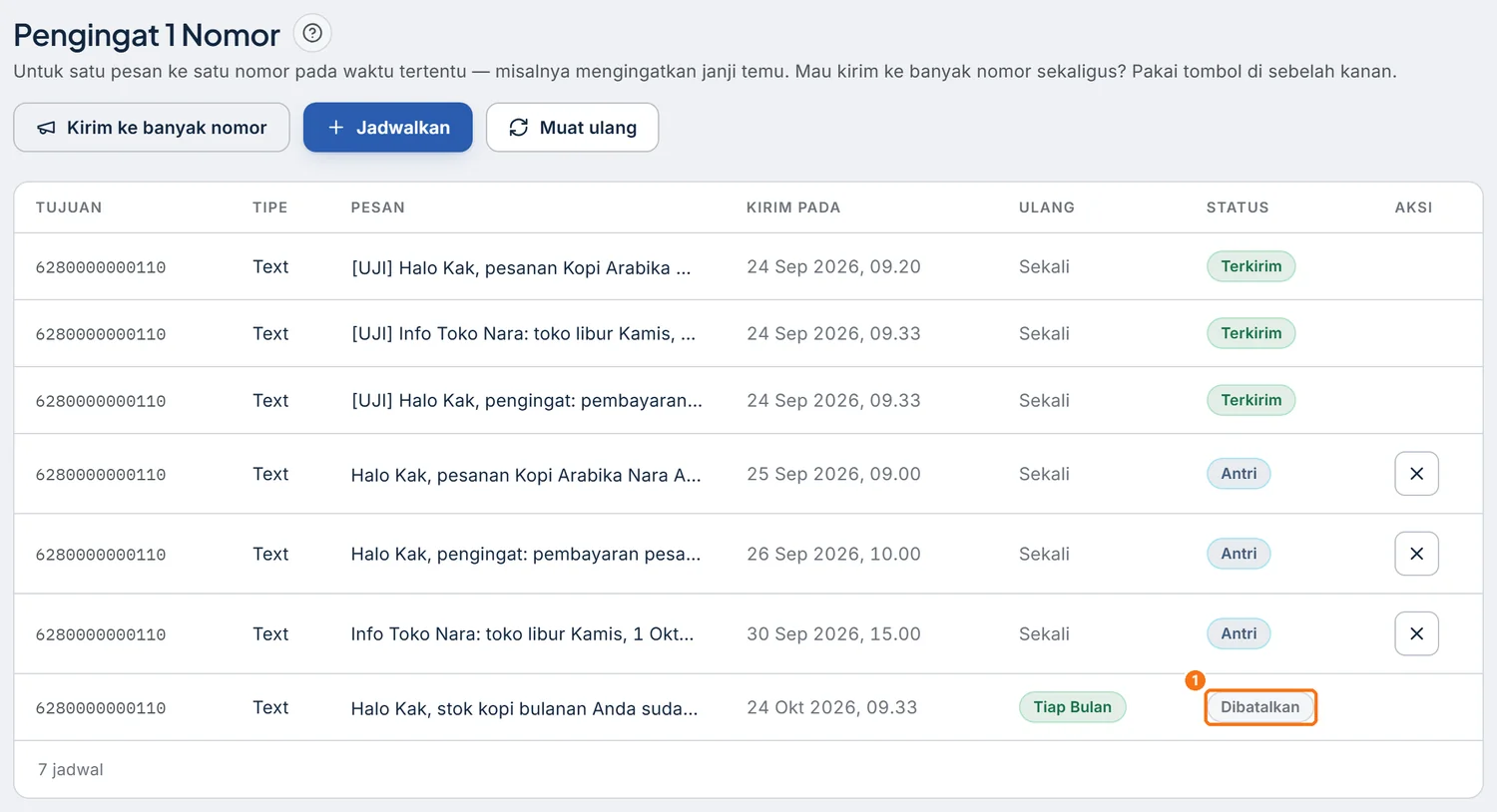
Klik Muat ulang bila perlu, lalu lihat kolom Status ①.
 Perbesar
 -
Klik Jadwalkan dan isi ulang dengan data yang benar (caranya). Jadwal lama tetap tercatat Dibatalkan.
Kalau ada gangguan saat jam kirim
Bila ada gangguan saat jam kirim, hasilnya berbeda per kondisi.
| Kondisi saat jam kirim | Pengingat 1 Nomor | Blast terjadwal |
|---|---|---|
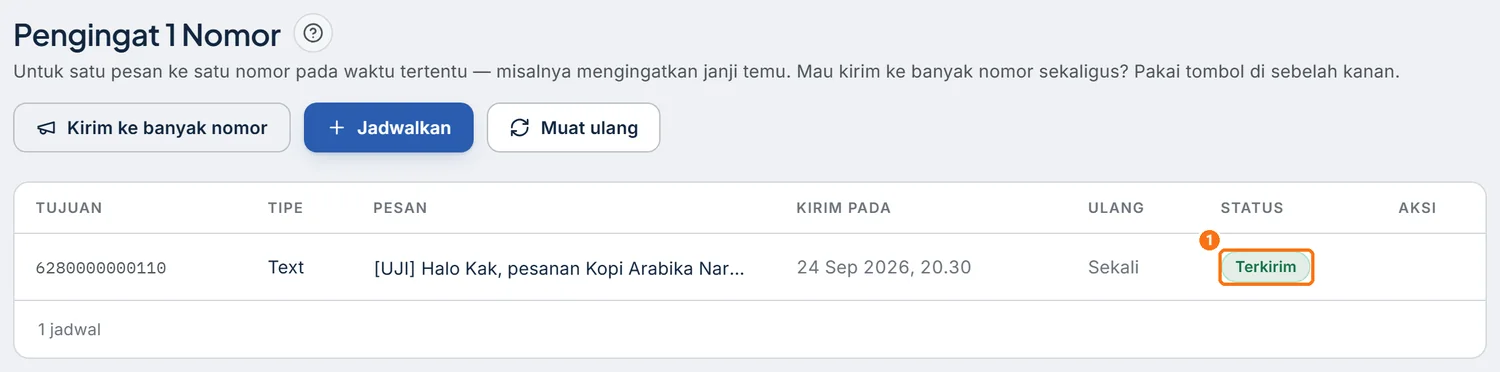
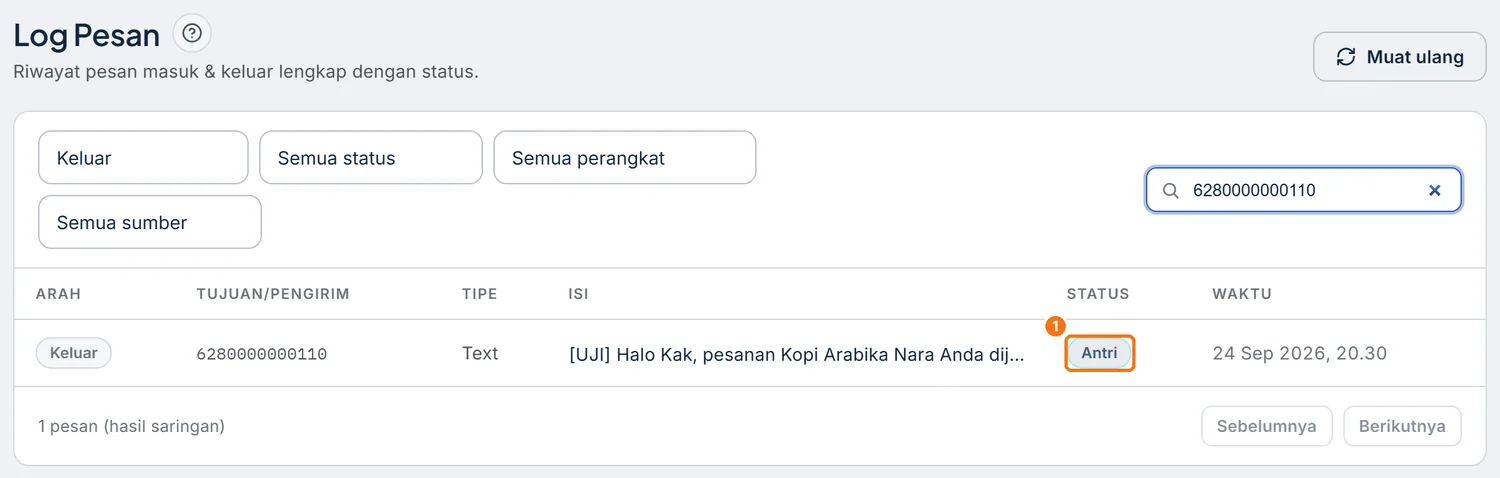
| Perangkat terputus | Tabel menulis Terkirim, tetapi Log Pesan menulis Antri. Pesan terkirim sendiri setelah perangkat tersambung lagi | Campaign menunggu perangkat tersambung. Bila tetap terputus, menjadi Dihentikan |
| Kuota habis | Gagal | Dihentikan |
| Batas harian atau warm-up tercapai | Gagal | Menunggu sendiri, tidak gagal |
Saat perangkat terputus, tabel jadwal tetap menulis Terkirim ①:
 Perbesar
Tetapi di Log Pesan, pesan yang sama masih Antri ①:
 Perbesar
Apa artinya bagi Anda:
- Sebelum jadwal penting, pastikan perangkat Terhubung dan kuota cukup.
- Jadwal sekali yang Gagal tidak dicoba lagi. Perbaiki penyebabnya, lalu buat jadwal baru.
- Pesan Antri karena nomor terputus tidak hilang. Sambungkan perangkat lagi, lalu pesan terkirim sendiri.
- Blast terjadwal yang Dihentikan tidak bisa dilanjutkan. Buat campaign baru untuk yang belum terkirim (caranya).
- Setelah jam kirim jadwal penting, cari nomor tujuan di Log Pesan untuk memastikan.
Jadwal berulang berperilaku lain: kiriman yang dilewati (misalnya karena kuota habis) tidak ditandai Gagal dan tidak dikirim ulang (penjelasannya).
Kalau jadwal bermasalah
| Gejala | Penyebab | Perbaikan |
|---|---|---|
| Muncul "Jadwal harus di masa depan. Periksa tanggal/jam (dan zona waktu)." | Kirim pada sudah lewat, salah tanggal, atau jam komputer salah | Bandingkan dengan jam di pojok layar komputer, lalu pilih waktu baru |
| Status tetap Antri setelah jam kirim | Halaman belum dimuat ulang, atau jadwalnya berulang (memang tetap Antri) | Klik Muat ulang, lalu lihat kolom Ulang dan Kirim pada. Lebih dari 30 menit tanpa perubahan? Hubungi bantuan |
| Status jadwal Gagal | Kuota habis, batas harian atau warm-up tercapai, atau pesan terlalu panjang | Alasannya tidak tampil di tabel, dan Log Pesan tidak punya baris untuk ini. Periksa sisa kuota di Dashboard, kolom Batas Harian di Perangkat, dan panjang pesan |
| Pesan tiba di jam yang salah | Zona waktu komputer atau HP pembuat jadwal berbeda dari maksud Anda | Cek zona waktu perangkat itu, lalu buat ulang jadwalnya |
Pelanggan menerima tulisan {nama} mentah |
Pengingat 1 Nomor tidak mendukung variabel | Tulis nama langsung di pesan, atau pakai Blast bila perlu personalisasi |
Belum ketemu jawabannya? Buka menu Bantuan di dashboard Jalinara dan kirim tiket ke tim kami.