Mengatasi Masalah
Cara Memeriksa Masalah
Urutan pemeriksaan yang berlaku untuk hampir semua masalah: catat gejala, cek perangkat, cek kuota, baca Log Pesan, lalu cocokkan dengan halaman masalah yang sesuai.
Banyak gejala yang kelihatannya berbeda, misalnya pesan tidak terkirim, AI diam, atau jadwal gagal, ternyata berawal dari penyebab yang sama: perangkat terputus atau kuota habis. Karena itu, mulailah dari pemeriksaan yang paling umum.
Urutan memeriksa
- Catat gejalanya: fitur apa, nomor mana, jam berapa.
- Periksa Perangkat. Statusnya harus Terhubung. Bila tidak, lihat Nomor Terputus dan Pesan Tidak Terkirim.
- Periksa kuota pesan dan Kredit AI. Bila habis, lihat Paket, Kuota, dan Menu Bergembok.
- Buka Log Pesan dan baca status serta keterangan gagalnya.
- Masalah automasi? Buka Riwayat eksekusi alur itu: Automasi Tidak Berjalan.
- Masalah AI Agent? Buka Ruang Kendali AI Agent: AI Agent Tidak Menjawab.
- Masih bermasalah? Buat tiket Bantuan.
Catat dulu sebelum memeriksa
Catatan ini juga dibutuhkan bila Anda akhirnya membuat tiket.
- [ ] Nama fitur dan halaman tempat gejala terlihat.
- [ ] Nama perangkat, misalnya "Toko Nara – CS". Jangan menulis nomor lengkap di tiket. Cukup 4 digit terakhir.
- [ ] Tanggal dan jam kejadian, lengkap dengan zona waktu, misalnya Kamis, 24 September 2026 pukul 10.55 WIB.
- [ ] Screenshot gejala yang sudah disamarkan (nomor, nama pelanggan, isi chat pribadi).
- [ ] Langkah yang sudah Anda coba.
Memeriksa status perangkat
-
Buka Perangkat & API › Perangkat.
-
Baca kolom Status dan keterangan di bawahnya.
 Perbesar
- ① Terputus: status perangkat saat ini.
- ② ↻ Hubungkan ulang: menyambung lagi memakai sesi tersimpan, tanpa pindai ulang. Namanya muncul saat kursor diarahkan.
- Bila ada catatan putus terakhir, di bawah status tampil alasan singkat dan kapan perangkat terakhir putus.
Cara menyambung ada di Hubungkan Ulang Perangkat.
Membaca Log Pesan
Hampir semua masalah pengiriman terjawab di Laporan › Log Pesan.
-
Ubah saringan Semua status menjadi Gagal.
-
Arahkan kursor ke tulisan (error) di kolom Isi.
Caranya ada di Pesan Tidak Terkirim dan Log Pesan.
Cara membaca keterangan di halaman masalah
Halaman-halaman di grup ini memakai tanda untuk menunjukkan seberapa pasti sebuah penyebab:
- Pasti: perilaku aplikasi yang sudah diperiksa. Bila gejalanya cocok, penyebabnya hampir pasti ini.
- Dugaan: masuk akal tetapi belum terbukti. Periksa dulu sebelum mengambil tindakan.
Daftar halaman masalah
| Gejala | Halaman |
|---|---|
| Nomor terputus, pesan gagal, centang satu | Pesan Tidak Terkirim |
| Menu bergembok, kuota habis, paket belum aktif | Paket, Kuota, dan Menu Bergembok |
| Chat tidak bisa dibalas, Ambil alih, SLA, kata sandi staf | Inbox dan Tim CS Bermasalah |
Impor gagal, nama kosong, {nama} tidak terganti |
Kontak dan Sapaan Bermasalah |
| Jadwal, Blast, reminder, follow-up | Pesan Terjadwal dan Blast Bermasalah |
| Alur otomatis tidak jalan atau dobel | Automasi Tidak Berjalan |
| AI diam, tidak mengalihkan, Kredit cepat habis | AI Agent Tidak Menjawab |
| AI salah jawab, mengulang tawaran, ongkir keliru | AI Agent Menjawab Keliru |
| Webhook, token API, Google Sheets | Integrasi Gagal |
| Pemeriksaan harian dan mingguan | Rutinitas Pemeriksaan |
Kalau masih bermasalah
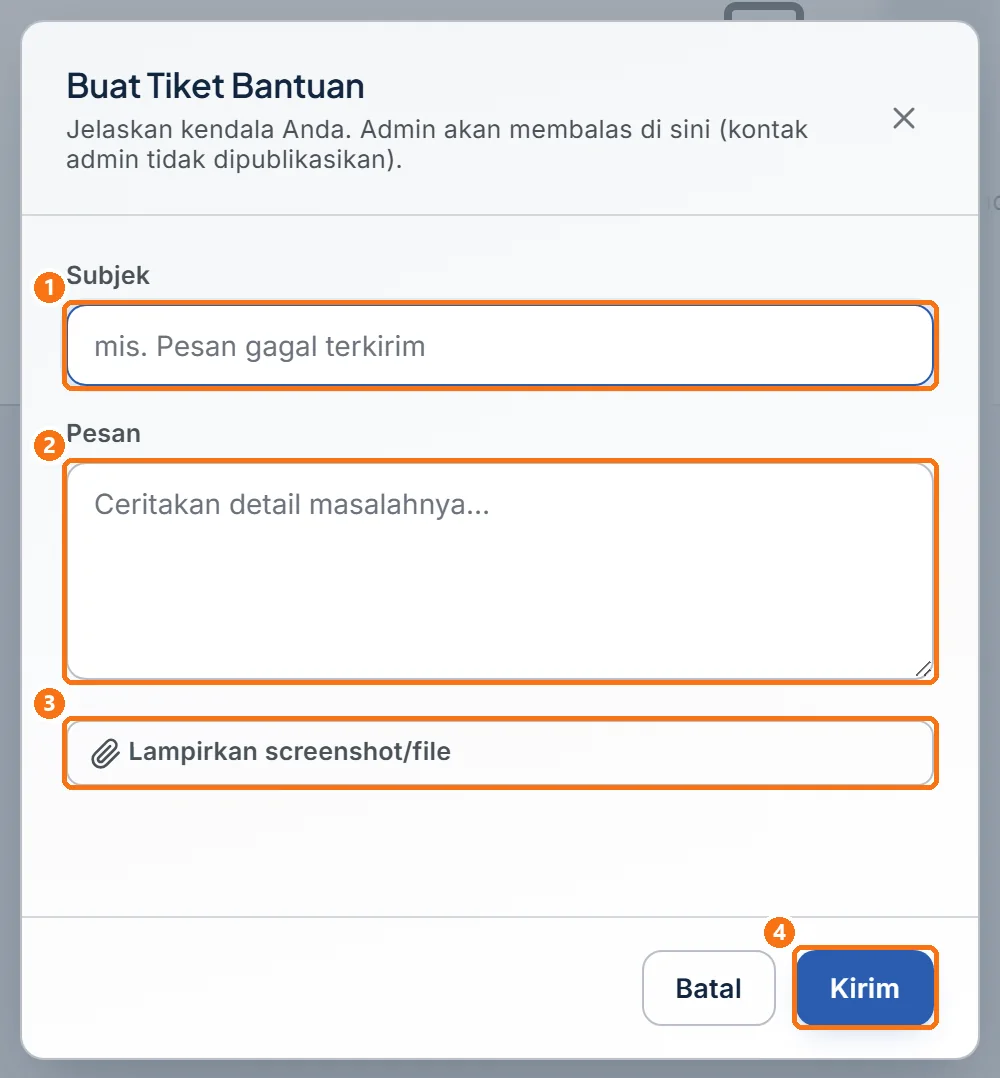
Buat tiket lewat Bantuan bila gejala Anda tidak cocok dengan halaman mana pun, atau bila sudah mencoba semua tindakan yang disarankan.
-
Buka Akun › Bantuan, lalu klik Buat Tiket.
-
Isi Subjek dan Pesan memakai catatan di atas, lalu lampirkan screenshot yang sudah disamarkan.
 Perbesar
 -
Klik Kirim.
Belum ketemu jawabannya? Buka menu Bantuan di dashboard Jalinara dan kirim tiket ke tim kami.