Laporan & Analitik
Cara Mencari Pesan di Log Pesan
Cari riwayat pesan masuk dan keluar satu pelanggan di Log Pesan, pahami status Antri sampai Dibaca, dan periksa alasan pesan gagal.
Log Pesan mencatat setiap pesan masuk dan keluar beserta statusnya, dari fitur mana pun: Kirim Satuan, Pengingat 1 Nomor, Blast, Automasi, AI Agent, atau API. Pakai saat pelanggan mengaku belum menerima pesan dan Anda perlu memastikan nasibnya.
Cara mencari pesan satu pelanggan
-
Di sidebar, klik kelompok Laporan, lalu klik Log Pesan.
 Perbesar
 -
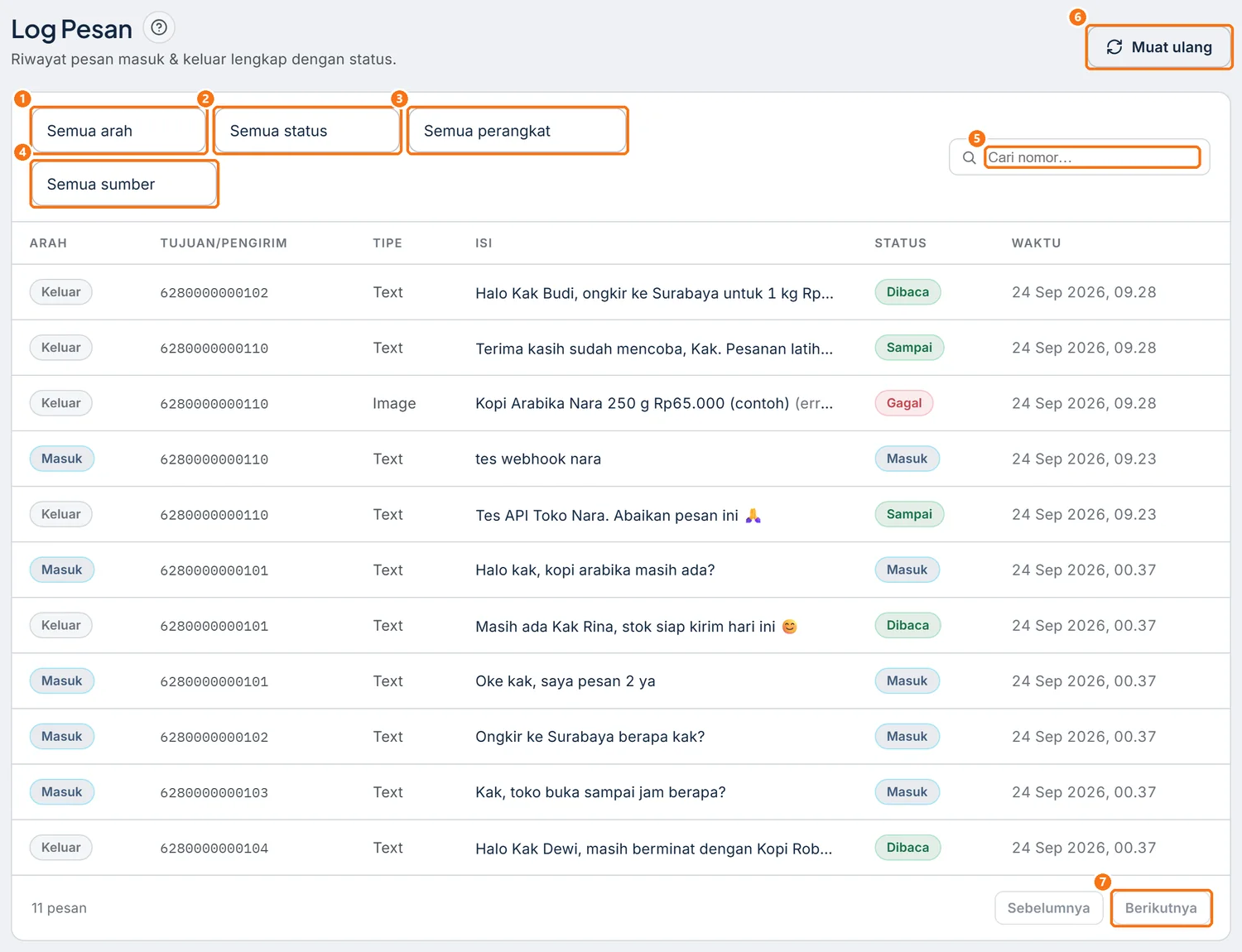
Ketik nomor pelanggan di Cari nomor… ⑤, misalnya
6280000000100. Format08…,+62…, atau62…sama-sama bisa. Pencarian mencakup seluruh riwayat, bukan hanya halaman yang tampil. -
Pilih arah di Semua arah ①: Keluar untuk pesan dari bisnis Anda, Masuk untuk pesan dari pelanggan.
-
Untuk mempersempit lagi, pilih nomor di Semua perangkat ③ atau jenis chat di Semua sumber ④ (Personal atau Grup).
-
Klik Berikutnya ⑦ untuk pindah ke 25 pesan berikutnya. Klik Sebelumnya untuk kembali.
-
Klik Muat ulang ⑥ untuk melihat status terbaru.
Arti kolom dan status
| Kolom | Isinya |
|---|---|
| Arah | Keluar (dari bisnis) atau Masuk (dari pelanggan) |
| Tujuan/Pengirim | Nomor lawan bicara. Pesan dari grup diberi label Grup. |
| Tipe | Jenis isi, misalnya Text, Image, atau Document |
| Isi | Potongan pesan. Arahkan kursor untuk membaca lengkap. Tulisan (error) muncul bila pesan gagal. |
| Status | Tahap pengiriman, lihat tabel di bawah |
| Waktu | Kapan pesan tercatat |
| Status | Artinya | Yang dilakukan |
|---|---|---|
| Antri | Pesan masih di antrean | Tunggu. Bila lama, periksa menu Perangkat, sisa kuota pesan, dan batas harian warm-up |
| Terkirim | Sudah keluar dari nomor bisnis | Tidak ada |
| Sampai | Sudah sampai di HP penerima | Tidak ada |
| Dibaca | Sudah dibaca penerima | Tidak ada |
| Gagal | Tidak terkirim | Baca alasannya di (error), lalu cek nomornya dengan Cek Nomor |
| Masuk | Pesan dari pelanggan | Balas di Inbox |
Cara memeriksa pesan gagal
Pakai saat pelanggan melapor tidak menerima pesan, atau rutin tiap minggu untuk mencari nomor yang bermasalah.
-
Buka Laporan › Log Pesan.
-
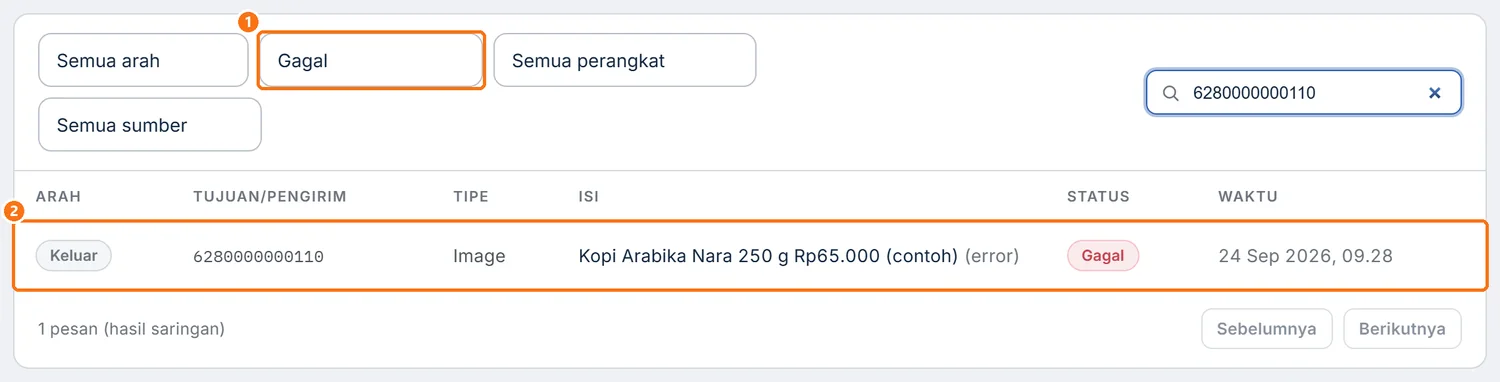
Di saringan Semua status ①, pilih Gagal. Baris hasil ② hanya berisi pesan gagal.
 Perbesar
 -
Bila perlu, ketik nomor pelanggan di Cari nomor… untuk mempersempit hasil, seperti pada gambar.
-
Arahkan kursor ke tulisan (error) ① di kolom Isi.
 Perbesar
 -
Periksa apakah nomornya terdaftar di WhatsApp lewat Kirim Pesan › Cek Nomor (caranya).
-
Buka menu Perangkat dan pastikan perangkatnya Terhubung. Bila Terputus, ikuti cara menyambungkan ulang.
Kalau banyak pesan Gagal ke nomor berbeda
Biasanya nomor itu tidak terdaftar di WhatsApp, atau sesi perangkat bermasalah. Jalankan Cek Nomor sebelum mengirim blast, lalu periksa perangkat. Penyebab lain, seperti kuota habis, dibahas di Pesan Tidak Terkirim atau Centang Satu Terus.
Kalau pesan yang dicari tidak muncul
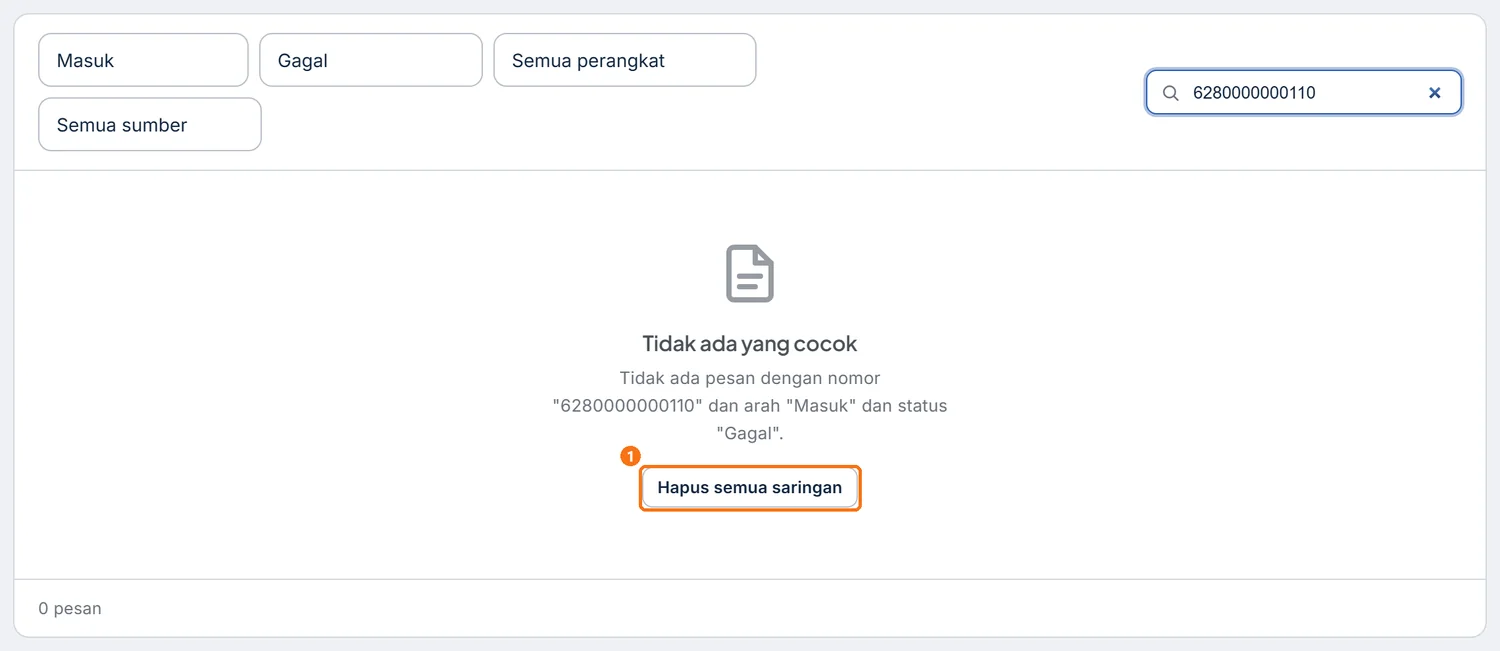
Biasanya saringan terlalu banyak atau nomor salah ketik. Tulisan Tidak ada yang cocok menyebut saringan yang sedang aktif.
-
Klik Hapus semua saringan ①.
 Perbesar
 -
Pasang saringan lagi satu per satu, mulai dari nomor, sampai ketemu penyebabnya.
Pesan dari HP tidak tampil? Pastikan Semua sumber terpilih.
Belum ketemu jawabannya? Buka menu Bantuan di dashboard Jalinara dan kirim tiket ke tim kami.