AI Agent
Cara Mengisi Knowledge Base
Isi Knowledge Base dengan tanya-jawab bisnis Anda satu per satu atau lewat file Excel/CSV, supaya AI menjawab sesuai kebijakan toko.
Knowledge Base adalah daftar tanya-jawab yang dibaca AI Agent saat menjawab pelanggan. Pakai untuk detail yang tidak muat di cerita bisnis, misalnya cara bayar, jadwal kirim, dan syarat retur.
Setiap entri langsung dipakai AI setelah disimpan, tanpa sakelar tambahan, dan berlaku untuk semua nomor di akun Anda. Produk di Katalog Bergambar ikut terbaca otomatis, jadi harga tidak perlu diketik ulang di sini. Hanya akun pemilik yang bisa mengubah Knowledge Base.
-
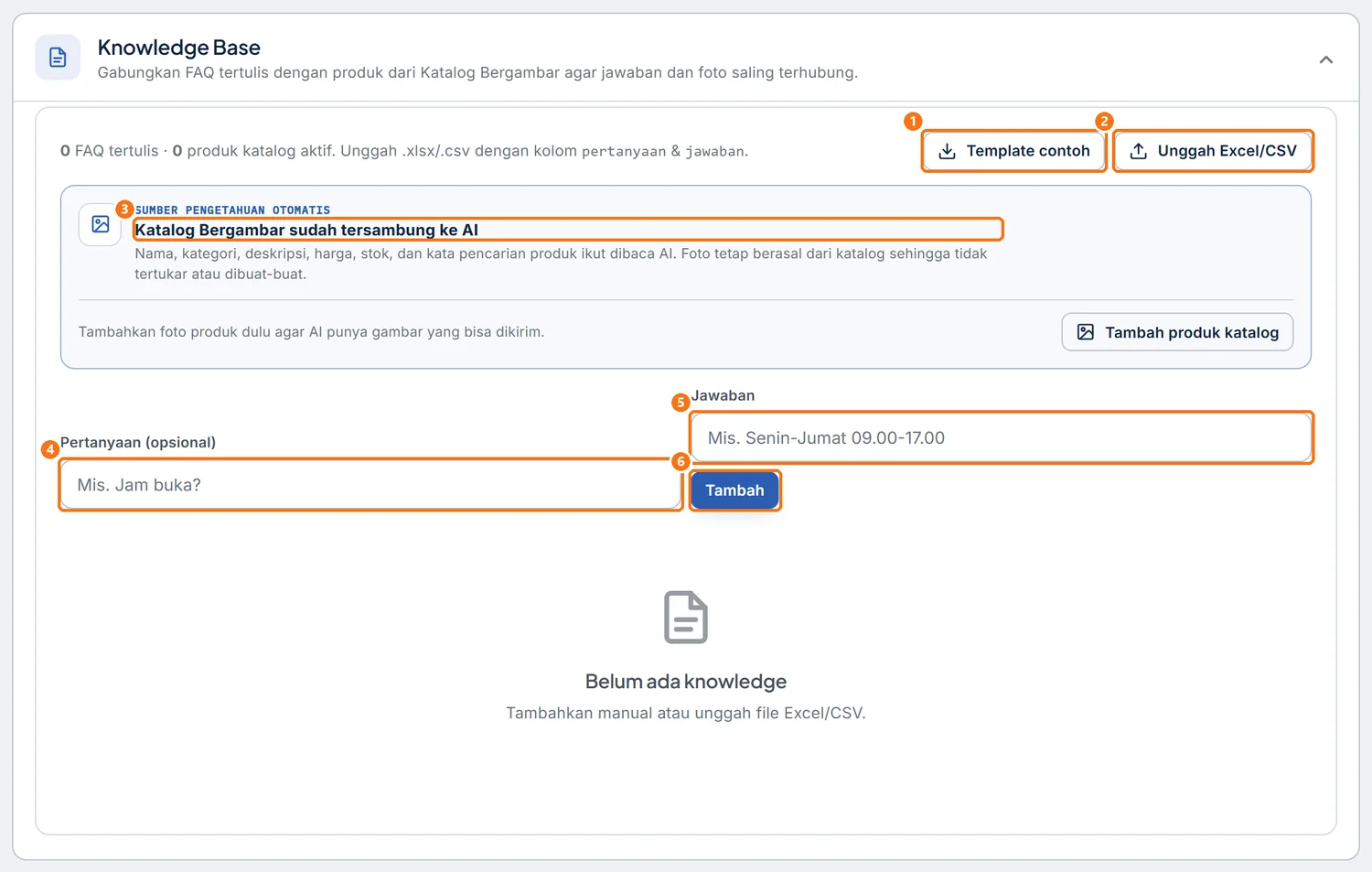
Di sidebar, klik AI Agent. Gulir ke bagian bawah halaman, lalu klik judul Knowledge Base sampai bagiannya terbuka.
 Perbesar
 -
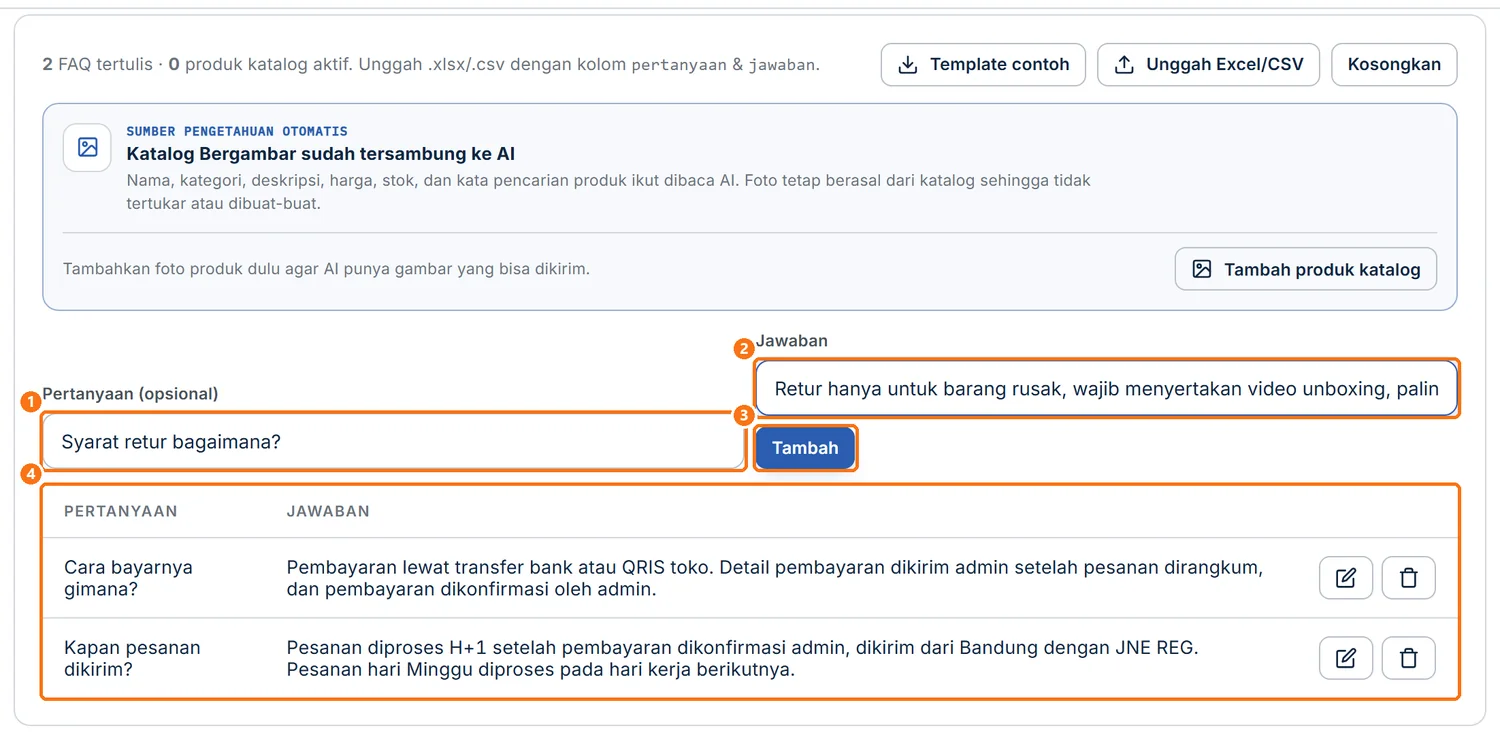
Ketik pertanyaan pelanggan di Pertanyaan (opsional) ①, lalu jawabannya di Jawaban ②.
 Perbesar
Jawaban wajib diisi, maksimal 2.000 karakter (lebih dari itu, bagian akhirnya terpotong). Tulis satu topik per entri, dan buat jawaban yang bisa dipahami tanpa pertanyaannya. Contoh entri Toko Nara:
- Pertanyaan (opsional):
Syarat retur bagaimana? - Jawaban:
Retur hanya untuk barang rusak, wajib menyertakan video unboxing, paling lambat 2×24 jam setelah barang diterima. Keputusan retur ada di admin; ketik "minta admin" untuk mengajukan.
- Pertanyaan (opsional):
-
Klik Tambah ③.
-
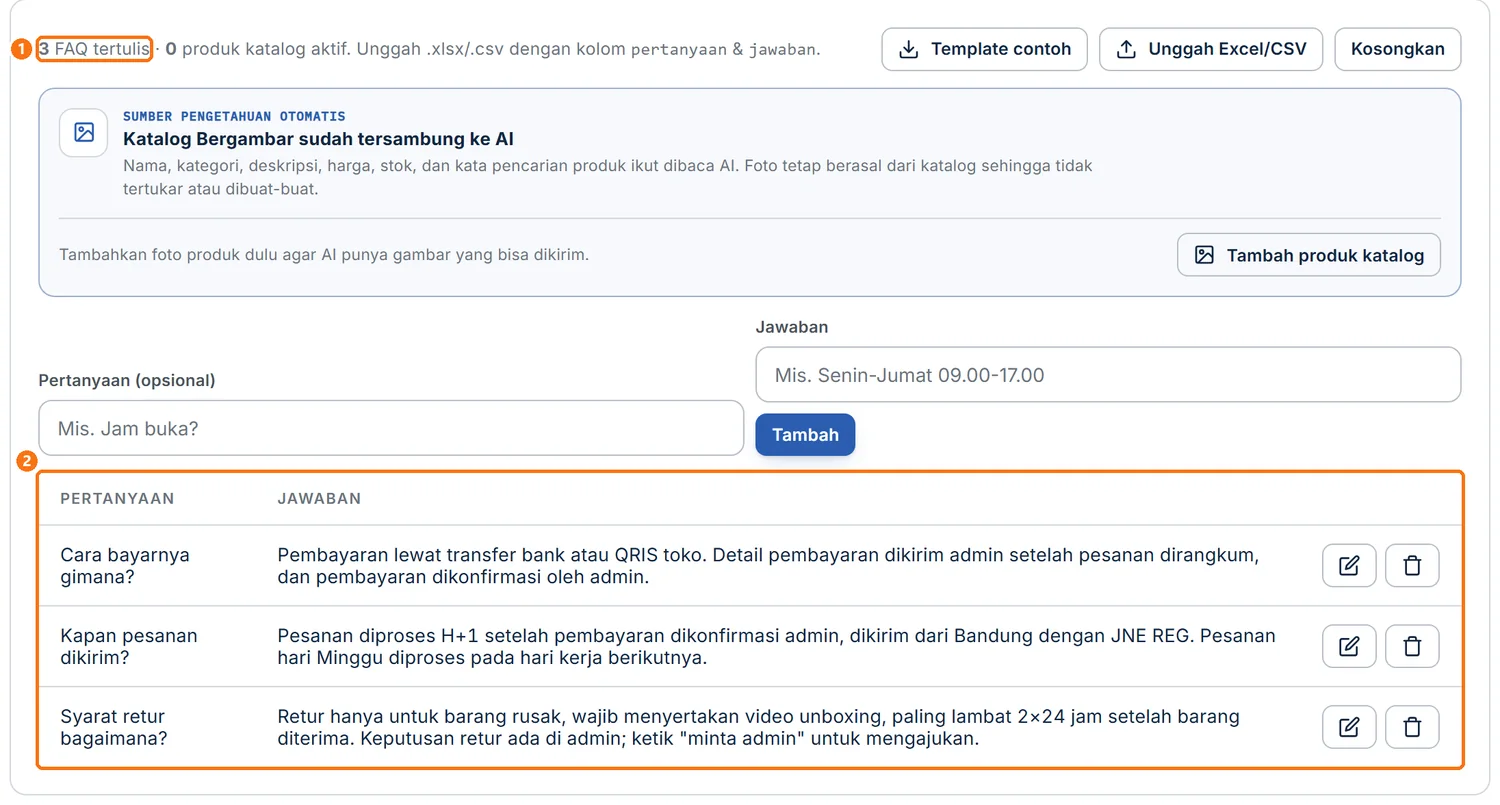
Ulangi langkah 2 dan 3 untuk setiap entri lain. Setelah selesai, periksa ringkasan ① dan daftar entri ②.
 Perbesar
 -
Pastikan AI Agent menyala untuk nomor Anda (caranya di sini).
-
Dari nomor WhatsApp lain (bukan nomor bisnis), kirim
Barang saya rusak, mau returke nomor bisnis Anda, lalu buka Inbox dan lihat jawaban AI ①.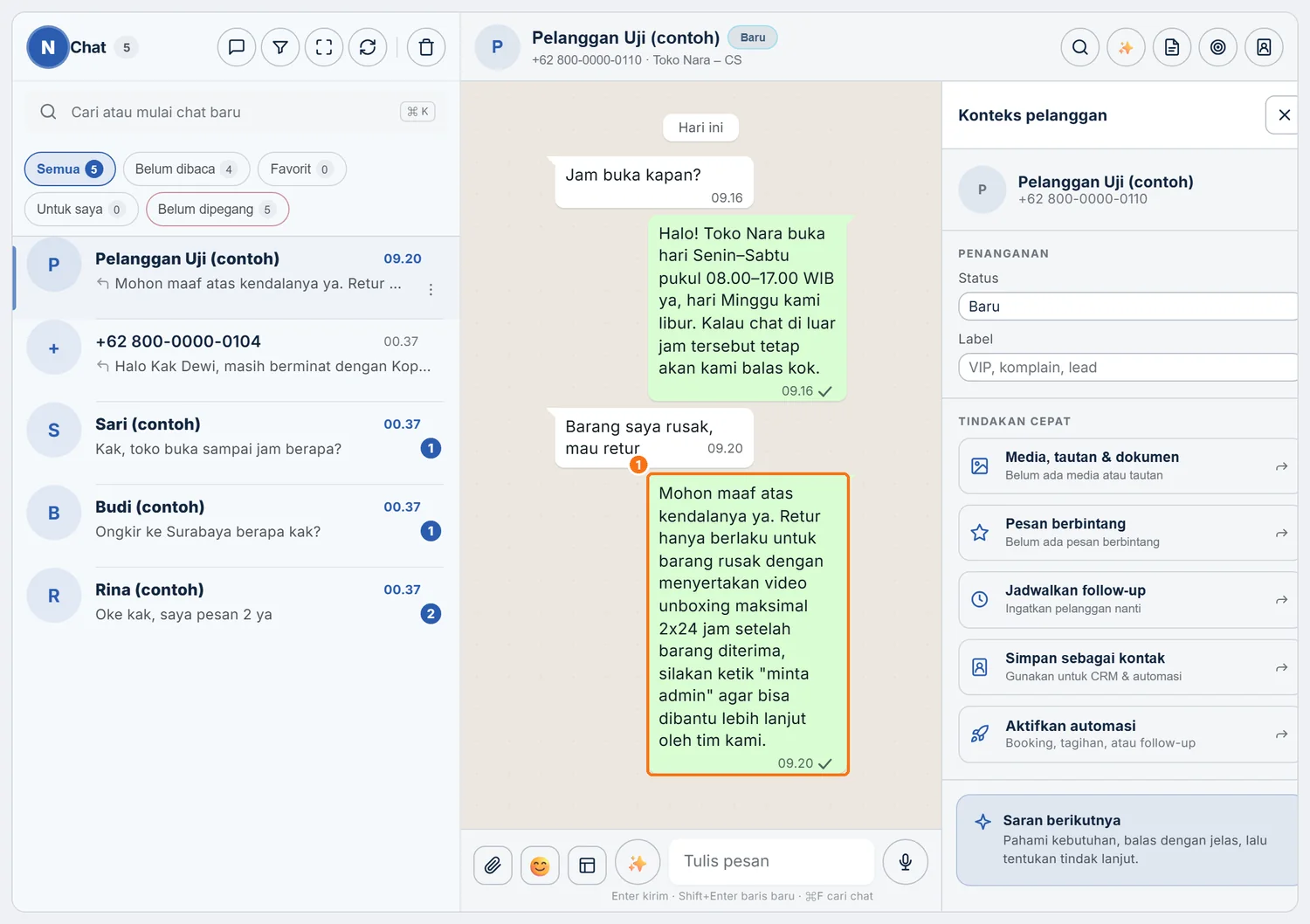 Perbesar
AI bisa saja menyusun jawaban dengan kata-kata berbeda, dan tidak dijamin selalu tepat. Uji beberapa pertanyaan, lalu pantau jawabannya. Panduan lengkapnya ada di Cara Menguji AI Agent.
Cara mengisi banyak entri sekaligus
Kalau entrinya banyak, isi lewat file.
-
Klik Template contoh ①. File CSV contoh terunduh ke komputer, dan muncul notifikasi "Template diunduh — edit lalu unggah kembali."
 Perbesar
 -
Buka file template, hapus semua baris contoh, lalu isi tanya-jawab Anda, satu baris untuk satu entri, di kolom
pertanyaandanjawaban. -
Simpan sebagai .xlsx (paling aman). Kalau memilih CSV (file tabel sederhana), pastikan pemisahnya koma, bukan titik koma.
-
Klik Unggah Excel/CSV ②, lalu pilih file Anda.
Batasnya: file ditolak bila lebih dari 5 MB, atau bila jumlah entri di akun Anda (termasuk yang sudah ada) melewati 500.
Kalau Katalog Bergambar sudah berisi produk aktif, ada juga kotak Buat contoh pertanyaan gambar dari produk. Pilih produk, lalu klik Tambahkan contoh ke Knowledge Base untuk membuat entri "Ada foto atau gambar …?" yang membantu AI mengirim foto produk.
Cara mengubah atau menghapus satu entri
-
Klik ikon pensil ✎ ① di ujung kanan baris entri.
 Perbesar
 -
Ubah Pertanyaan (opsional) ① atau Jawaban ②, lalu klik Simpan ③.
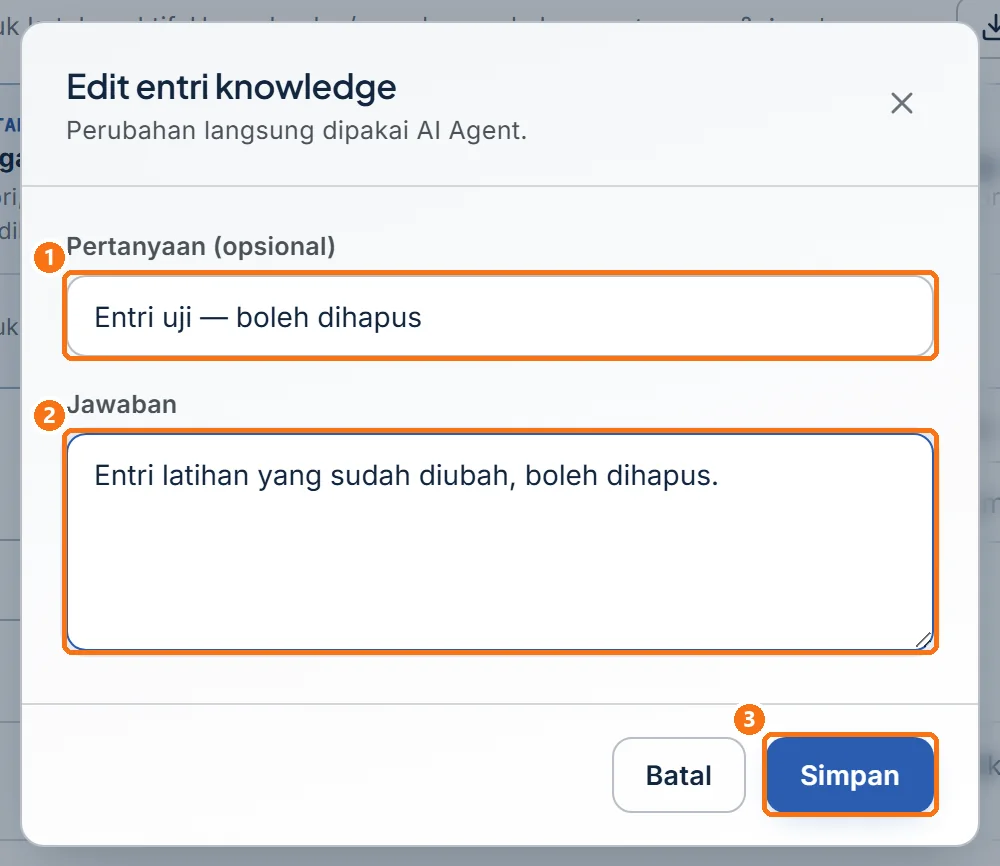 Perbesar
 -
Untuk menghapus, klik ikon tempat sampah 🗑 ② di baris entri. Di dialog Hapus entri ini?, klik Hapus.
Cara menghapus semua entri
-
Klik Kosongkan di atas daftar entri. Tombol ini hanya tampil kalau sudah ada entri.
-
Di dialog Kosongkan knowledge?, klik Hapus ① untuk melanjutkan, atau Batal ② untuk membatalkan.
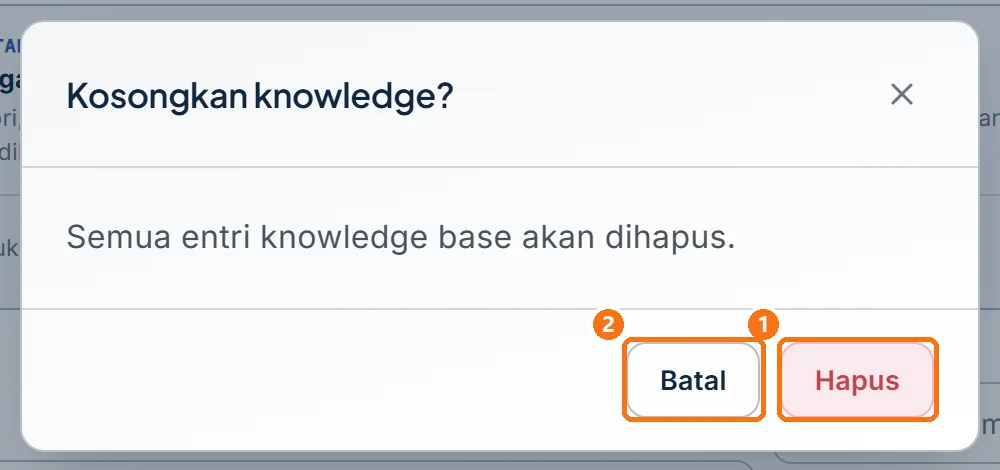 Perbesar
Tips menulis entri
- Satu entri untuk satu topik.
- Pakai kata-kata yang biasa dipakai pelanggan.
- Jangan sampai isi entri bertentangan dengan cerita bisnis atau entri lain.
- Harga produk cukup di Katalog Bergambar, supaya tidak ada dua sumber harga yang berbeda.
- Kotak Cari di pertanyaan atau jawaban… membantu menemukan entri di daftar yang panjang. Tombol Ekspor CSV mengunduh semua entri, berguna sebagai cadangan.
Kalau muncul masalah
| Gejala | Penyebab | Perbaikan |
|---|---|---|
| Entri dobel setelah unggah file | Unggah menambah entri, tidak mengganti | Hapus entri dobel, atau kosongkan dulu sebelum unggah ulang |
| AI menyebut COD atau garansi 7 hari padahal toko Anda tidak | Baris contoh dari template ikut terunggah | Cari entri itu di daftar, lalu hapus |
| File ditolak | Bukan .xlsx atau CSV, kolom bukan pertanyaan dan jawaban, ukuran lebih dari 5 MB, atau jumlah entri melewati 500 |
Periksa format, judul kolom, dan ukuran file |
| Isi CSV terbaca berantakan | CSV dipisah titik koma, bukan koma | Simpan ulang sebagai CSV yang dipisah koma |
| Muncul "Jawaban wajib diisi." | Kolom Jawaban kosong | Isi kolom Jawaban |
Belum ketemu jawabannya? Buka menu Bantuan di dashboard Jalinara dan kirim tiket ke tim kami.