Laporan & Analitik
Cara Membaca Analitik
Baca performa pesan, Snapshot Bisnis (lead, deal, tagihan), dan Label Percakapan di Laporan › Analitik untuk 7, 30, atau 90 hari.
Analitik merangkum performa pesan, keadaan bisnis (lead, deal, tagihan), dan label percakapan dalam satu halaman. Cocok dibuka saat rapat mingguan. Isinya bertingkat menurut paket: Basic, Advanced, dan Advanced + AI.
Hanya akun pemilik yang bisa membuka Analitik. Staf CS tidak bisa.
-
Klik Laporan › Analitik.
 Perbesar
 -
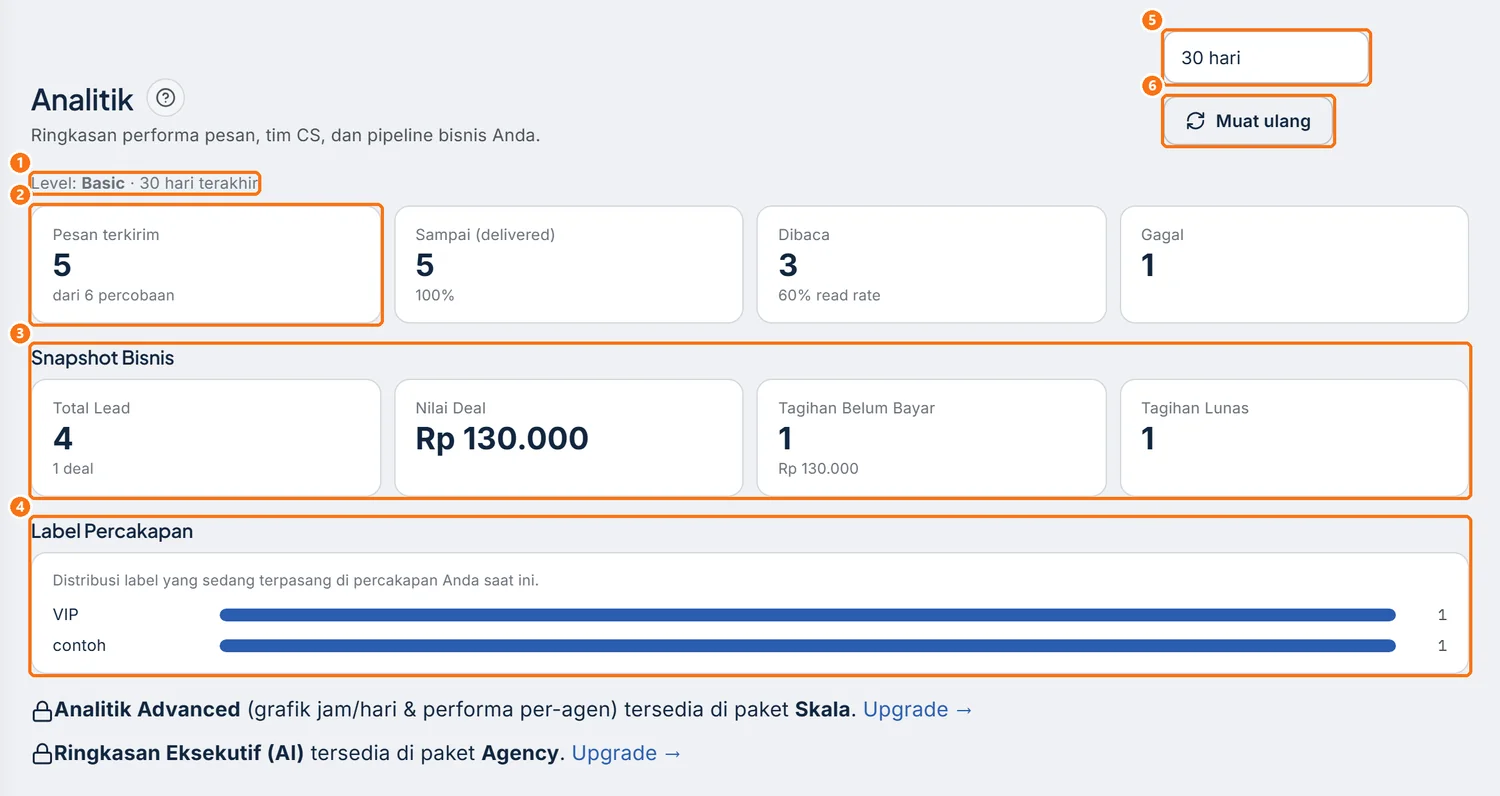
Pilih 7 hari, 30 hari, atau 90 hari di kotak rentang ⑤. Angka langsung dimuat ulang. Klik Muat ulang ⑥ hanya untuk mengambil angka terbaru.
-
Baca deretan kartu performa pesan, mulai dari Pesan terkirim ②. Di sebelahnya ada Sampai (delivered), Dibaca, dan Gagal.
-
Baca Snapshot Bisnis ③: Total Lead (dengan jumlah deal), Nilai Deal, Tagihan Belum Bayar, dan Tagihan Lunas.
-
Baca Label Percakapan ④. Label paling atas paling banyak dipakai.
Arti angka
| Bagian | Artinya | Ikut rentang? |
|---|---|---|
| Kartu performa pesan | Pesan keluar, dengan persentase sampai dan dibaca | Ya |
| Snapshot Bisnis | Keadaan lead dan tagihan saat ini. Nilai Deal adalah total Estimasi Nilai (Rp) lead di tahap Deal | Tidak |
| Label Percakapan | Label yang sedang terpasang di chat | Tidak |
| Jam Tersibuk, Hari Tersibuk | Jumlah pesan terkirim per jam dan per hari | Ya |
Cara memakai Label Percakapan
Label di chat membantu Anda menghitung topik tertentu, misalnya berapa percakapan "komplain" untuk mengevaluasi kemasan.
-
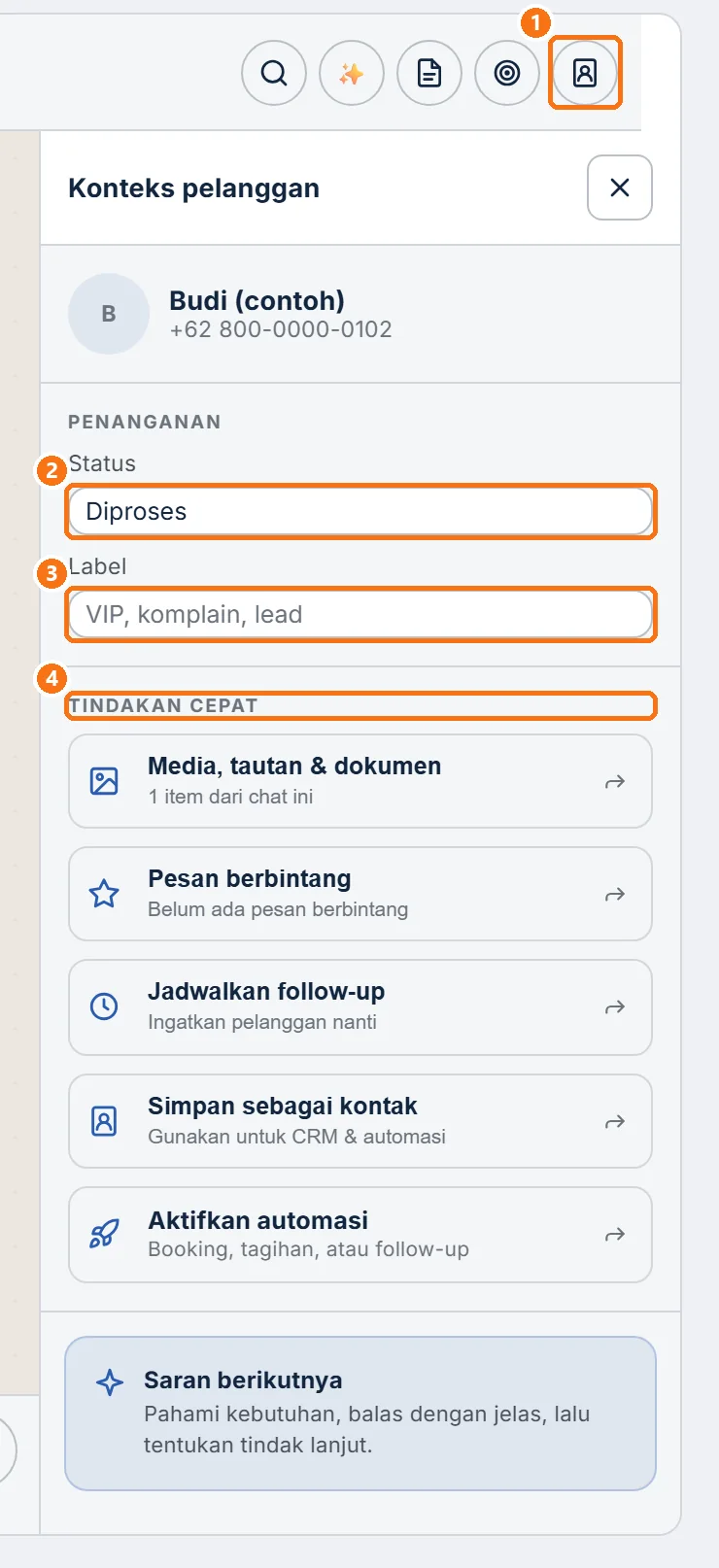
Di Inbox, buka chat pelanggan. Bila panel kanan belum terbuka, klik ikon Info kontak dan konteks ①.
 Perbesar
 -
Di bagian PENANGANAN, klik kolom Label ③, ketik labelnya, misalnya
VIP, komplain, lalu tekan Enter. -
Buka Laporan › Analitik, lalu klik Muat ulang.
-
Baca Label Percakapan. Label baru ikut dihitung, huruf besar dan kecil tidak dibedakan.
Cara membaca Advanced dan ringkasan AI
Bagian bawah Analitik berbeda per paket. Di paket Bisnis, gulir ke bawah: catatan bergembok menyebut paket yang dibutuhkan, beserta tautan Upgrade →. Langkah di bawah untuk paket Eksekutif atau Prioritas.
-
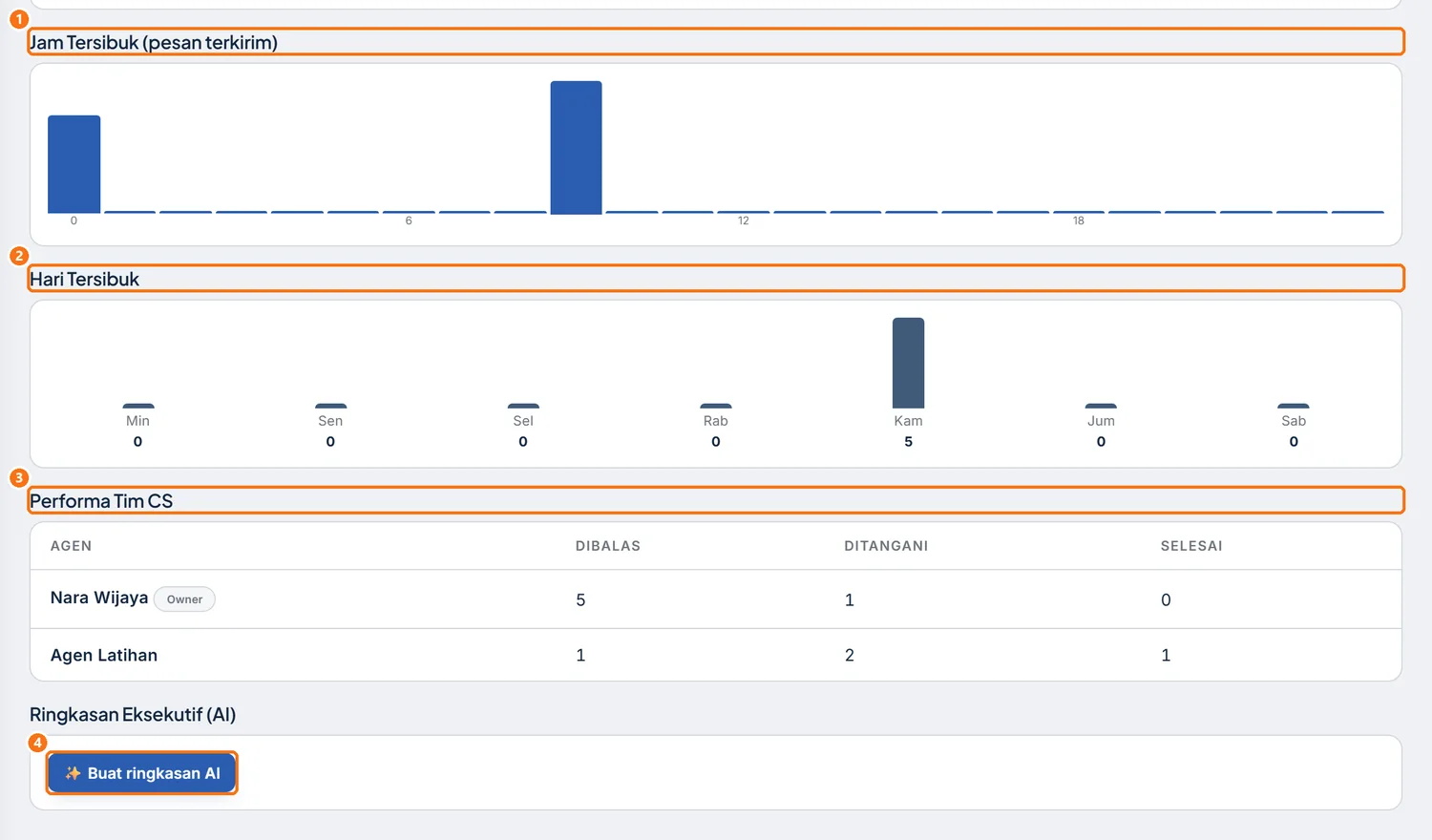
Gulir ke bawah, lalu baca Jam Tersibuk (pesan terkirim) ① dan Hari Tersibuk ②. Pakai untuk menentukan jam jaga CS. Keduanya mengikuti rentang yang dipilih.
 Perbesar
 -
Baca Performa Tim CS ③: kolom Agen, Dibalas, Ditangani, dan Selesai per anggota. Cara membacanya ada di Cara Membaca Laporan CS.
-
Hanya di paket Prioritas: klik ✨ Buat ringkasan AI ④.
Cara menghemat Kredit AI
Tiga tempat memakai Kredit AI untuk menulis saran, sehingga Kredit bisa berkurang walau AI Agent jarang membalas:
- Kartu AI Insight — waktu terbaik kirim di Dashboard: setiap Dashboard dibuka.
- Halaman AI Insight: setiap dibuka, rentang diganti, atau Muat ulang diklik.
- ✨ Buat ringkasan AI di Analitik: setiap diklik.
Kredit terpakai bila sudah ada pesan keluar pada rentang itu dan saran AI berhasil dibuat. Agar hemat:
- Buka Dashboard sekali di pagi hari, bukan berkali-kali dalam satu jam.
- Hindari klik Muat ulang berulang dan pergantian rentang yang tidak perlu di AI Insight.
- Periksa sisa Kredit di kartu Penggunaan Kredit AI di Dashboard. Klik Beli Kredit bila perlu (penjelasan Kredit AI).
Kalau muncul masalah
| Gejala | Perbaikan |
|---|---|
| Menu Analitik bergembok | Paket di bawah Bisnis. Lihat halaman Langganan. |
| Nilai Deal tertulis "—" | Belum ada lead tahap Deal yang punya Estimasi Nilai (Rp). Isi nilainya di Leads (CRM). |
| Label Percakapan kosong | Beri label di chat lewat Inbox (lihat bagian label di atas). |
| Angka pesan beda dengan AI Insight | Samakan rentang di kedua halaman. |
| ✨ Buat ringkasan AI atau saran AI tidak muncul | Kredit AI habis atau koneksi AI belum aktif. Cek kartu Koneksi AI & Kuota di AI Agent. |
Belum ketemu jawabannya? Buka menu Bantuan di dashboard Jalinara dan kirim tiket ke tim kami.