Kirim Pesan
Cara Membuat dan Menjalankan Blast
Kirim satu pesan ke banyak nomor: pilih penerima dan nomor pengirim, tulis pesan, uji ke nomor sendiri, lalu jalankan campaign.
Satu blast disebut satu campaign: satu pesan untuk banyak nomor, dengan jeda acak antar penerima. Di jendela Buat campaign, sisi kiri berisi Target penerima dan Pengaturan kirim, sisi kanan berisi Isi pesan.
Siapkan dulu akun pemilik (menu Blast & Pengumuman tidak tampil di akun staf CS), satu perangkat berstatus Terhubung, dan daftar penerima. Kuota WA (atau Kuota Media bila ada lampiran) harus cukup untuk semua penerima, karena dicek sejak awal.
Cara membuat campaign
-
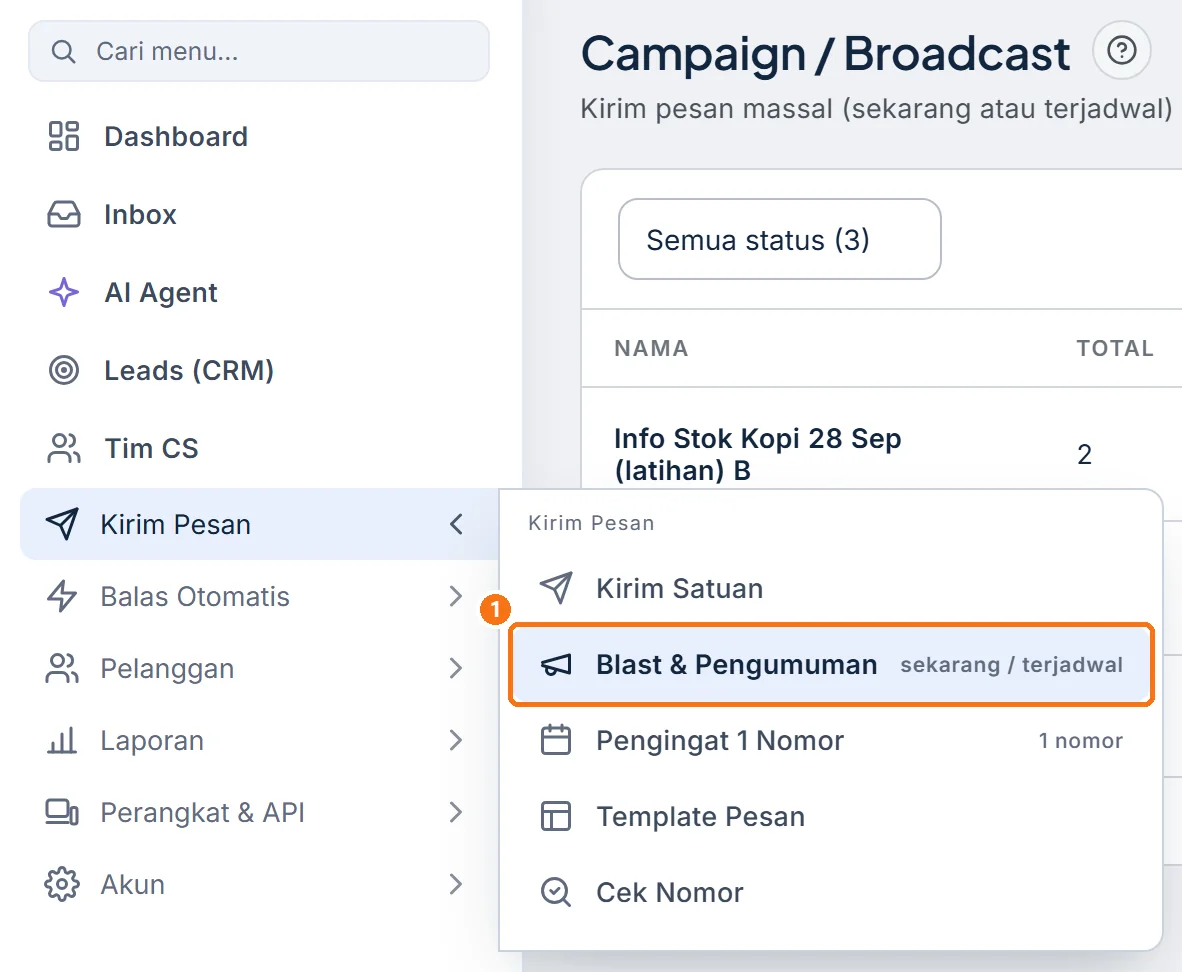
Buka Kirim Pesan › Blast & Pengumuman ①, lalu klik Buat campaign.
 Perbesar
 -
Isi Nama campaign ① dengan nama jelas beserta tanggalnya, misalnya
Info Stok Kopi 24 Sep. Nama itu membantu Anda mengecek apakah daftar yang sama sudah pernah dikirimi.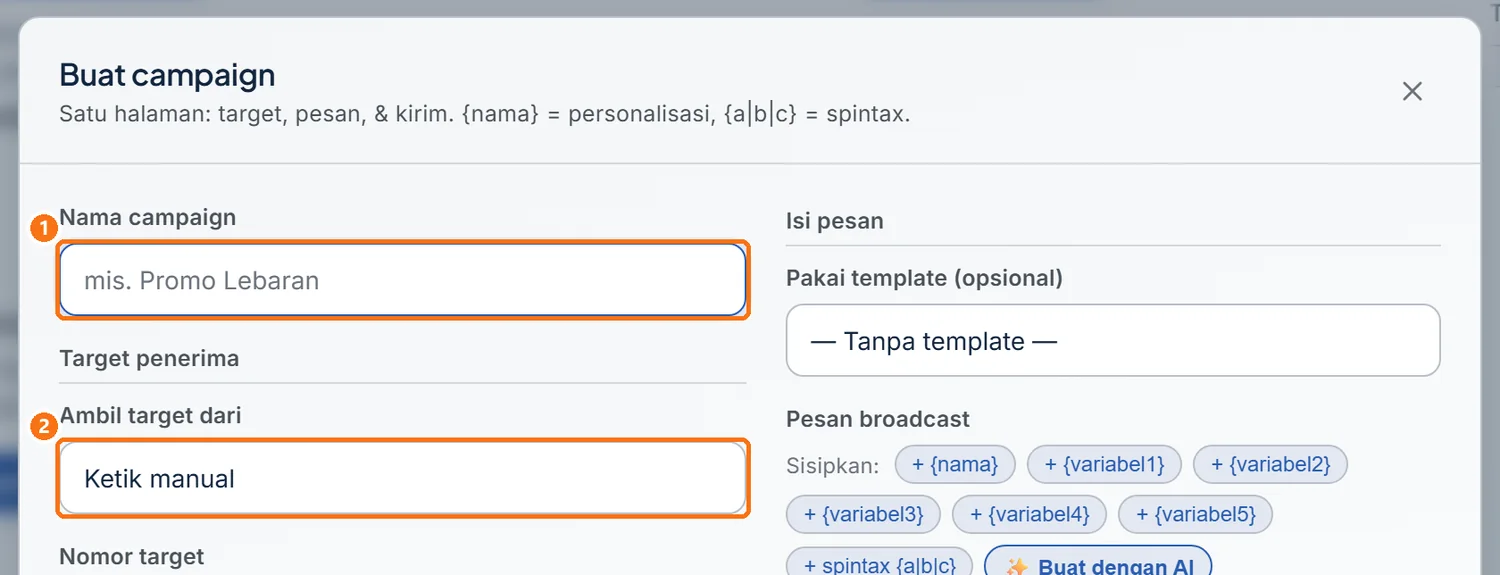 Perbesar
 -
Klik Ambil target dari ②, lalu pilih sumber penerima:
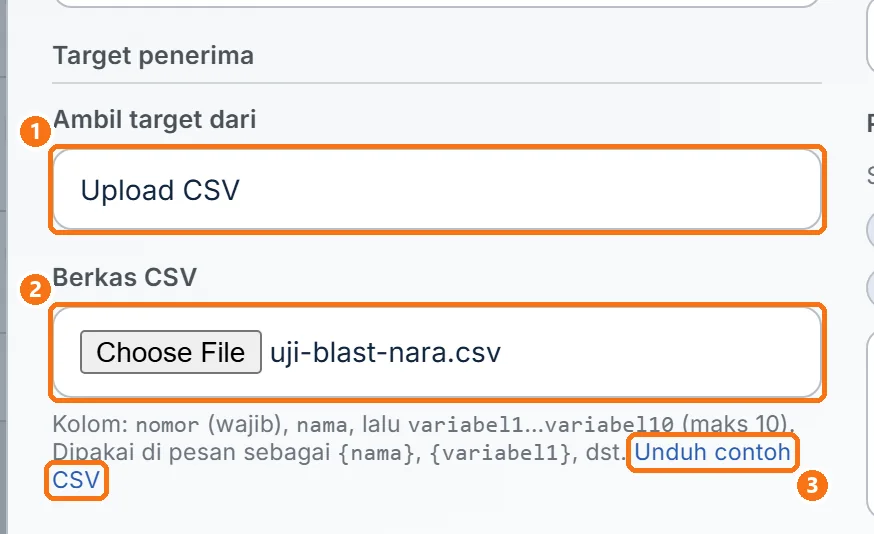
- Upload CSV ①: klik Berkas CSV ② dan pilih file Anda. Kolom
nomorwajib;namadanvariabel1,variabel2, dst. opsional. Unduh contoh CSV ③ memberi file contoh. - Ketik manual: ketik nomor di Nomor target, dipisah koma atau baris baru. Tanpa nama, jadi jangan pakai
{nama}. - Buku kontak: pilih di Pilih kontak. Tahan Ctrl/Cmd untuk memilih beberapa.
- Grup WA: pilih di Pilih grup WA. Pesan terkirim sekali ke obrolan grup, bukan ke tiap anggota.
 Perbesar
 - Upload CSV ①: klik Berkas CSV ② dan pilih file Anda. Kolom
-
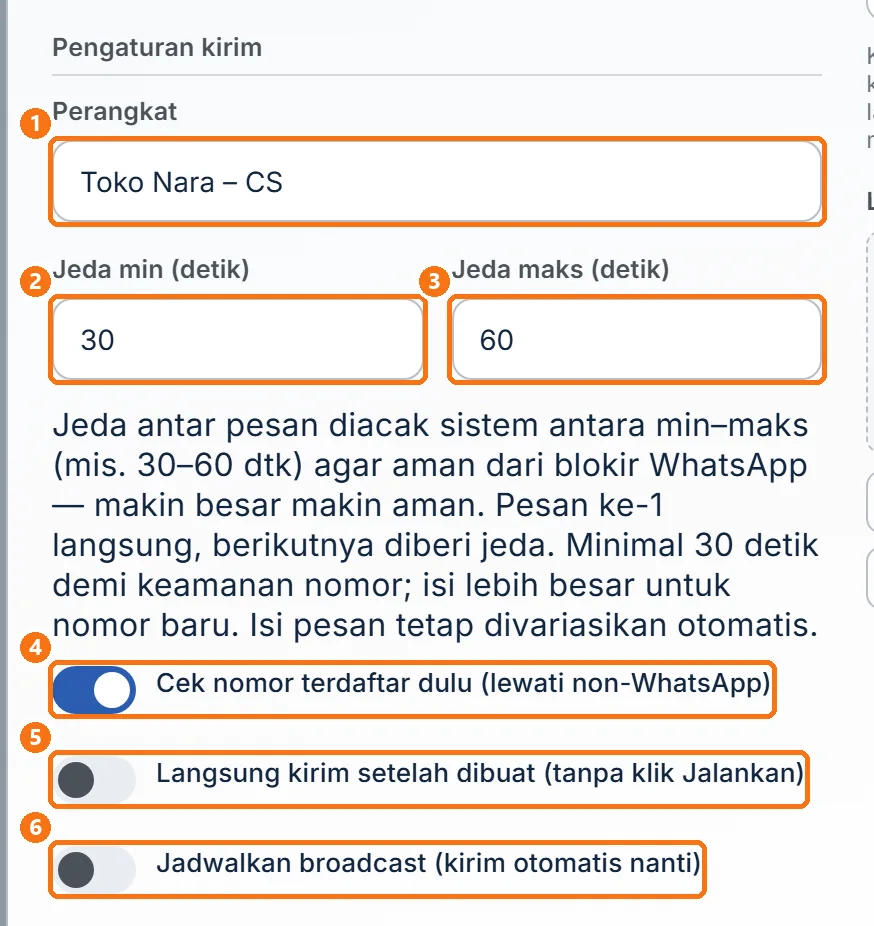
Di Pengaturan kirim, klik Perangkat ① dan pilih nomor pengirim, atau Otomatis untuk memakai perangkat pertama yang terhubung.
 Perbesar
 -
Atur Jeda min (detik) ② dan Jeda maks (detik) ③. Bawaannya 30 dan 60, minimal 30. Angka lebih besar lebih aman, terutama untuk nomor baru, tetapi tidak menjamin nomor bebas blokir.
-
Atur tiga sakelar:
- ④ Cek nomor terdaftar dulu (lewati non-WhatsApp): nyalakan.
- ⑤ Langsung kirim setelah dibuat (tanpa klik Jalankan): matikan untuk percobaan.
- ⑥ Jadwalkan broadcast (kirim otomatis nanti): matikan untuk percobaan. Cara memakainya ada di Cara Menjadwalkan Blast.
⑤ dan ⑥ tidak bisa menyala bersamaan.
Cara menulis isi pesan
-
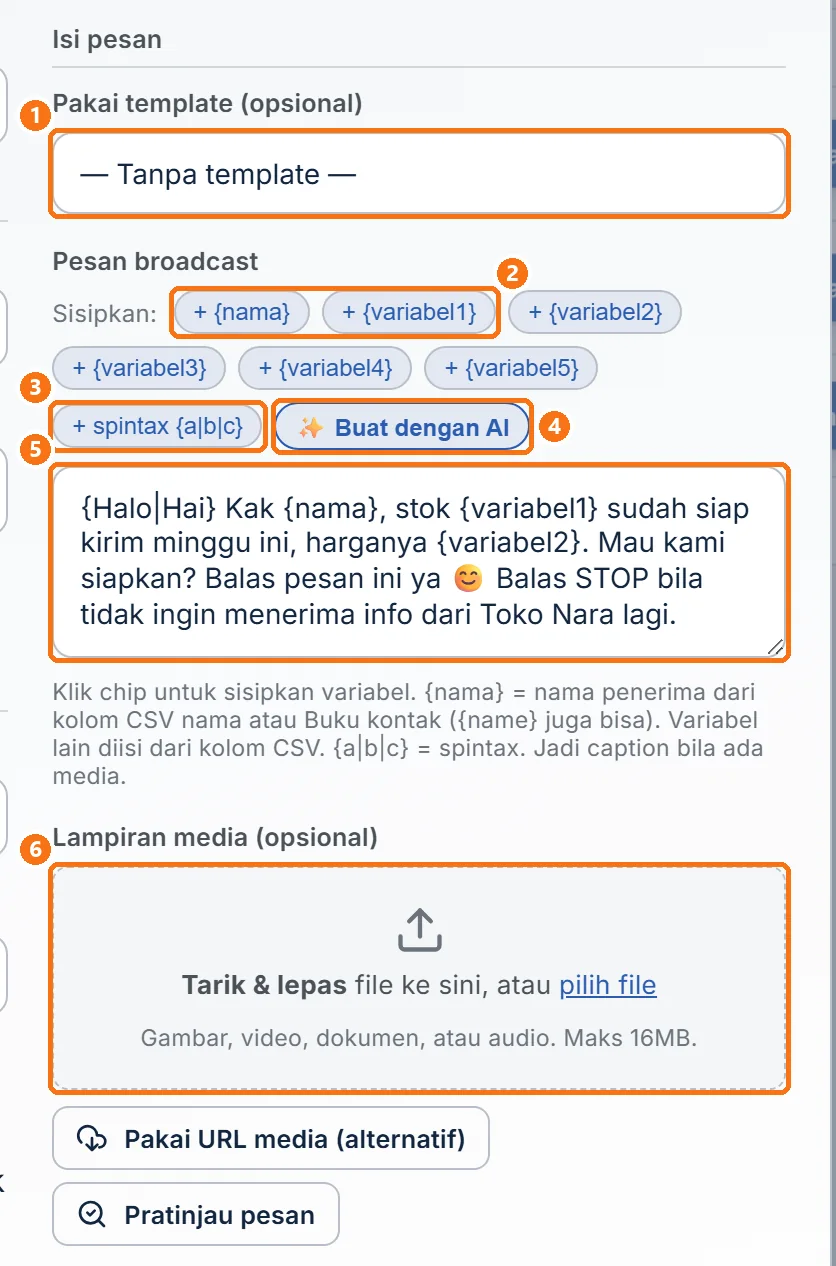
Bila perlu, klik Pakai template (opsional) ① dan pilih template. Teksnya tersalin ke kolom pesan dan boleh diubah. Kolom ini baru muncul bila Anda sudah punya template.
 Perbesar
 -
Ketik teks di Pesan broadcast ⑤. Contoh untuk file berkolom
nomor,nama,variabel1,variabel2:{Halo|Hai} Kak {nama}, stok {variabel1} sudah siap, harganya {variabel2}. Balas STOP bila tidak ingin menerima info lagi.Atau klik ✨ Buat dengan AI ④ untuk draf awal (memakai Kredit AI). AI bisa keliru, jadi baca ulang.
-
Klik chip ② seperti + {nama} atau + {variabel1} untuk menyisipkan data tiap penerima. Klik + spintax {a|b|c} ③ untuk pilihan kata acak, satu pilihan per penerima. Daftar lengkap: variabel pesan.
-
Bila perlu gambar atau dokumen, tarik file ke Lampiran media (opsional) ⑥ (maks. 16 MB). Teks pesan menjadi keterangan, dan memakai Kuota Media.
-
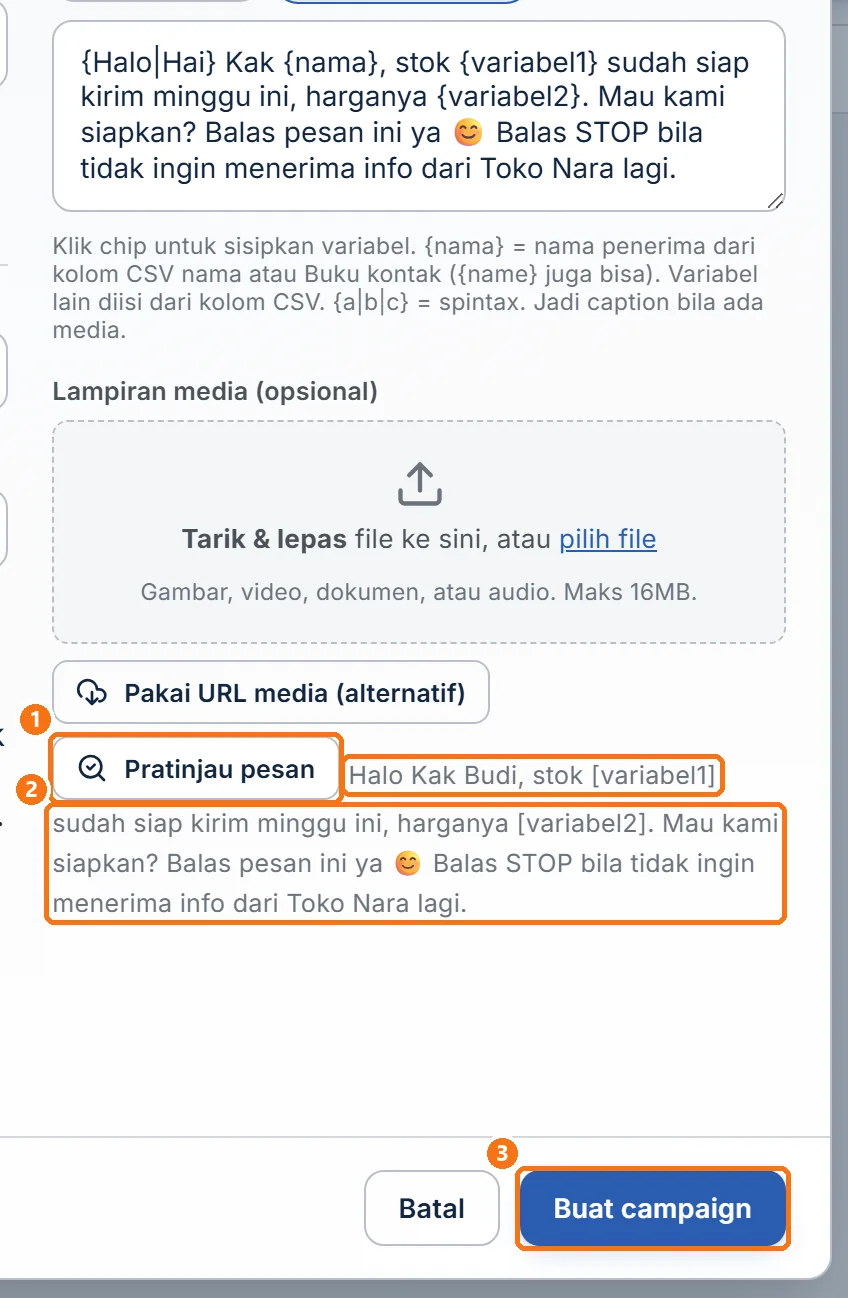
Klik Pratinjau pesan ①, lalu baca hasilnya ②.
 Perbesar
 -
Klik Buat campaign ③.
Cara menjalankan dan menguji campaign
Campaign Draf belum mengirim apa pun, kecuali sakelar Langsung kirim setelah dibuat (tanpa klik Jalankan) menyala. Untuk pertama kali, buat campaign percobaan ke dua nomor milik Anda.
-
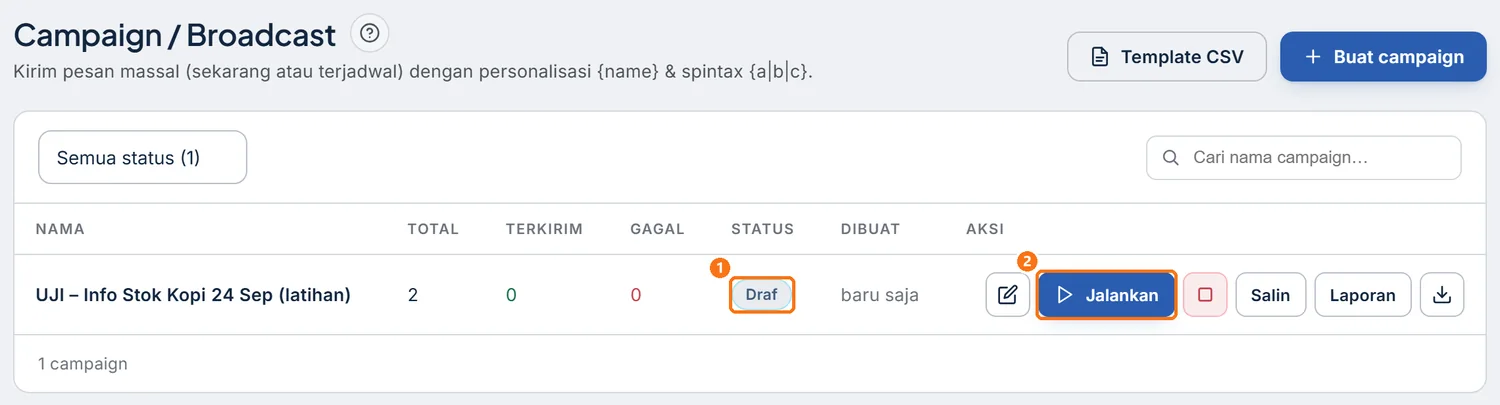
Cari baris campaign di daftar. Periksa status Draf ① dan kolom Total.
 Perbesar
 -
Klik Jalankan ② pada baris itu.
-
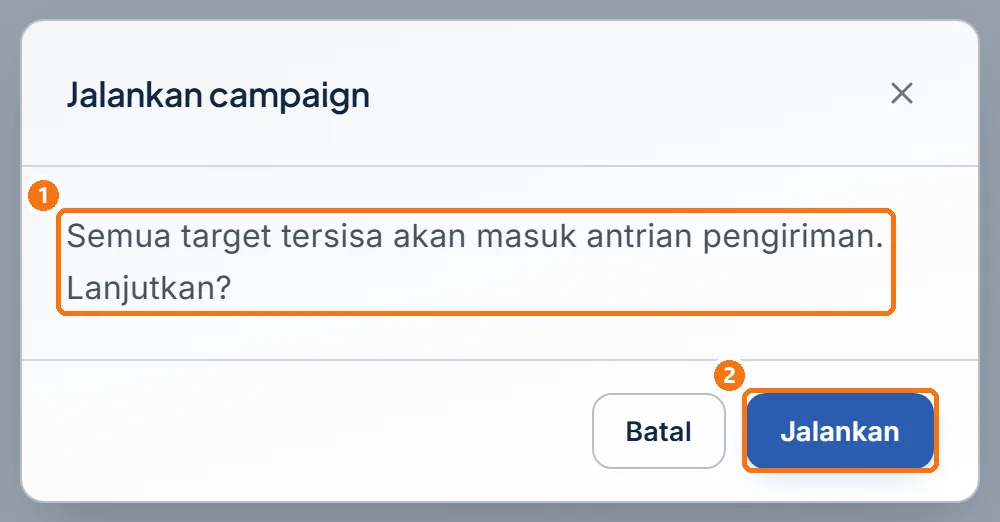
Baca pesan ① di dialog Jalankan campaign, lalu klik Jalankan ②.
 Perbesar
 -
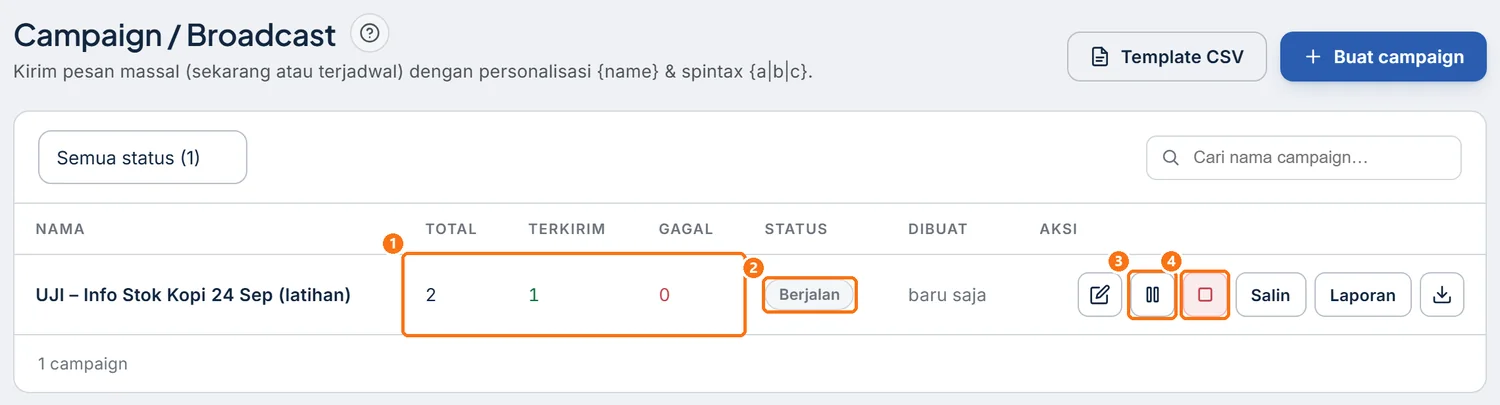
Pantau progresnya. Halaman menyegarkan diri tiap 5 detik. Perhatikan angka Total, Terkirim, dan Gagal ① serta status ②.
 Perbesar
 -
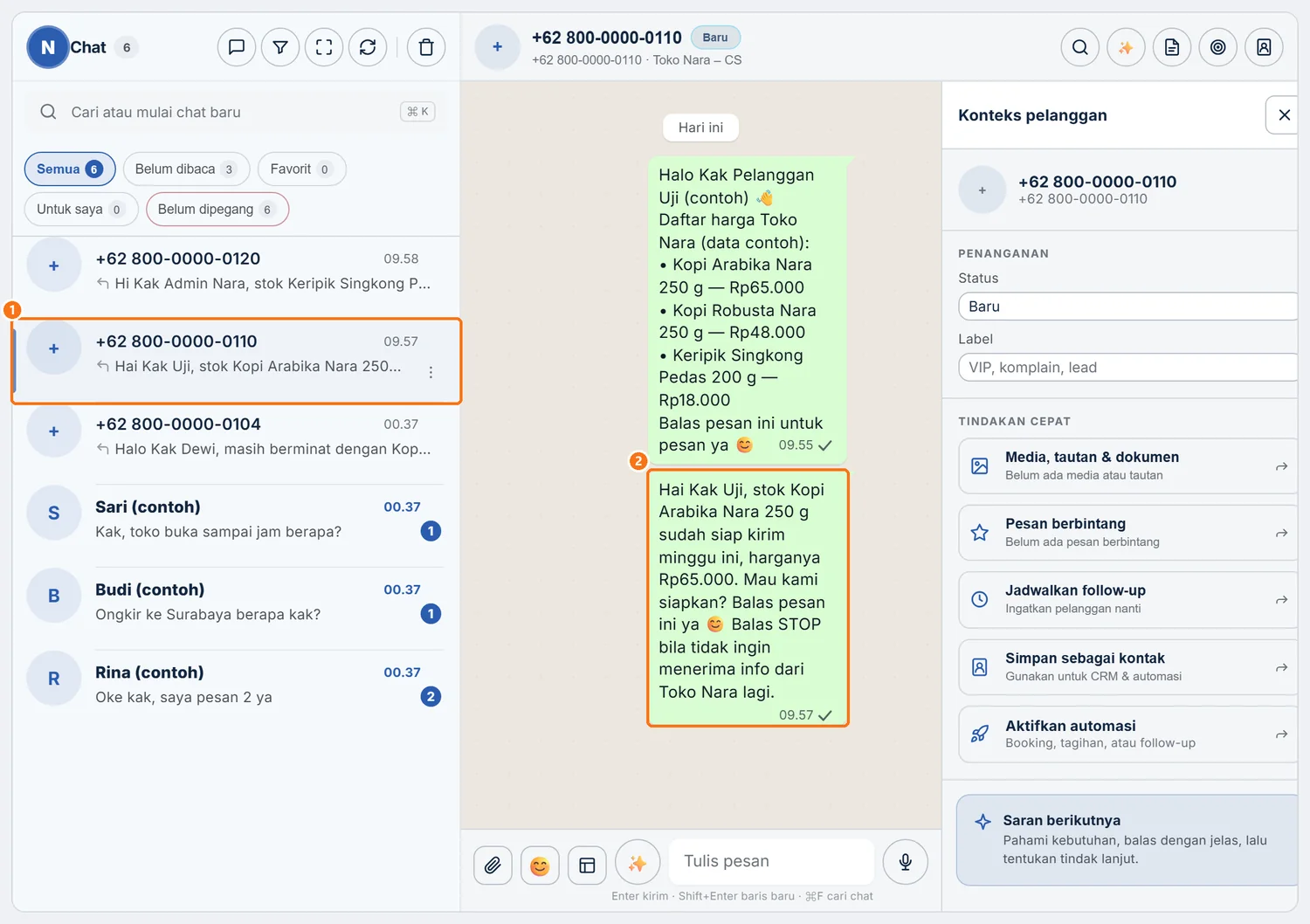
Buka Inbox, klik chat nomor uji ①, lalu baca pesan keluar ②.
 Perbesar
Berapa lama blast selesai
Dengan jeda bawaan, perkiraan kasarnya 50 penerima ±38 menit, 200 penerima ±2,5 jam, dan 1.000 penerima ±12,5 jam. Nomor yang masih masa pemanasan (warm-up) bisa lebih lama, karena campaign menunggu sendiri saat batas kirim tercapai.
Lanjut ke campaign asli
Setelah percobaan lolos, buat campaign lagi dengan daftar asli. Pilih cara mulai: klik Jalankan manual, nyalakan Langsung kirim setelah dibuat (tanpa klik Jalankan), atau nyalakan Jadwalkan broadcast (kirim otomatis nanti). Hasil per nomor ada di tombol Laporan pada baris campaign (penjelasan laporan campaign).
Belum ketemu jawabannya? Buka menu Bantuan di dashboard Jalinara dan kirim tiket ke tim kami.