AI Agent
Cara Mengisi Katalog Bergambar
Tambahkan produk beserta foto, harga, dan berat ke Katalog Bergambar supaya AI bisa menjawab harga dan mengirim foto produk.
Katalog Bergambar adalah rak produk yang dibaca AI Agent: nama, harga, stok, dan kata pencarian. Saat pelanggan bertanya atau meminta foto, bot mengirim kartu foto produk yang cocok (maksimal 5 per balasan). Harga dan berat dari sini juga dipakai untuk menghitung ongkir dan total belanja.
Siapkan foto tiap produk (JPG, PNG, atau WebP, maksimal 16 MB) dan berat produk dalam gram. Katalog memuat sampai 200 produk, dan setiap foto yang dikirim bot memakai Kuota Media.
Cara menambah produk
-
Buka halaman AI Agent, lalu klik judul Katalog Bergambar sampai bagiannya terbuka.
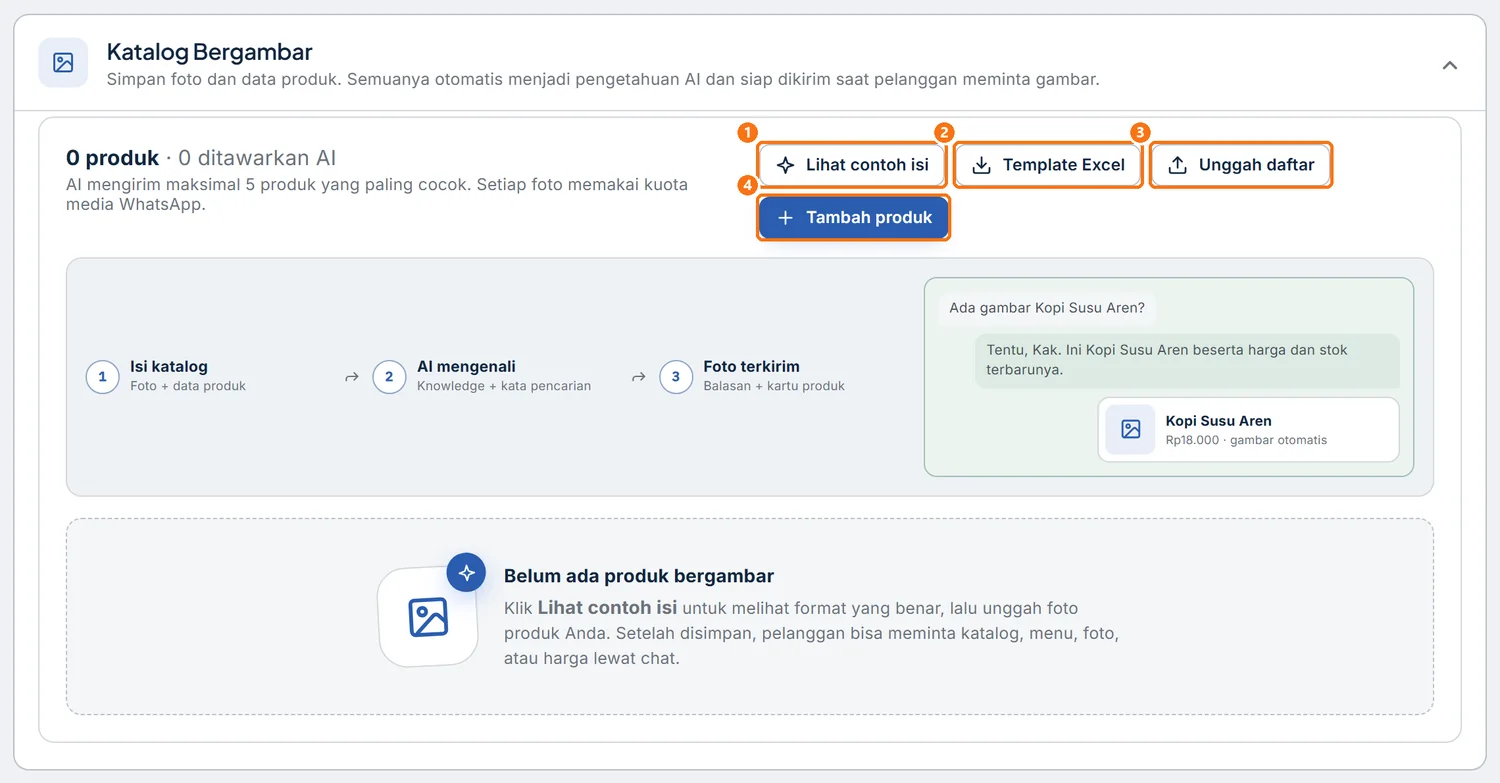 Perbesar
 -
Klik Tambah produk ④.
-
Klik Pilih foto (bisa sekaligus 5), lalu pilih foto produk. Foto pertama menjadi Foto utama, dan tombolnya berubah menjadi Tambah foto (sisa 4).
-
Isi Nama produk ②, Kategori, Harga ③, Berat ④, Deskripsi singkat, dan Pertanyaan & kata pencarian ⑤. Pisahkan kata pencarian dengan koma.
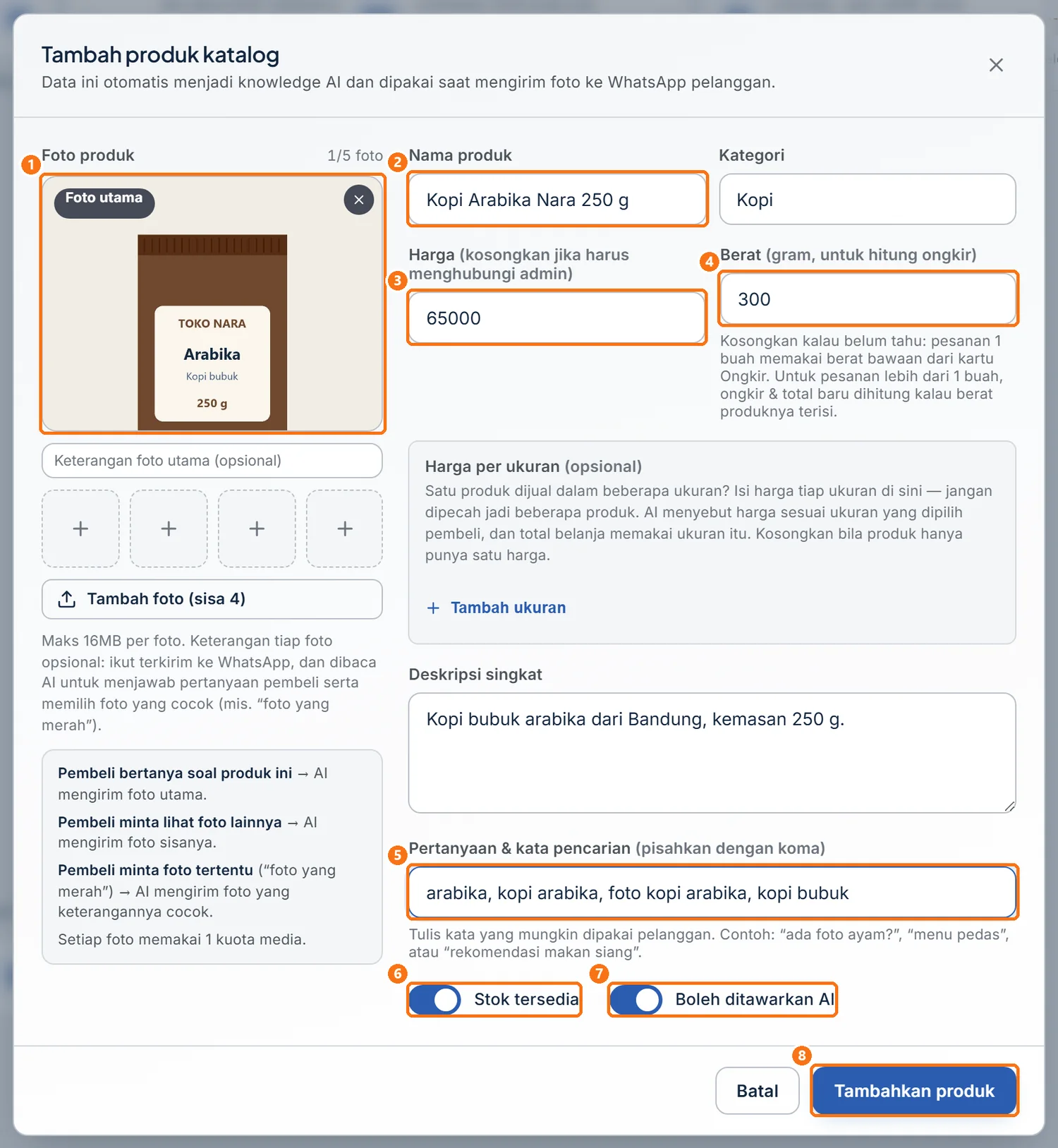 Perbesar
Contoh:
Kopi Arabika Nara 250 g, harga65000, berat300, kata pencarianarabika, kopi arabika, foto kopi arabika. Bila Harga dikosongkan, kartu bertuliskan "Hubungi kami". -
Pastikan Stok tersedia ⑥ dan Boleh ditawarkan AI ⑦ menyala (bawaannya sudah menyala).
-
Klik Tambahkan produk ⑧ dan tunggu sampai foto selesai diunggah.
Ulangi langkah 2 sampai 6 untuk produk lain. Setelah tiga produk, ringkasan ① berbunyi "3 produk · 3 ditawarkan AI" dan kartu berlabel Tersedia.
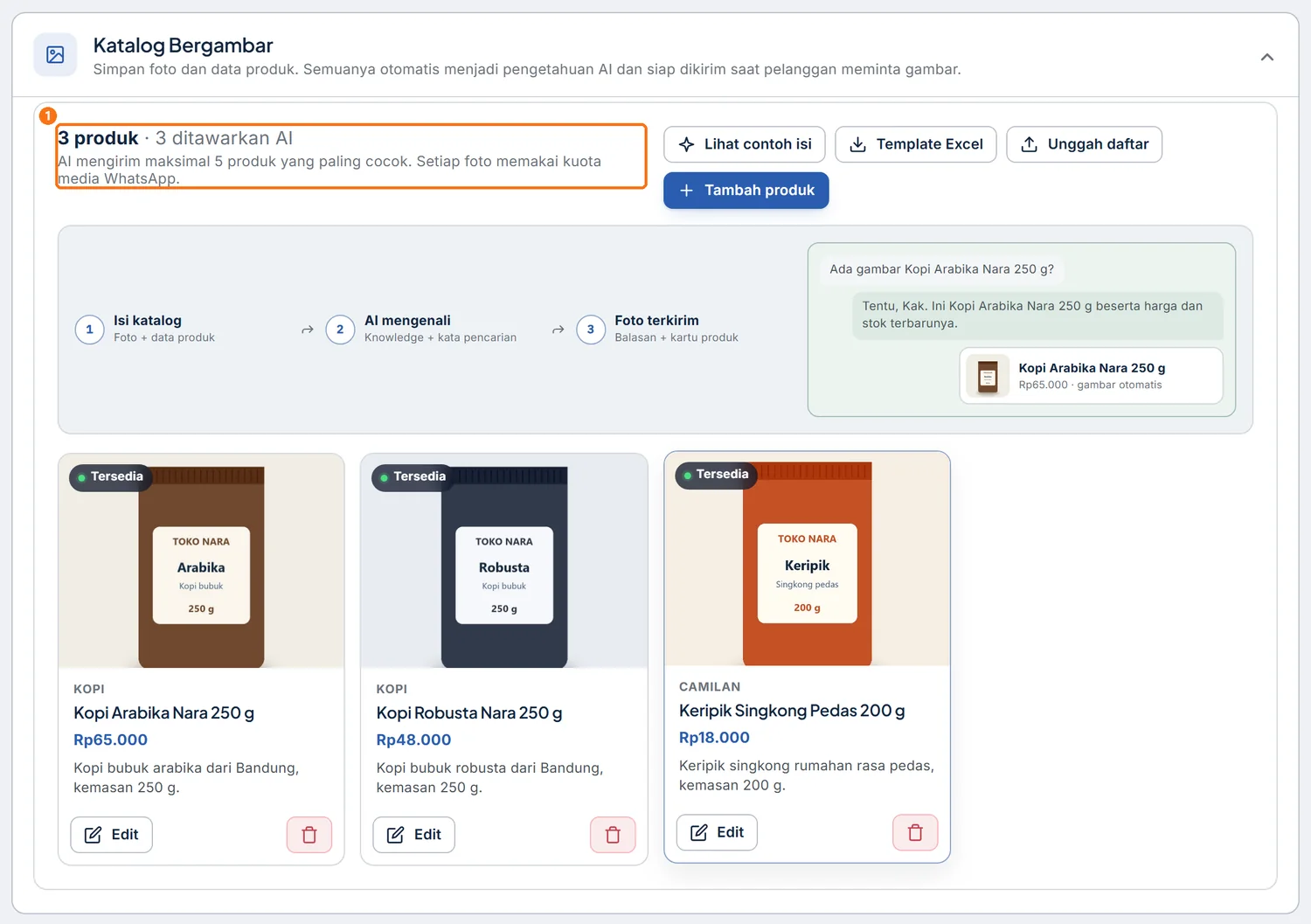 Perbesar
Banyak produk? Klik Template Excel, isi sesuai kolomnya, klik Unggah daftar dan pilih file itu. Periksa pratinjau "N produk terbaca", lalu klik Simpan N produk ② (atau Batal ③).
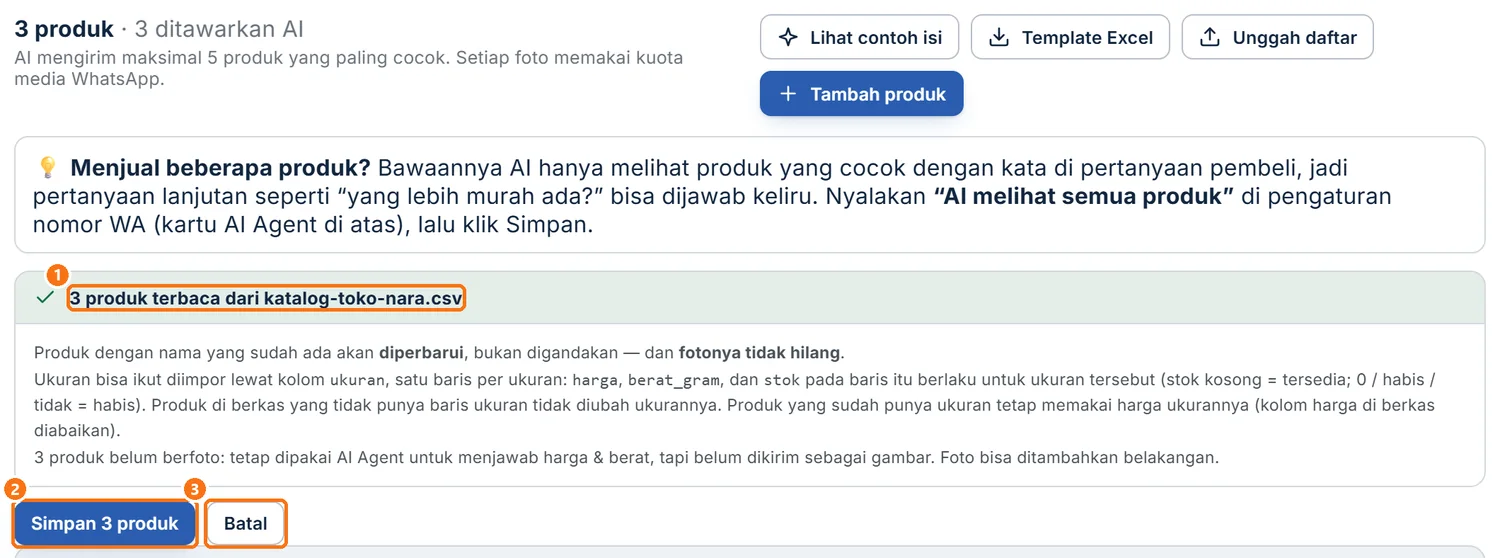 Perbesar
Cara mengisi harga per ukuran
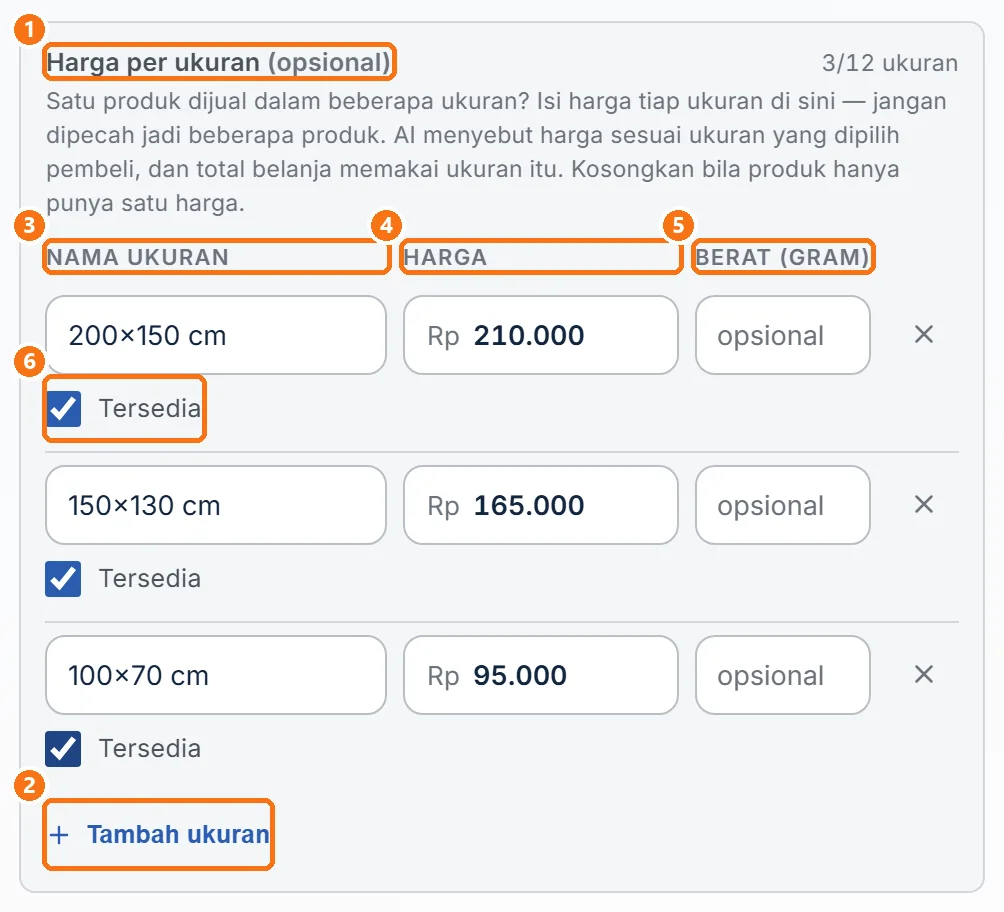
Pakai ini bila satu produk dijual dalam beberapa ukuran berharga beda, misalnya Karpet Bulu (contoh) dengan ukuran 200x150 cm, 150x130 cm, dan 100x70 cm. Jangan memecahnya menjadi beberapa produk.
- Klik Tambah produk, atau klik Edit pada kartu produk yang sudah ada.
-
Di bawah Harga dan Berat, cari ① Harga per ukuran, lalu klik ② Tambah ukuran.
 Perbesar
 -
Isi ③ Nama ukuran, ④ Harga, dan ⑤ Berat (gram) pada baris itu. Berat boleh kosong: ukuran itu memakai Berat produk. Ulangi untuk tiap ukuran (maksimal 12).
- Pastikan kotak ⑥ Tersedia di tiap baris menyala. Klik ✕ untuk menghapus baris.
-
Klik Tambahkan produk (atau Simpan perubahan). Ukuran tersimpan bersama produk.
Hal lain yang perlu diketahui tentang ukuran:
- Batas: maksimal 12 ukuran per produk, dan nama ukuran maksimal 40 huruf. Harga ukuran harus bilangan bulat lebih dari 0. Berat yang dikosongkan atau 0 berarti ikut berat produk.
- Petunjuk nama ukuran: bila nama memuat dua kelompok angka atau lebih tetapi bukan pola angka kali angka (misalnya
P150 x L130), muncul petunjuk "Tulis ukuran seperti 150x130 atau 150 x 130 cm agar total belanja bisa dihitung otomatis." Petunjuk ini tidak menghalangi penyimpanan. Nama sepertiS,Besar, atau250 mltidak memunculkannya. - Ukuran kembar ditolak.
150x130,150 x 130 cm, dan130x150dianggap sama. Bedakan ukurannya, atau jadikan produk terpisah. - Produk lama tidak berubah. Produk tanpa ukuran tampil dan bekerja persis seperti sebelumnya.
- Mau lihat bentuknya dulu? Klik Lihat contoh isi. Terbuka produk contoh "Kopi Susu Aren" dengan tiga ukuran: 250 ml, 500 ml, dan 1 liter. Isinya tidak tersimpan kecuali Anda memilih foto lalu klik Tambahkan produk.
Menandai ukuran yang habis
Lepas centang Tersedia pada baris ukuran yang habis, lalu klik Simpan perubahan.
Mengisi ukuran lewat Excel atau CSV
Template Excel punya kolom ukuran (juga dikenali: size, varian). Pakai satu baris per ukuran, dengan nama produk yang sama di tiap baris.
| Kolom | Artinya untuk baris berukuran |
|---|---|
nama |
Nama produk. Baris dengan nama sama dikumpulkan jadi satu produk |
ukuran |
Nama ukuran |
harga |
Harga ukuran itu |
berat_gram |
Berat ukuran itu. Kosong atau 0 = ikut berat produk |
stok |
Stok ukuran itu. Kosong = tersedia. 0, "habis", atau "tidak" = habis |
Kategori, deskripsi, kata kunci, dan foto diambil dari baris pertama produk itu yang terisi.
Di pratinjau muncul "N produk membawa ukuran (M ukuran): daftar ukuran produk itu diganti sesuai berkas." Baris yang bermasalah (ukuran kembar, lebih dari 12, harga 0, nama ukuran tidak valid) dilaporkan dengan nomor barisnya dan tidak menggagalkan baris lain. Daftarnya tetap tampil di kotak peringatan "… produk tidak tersimpan".
Cara memberi foto tambahan dan keterangan foto
Satu produk bisa punya sampai 5 foto.
- Klik Edit pada kartu produk, lalu klik ③ Tambah foto (sisa N).
-
Isi ② Keterangan foto (maksimal 200 huruf) pada tiap foto, misalnya
Ukuran 150x130. Foto pertama adalah ① Foto utama.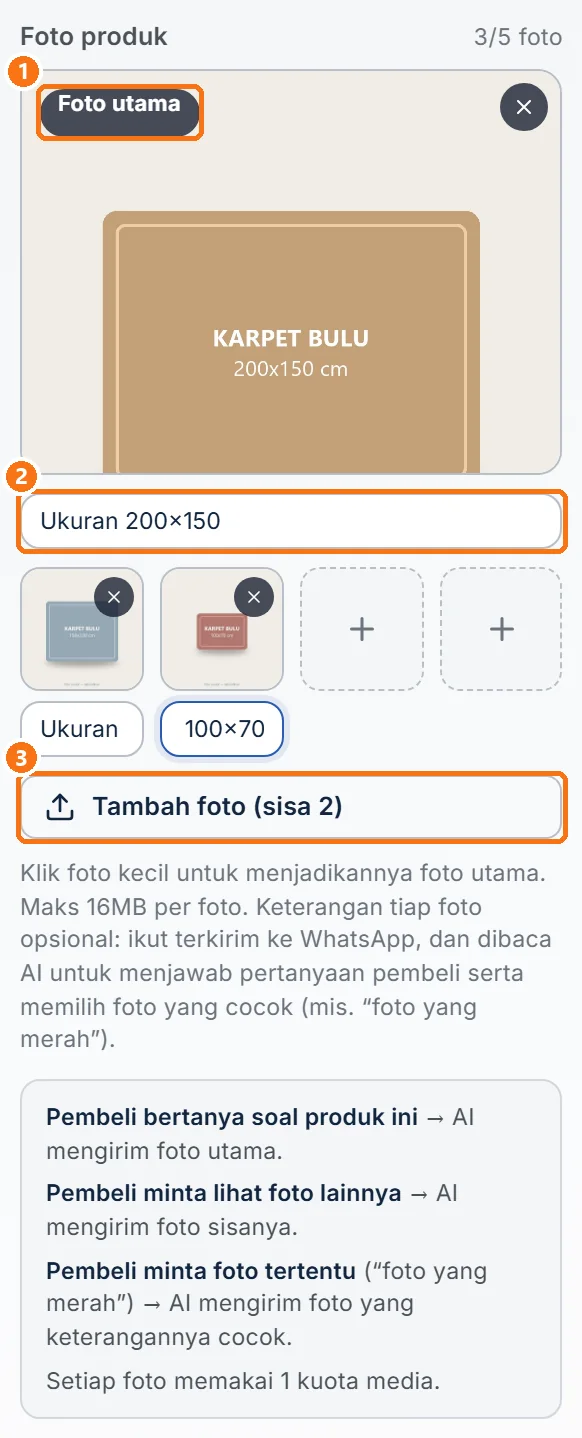 Perbesar
 -
Klik Simpan perubahan.
Bagaimana foto dikirim:
- Pelanggan bertanya soal produk: AI mengirim foto utama.
- Pelanggan minta foto lainnya: AI mengirim foto sisanya.
- Pelanggan minta foto tertentu, misalnya "foto yang merah": AI hanya mengirim foto yang keterangannya cocok, lalu menyebut foto apa yang dikirim.
- Setiap foto memakai 1 Kuota Media.
Cara menandai stok habis atau menghentikan produk
Perubahan langsung dipakai AI setelah disimpan.
-
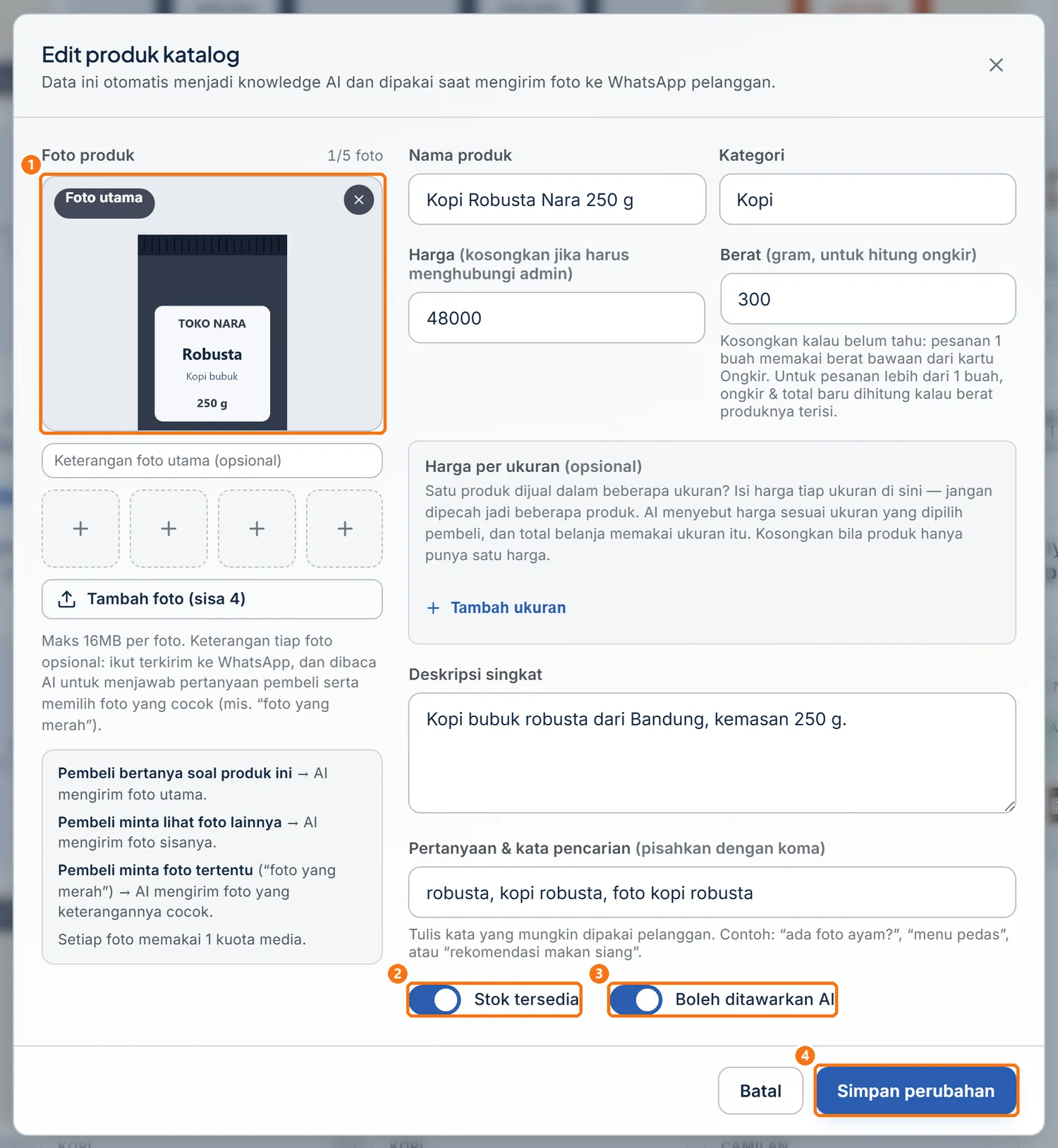
Klik Edit pada kartu produk. Jendela Edit produk katalog terbuka.
 Perbesar
 -
Untuk menandai stok habis, matikan Stok tersedia ②, lalu klik Simpan perubahan ④.
-
Untuk berhenti menawarkan produk tanpa menghapusnya, matikan Boleh ditawarkan AI ③, lalu klik Simpan perubahan ④. Kartu berlabel Tidak ditawarkan dan AI tidak mengirim fotonya.
-
Untuk menghapus produk, klik ikon tempat sampah pada kartunya.
-
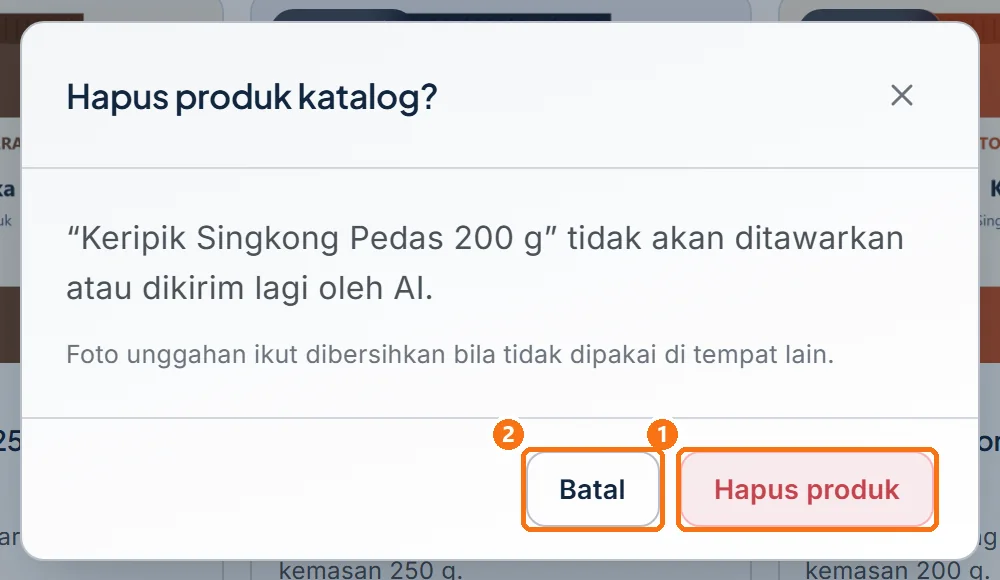
Pada dialog Hapus produk katalog?, klik Hapus produk ①. Klik Batal ② bila ragu.
 Perbesar
Kalau muncul masalah
| Gejala | Perbaikan |
|---|---|
| Muncul "Pilih foto produk dulu." | Produk yang ditambah manual wajib berfoto. Klik Pilih foto. |
| Foto tidak terkirim ke pelanggan | Periksa Boleh ditawarkan AI menyala, Kuota Media belum habis, dan produknya berfoto. Kartu yang sama tidak dikirim ulang dalam 6 jam, kecuali pelanggan meminta foto. |
| Pelanggan minta foto produk A, tetapi yang terkirim produk lain | Kata yang ia ketik belum ada di Nama produk atau Pertanyaan & kata pencarian. Tambahkan lewat Edit. |
| Pesan total belanja tidak datang | Pastikan Harga lebih dari 0, Berat terisi, dan Boleh ditawarkan AI menyala. |
| Produk tercatat dua kali | Nama produknya sedikit berbeda. Samakan nama, lalu hapus salah satunya. |
| Muncul "Ukuran … sama dengan ukuran lain" | Dua ukuran punya angka yang sama. Bedakan ukurannya atau jadikan produk terpisah. |
| Muncul "Nama ukuran wajib diisi" atau "Harga ukuran … harus lebih dari 0" | Baris ukuran belum lengkap. Kotak yang bermasalah ditandai dan kursor pindah ke sana. |
| AI menanyakan ukuran lagi padahal pelanggan sudah menyebutnya | Lihat AI Agent Menjawab Keliru. |
Belum ketemu jawabannya? Buka menu Bantuan di dashboard Jalinara dan kirim tiket ke tim kami.